
Puntos clave:
- Crear y personalizar gráficos en Excel es un proceso manual de varios pasos que implica seleccionar datos, navegar por menús y un tedioso formateo, lo que consume tiempo y es propenso a errores.
- Las herramientas de IA para Excel como Excelmatic reemplazan estos pasos manuales. Simplemente puedes describir el gráfico que quieres en lenguaje natural (por ejemplo, "crea un gráfico de barras que muestre las ventas por región"), y la IA lo genera por ti.
- Usar Excelmatic para crear gráficos acelera drásticamente la elaboración de informes, permite experimentar rápidamente con diferentes tipos de gráficos y hace que la visualización de datos sea accesible incluso para usuarios no familiarizados con las funciones avanzadas de Excel.
El problema: El costo oculto de tiempo de los gráficos "sencillos" de Excel
Tienes los datos. Una hoja de cálculo llena de cifras de ventas, hitos de proyectos o resultados de campañas de marketing. Ahora, necesitas presentarlos. Un muro de números no sirve; necesitas un gráfico para contar la historia.
En teoría, crear un gráfico en Excel parece sencillo. Pero en la práctica, es un ciclo frustrante de clics, ajustes y repeticiones.
Imagina que eres un gerente de ventas preparándose para una reunión semanal de liderazgo. Tienes una exportación en bruto de todas las transacciones del último trimestre. Tu tarea es crear algunos elementos visuales simples: una comparación de ventas por región, una tendencia de ingresos semanales y un desglose de qué productos se venden mejor.
La tarea "sencilla" rápidamente se complica:
- Preparación de datos: Tus datos en bruto no están listos para graficar. Primero necesitas resumirlos. Esto significa crear una tabla dinámica o escribir fórmulas
SUMIFSpara agregar las ventas por región y producto. - El laberinto de clics: Seleccionas tu tabla de resumen, navegas a
Insertar > Gráficosy eliges un gráfico de columnas. - La fase del "patito feo": El gráfico predeterminado que produce Excel rara vez está listo para presentar. El título es genérico, no hay etiquetas de datos, falta la moneda en el eje y los colores chocan con la identidad de tu empresa.
- Ajustes interminables: Pasas los siguientes 15 minutos haciendo clic en menús.
Diseño de gráfico,Formato, el pequeño icono+... añades un título, das formato al eje, agregas etiquetas de datos y cambias manualmente el color de cada barra. - El inevitable "¿Y si...?": Justo cuando terminas, tu jefe pregunta: "Esto es genial, pero ¿podemos ver esto como una tendencia en el tiempo?" Suspiras. Eso significa comenzar todo el proceso de nuevo con un gráfico de líneas, completando todos los mismos pasos tediosos de formateo.
Esto no es un uso productivo de tu tiempo. Eres un analista, un gerente, un profesional, no un "formateador de gráficos". El proceso manual no solo es lento; es un desgaste para tu concentración y creatividad.
La forma tradicional: Un proceso manual paso a paso
El método convencional para hacer un gráfico en Excel, aunque potente, es fundamentalmente manual. Depende de tu manipulación directa de la interfaz del software en cada etapa.
Aquí hay un desglose del flujo de trabajo típico y sus limitaciones inherentes.
Pasos estándar para crear un gráfico en Excel
Preparar y resumir los datos: Antes de siquiera pensar en un gráfico, debes transformar tus datos en bruto (como una lista de transacciones) en una tabla de resumen agregada. Esto a menudo implica crear una tabla dinámica o usar funciones como
SUMIFSoCOUNTIFS. Este paso por sí solo puede ser complejo y consumir mucho tiempo.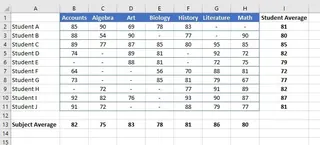
Seleccionar datos e insertar gráfico: Debes resaltar cuidadosamente el rango correcto de celdas en tu tabla de resumen. Luego, navegas a la pestaña
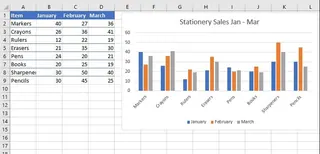
Insertaren la cinta y exploras la galería de gráficos para encontrar un punto de partida adecuado.Elegir un tipo de gráfico: Seleccionarás un gráfico basado en la historia que quieres contar.
- Gráfico de columnas/barras: Para comparar valores entre diferentes categorías.
- Gráfico de líneas: Para mostrar tendencias o cambios a lo largo del tiempo.
- Gráfico circular: Para mostrar partes de un todo.
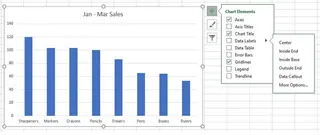
Personalizar y dar formato: Aquí es donde se pasa la mayor parte del tiempo. Usando las pestañas
Diseño de gráficoyFormato, haces manualmente:- Agregar o editar el Título del gráfico y los Títulos de los ejes.
- Agregar Etiquetas de datos para mostrar valores específicos.
- Ajustar la Leyenda.
- Cambiar colores, fuentes y estilos de línea.
- Dar formato a la escala del eje y al formato de número (por ejemplo, para mostrar moneda).
Refinar y ajustar: Si el gráfico inicial no es del todo correcto, se necesita más trabajo manual. Podrías usar el botón
Cambiar fila/columnapara cambiar la orientación de los datos o usar el iconoFiltropara excluir ciertas categorías. Cada cambio requiere que encuentres el botón correcto y reevalúes el resultado.
Las limitaciones del enfoque manual
Si bien este método te da un control granular, tiene inconvenientes significativos:
- Extremadamente lento: El viaje desde los datos en bruto hasta un gráfico pulido y listo para presentar puede tomar de 15 a 30 minutos, incluso para un usuario experimentado. Este tiempo se multiplica con cada gráfico que necesitas crear.
- Rígido e inflexible: El análisis ad-hoc es doloroso. Cuando un colega pregunta: "¿Puedes filtrar la región 'Norte' y mostrarme los 5 productos principales en su lugar?" no puedes simplemente "pedirle" al gráfico que cambie. Tienes que volver a tus datos, aplicar filtros y potencialmente reconstruir el gráfico.
- Requiere preprocesamiento: El mayor costo oculto es que no puedes simplemente graficar tus datos en bruto. El paso inicial de resumen usando tablas dinámicas o fórmulas es un obstáculo importante, especialmente para usuarios menos experimentados.
- Alto riesgo de error humano: Un simple error (seleccionar el rango de datos incorrecto, olvidar actualizar una tabla dinámica o aplicar un filtro incorrecto) puede llevar a un gráfico engañoso o completamente inexacto.
- Curva de aprendizaje pronunciada: Saber qué tipo de gráfico usar, cómo estructurar tus datos para él y dónde encontrar todas las opciones de formato es una habilidad que requiere tiempo y práctica para desarrollarse.
La nueva forma: Crea gráficos al instante con IA para Excel (Excelmatic)
¿Y si pudieras saltarte el trabajo manual por completo? En lugar de hacer clic en menús, ¿y si pudieras simplemente describir el gráfico que quieres? Ese es el poder de un Agente de IA para Excel como Excelmatic.

Excelmatic actúa como tu analista de datos personal. Subes tu archivo de datos en bruto y luego usas lenguaje natural para decirle a la IA qué hacer. Ella maneja el resumen de datos, la creación del gráfico y el formateo por ti en segundos.
Paso a paso: De datos en bruto a gráfico en menos de un minuto
Revisemos la tarea del gerente de ventas, pero esta vez con Excelmatic.
1. Sube tu archivo de datos en bruto
Primero, arrastra y suelta tu archivo de Excel o CSV directamente en Excelmatic. No necesitas limpiarlo ni crear una tabla de resumen primero. Solo sube el registro de transacciones en bruto. Asegúrate de que tus columnas tengan encabezados claros como "Fecha", "Región", "Producto" y "Monto de ventas".

2. Pide un gráfico en lenguaje natural
Ahora, simplemente escribe tu solicitud en el cuadro de chat. Puedes ser tan específico o general como quieras.
Aquí hay algunos ejemplos de instrucciones que podrías usar:
"Crea un gráfico de columnas comparando las ventas totales para cada región.""Muéstrame la tendencia de ventas mensuales de los últimos 6 meses como un gráfico de líneas.""Genera un gráfico circular mostrando la contribución de ventas de cada categoría de producto.""Crea un gráfico de barras de los 5 mejores representantes de ventas por monto total de ventas, ordenados de mayor a menor."
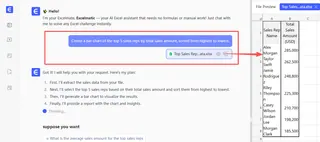
La IA entiende tu intención, agrega automáticamente los datos de tu archivo en bruto y genera el gráfico apropiado.
3. Revisa e itera con preguntas de seguimiento
El primer gráfico aparece al instante. Pero la verdadera magia está en la conversación. Ahora puedes refinar el gráfico simplemente preguntando.
"Bien, ahora cambia esto a un gráfico de barras.""Solo incluye datos de las regiones 'Este' y 'Oeste'.""Agrega etiquetas de datos en formato de moneda a cada barra.""Cambia el título del gráfico a 'Rendimiento de Ventas Regionales Q3'.""¿Puedes hacer que la barra de la región 'Este' sea azul?"
Este enfoque conversacional elimina la necesidad de ajustes manuales y hace que explorar tus datos sea increíblemente rápido e intuitivo.
4. Exporta tu gráfico listo para presentar
Una vez que estés satisfecho con el resultado, puedes descargar un nuevo archivo de Excel que contiene el gráfico perfectamente formateado y sus datos de resumen subyacentes. Está listo para copiarse en tu presentación o informe.
Ejemplo de diálogo: Una conversación del mundo real
Así es como podría verse una interacción típica con Excelmatic:
Usuario: Subí mis datos de ventas. ¿Puedes crear un gráfico de columnas que muestre las ventas totales para cada categoría de producto?
Excelmatic: Hecho. He creado un gráfico de columnas resumiendo las ventas por categoría de producto. La categoría 'Electrónicos' tiene las ventas más altas. ¿Te gustaría ver esto desglosado por mes?
Usuario: Sí, muéstramelo como un gráfico de columnas apiladas, con los meses en el eje x y las pilas representando las categorías de producto.
Excelmatic: Aquí está el gráfico de columnas apiladas que muestra las ventas mensuales desglosadas por categoría de producto. Puedes ver un pico significativo en las ventas de 'Artículos para el hogar' en diciembre. También he agregado una leyenda para mayor claridad. Puedes descargar el nuevo archivo de Excel que contiene este gráfico.
Excel tradicional vs. Excelmatic: Una comparación rápida
| Característica | Excel tradicional | Excelmatic (IA para Excel) |
|---|---|---|
| Tiempo de creación | 5-20 minutos por gráfico | < 1 minuto por gráfico |
| Preparación de datos | Manual (Fórmulas/Tablas dinámicas) | Automática (La IA maneja el resumen) |
| Flexibilidad | Baja (Recrear para cambios) | Alta (Iterar con comandos de chat) |
| Habilidad requerida | Conocimiento intermedio de Excel | Lenguaje conversacional básico |
| Riesgo de error | Alto (Selección/formateo manual) | Bajo (La IA maneja el proceso) |
Preguntas frecuentes
Aquí hay algunas preguntas comunes sobre el uso de un agente de IA como Excelmatic para crear gráficos.
1. ¿Necesito saber qué tipo de gráfico es mejor para mis datos? No necesariamente. Puedes describir tu objetivo (por ejemplo, "comparar ventas entre regiones") y dejar que Excelmatic sugiera un gráfico. También puedes pedirle que "cambie esto a un gráfico de líneas" o "pruebe un gráfico de barras" para ver rápidamente qué visual funciona mejor.
2. ¿Mis datos están seguros cuando los subo a Excelmatic? Sí. Excelmatic está construido con seguridad de nivel empresarial y privacidad de datos en mente. Tus archivos están encriptados y no se usan para entrenar modelos para otros usuarios. Siempre consulta la política de privacidad oficial para obtener información detallada.
3. ¿Puedo personalizar los gráficos generados por la IA? Absolutamente. Puedes pedirle a la IA que haga cambios de formato específicos, como "cambiar el título del gráfico", "agregar etiquetas de datos", "hacer las barras verdes" o "formatear el eje y como moneda".
4. ¿Y si la IA malinterpreta mi solicitud? Al igual que con un asistente humano, puedes aclarar o reformular tu solicitud. Por ejemplo, si pides los "productos principales" y te da 10, puedes seguir con: "Lo siento, me refería solo a los 5 principales".
5. ¿Excelmatic funciona con archivos de datos grandes o desordenados? Excelmatic está diseñado para manejar grandes conjuntos de datos de manera más eficiente que Excel del lado del cliente. Si bien puede manejar algunas inconsistencias de datos, para obtener los mejores resultados, asegúrate de que tus datos tengan encabezados de columna claros. Incluso puedes pedirle a la IA que ayude con tareas básicas de limpieza de datos.
6. ¿Puedo usar los gráficos o datos de Excelmatic en mis propios archivos de Excel? Sí. Puedes descargar un nuevo libro de trabajo de Excel que contenga el gráfico generado, la tabla de datos de resumen y cualquier fórmula que la IA usó. Luego puedes copiar estos elementos en tus informes existentes.
Comienza: Automatiza la creación de gráficos en Excel hoy
Deja de permitir que el tedioso proceso de crear gráficos te frene. El tiempo que pasas haciendo clic en menús, dando formato a ejes y rehaciendo el trabajo es tiempo que podrías pasar en análisis estratégico y descubriendo ideas clave.
Al adoptar un agente de IA para Excel, cambias tu rol de operador de software a estratega de datos. Te enfocas en el "qué" y el "por qué", mientras la IA maneja el "cómo".
¿Listo para experimentar el futuro de Excel?
Prueba Excelmatic gratis hoy. Sube uno de tus propios informes y usa una instrucción de este artículo. Compruébalo tú mismo qué tan rápido puedes convertir datos en bruto en un gráfico hermoso y listo para presentar.





