
Puntos clave:
- Crear cálculos personalizados reutilizables en Excel tradicionalmente requiere la función
LAMBDA, que implica una curva de aprendizaje pronunciada, sintaxis compleja y navegar por el Administrador de nombres. - Un agente de IA para Excel como Excelmatic reemplaza todo este proceso. Simplemente describes el cálculo deseado en lenguaje natural, y la IA genera los resultados o la fórmula subyacente por ti.
- Usar Excelmatic no solo ahorra un tiempo significativo, sino que también hace que tu lógica sea transparente, fácil de modificar mediante conversación y accesible para miembros del equipo que no son expertos en fórmulas de Excel.
El desafío: Repetir cálculos complejos en Excel
Imagina que eres un gerente de comercio electrónico responsable de fijar precios para diferentes regiones. Tus precios base están en dólares estadounidenses (USD), pero para los clientes canadienses, necesitas aplicar un cálculo consistente: convertir el precio a dólares canadienses (CAD), agregar un impuesto de ventas del 7% e incluir una tarifa fija de envío de $5.
Para un solo producto, la fórmula es sencilla. Pero, ¿qué sucede cuando tienes una lista de cientos o miles de productos? Podrías escribir la fórmula en la primera celda y arrastrarla hacia abajo.
=(B2 * 1.07 * 1.3) + 5
Esto funciona, pero no es ideal. Si la tasa impositiva, el tipo de cambio o la tarifa de envío cambian, tienes que actualizar manualmente la fórmula en cada celda. Copiar y pegar esta lógica en diferentes hojas o libros de trabajo es tedioso y propenso a errores. Lo que realmente quieres es una única función personalizada reutilizable, algo como =CalculateCADPrice(B2).
Durante años, crear tal función sin recurrir a código VBA complejo era imposible. Esta frustración común es exactamente lo que impulsó el desarrollo de soluciones más avanzadas.
La solución tradicional: Usar la función LAMBDA
Microsoft finalmente introdujo la función LAMBDA en Excel 365 para abordar este mismo problema. LAMBDA te permite definir una función personalizada y reutilizable usando la sintaxis estándar de fórmulas de Excel. Es una característica poderosa, pero está lejos de ser intuitiva para el usuario promedio.
¿Qué es la función LAMBDA?
La función LAMBDA te permite definir un conjunto de parámetros (entradas) y un cálculo que los utiliza. La sintaxis básica es:
=LAMBDA(parameter1, [parameter2], ..., calculation)
- parameter1, parameter2...: Estas son las entradas que tu función aceptará. Para nuestro ejemplo de precios, esto podría ser el
price(precio). - calculation: La fórmula que opera sobre los parámetros.
La parte complicada es que no puedes simplemente escribir un LAMBDA en una celda y esperar que funcione. Debes definirlo dentro del Administrador de nombres de Excel para darle un nombre amigable y hacerlo reutilizable.
Pasos para crear una función personalizada con LAMBDA
Construyamos nuestra función de precios personalizada, que llamaremos CADPRICE.
Navegar al Administrador de nombres: Ve a la pestaña Fórmulas en la cinta y haz clic en Administrador de nombres.
Crear un nuevo nombre: Haz clic en el botón Nuevo....
Definir la función:
- Nombre:
CADPRICE - Ámbito:
Libro(para que puedas usarlo en cualquier hoja) - Se refiere a: Aquí es donde ingresas la fórmula
LAMBDA. Incluiremos parámetros para precio, impuesto y envío para hacerla flexible.=LAMBDA(price, tax_rate, exchange_rate, shipping_fee, (price * (1 + tax_rate) * exchange_rate) + shipping_fee) - Comentario: Es una buena práctica agregar una descripción, como "Calcula el precio final en CAD a partir de un precio en USD, incluyendo impuestos y envío."
- Nombre:
Usar la nueva función: Ahora, puedes ir a cualquier celda de tu libro de trabajo y usar tu función personalizada como una incorporada:
=CADPRICE(B2, 0.07, 1.3, 5)
Las limitaciones del enfoque LAMBDA
Si bien LAMBDA es un poderoso paso adelante respecto a copiar y pegar, viene con desventajas significativas:
- Alta curva de aprendizaje: La sintaxis no es sencilla. Necesitas pensar como un programador, definiendo parámetros y cálculos de manera abstracta.
- Lógica oculta: La fórmula está enterrada dentro del Administrador de nombres. Un colega (o incluso tu yo futuro) no verá la lógica del cálculo simplemente haciendo clic en la celda. Esto dificulta la auditoría y la depuración.
- Flujo de trabajo torpe: El proceso de abrir el Administrador de nombres, escribir la fórmula en una pequeña caja de entrada y probarla es engorroso.
- Dependencia de versión:
LAMBDAsolo está disponible en Excel 365 y Excel 2021 o posterior. Si compartes tu libro de trabajo con alguien que usa una versión anterior, tus funciones personalizadas fallarán. - Estructura rígida: ¿Qué pasa si quieres una ligera variación? Por ejemplo, "Calcular el precio pero con un 10% de descuento para pedidos superiores a $100". Tendrías que crear una función
LAMBDAcompletamente nueva y aún más compleja.
Para la mayoría de los usuarios empresariales que solo quieren realizar una tarea, esto a menudo es más problema de lo que vale.
La nueva solución: Usar un agente de IA para Excel (Excelmatic)
En lugar de obligarte a aprender una nueva función compleja, ¿qué pasaría si pudieras simplemente decirle a Excel lo que quieres hacer en lenguaje natural? Esto es exactamente para lo que están diseñados los agentes de IA para Excel como Excelmatic.

Excelmatic actúa como tu socio en análisis de datos. Subes tu archivo y luego puedes chatear con la IA, pidiéndole que realice cálculos, cree tablas, genere gráficos o construya informes.
Cómo crear un cálculo personalizado con Excelmatic
Resolvamos el mismo problema de precios usando Excelmatic. El proceso es radicalmente más simple.
Paso 1: Sube tus datos
Primero, subes tu archivo de Excel o CSV que contiene la lista de productos y sus precios en USD a Excelmatic. Tus datos permanecen privados y solo se usan para tu sesión de análisis.

Paso 2: Describe tu cálculo en lenguaje natural
En lugar de escribir una fórmula LAMBDA, simplemente escribes tu solicitud en el cuadro de chat. Puedes ser tan descriptivo como necesites.
Ejemplos de solicitud:
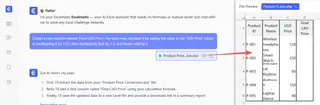
Crea una nueva columna llamada 'Precio Final CAD'. Para cada fila, calcúlala tomando el valor en la columna 'Precio USD', multiplicándolo por 1.07, luego multiplicando eso por 1.3, y finalmente sumando 5.
O, más naturalmente:
Necesito calcular el precio final en dólares canadienses. La fórmula es: (Precio USD * 1.07 por impuestos * 1.3 por conversión de moneda) + $5 por envío. Agrega esto como una nueva columna.
Paso 3: Revisa e itera sobre el resultado
Excelmatic procesará instantáneamente tu solicitud y te mostrará una vista previa de la tabla actualizada con la nueva columna "Precio Final CAD" calculada correctamente para cada fila.
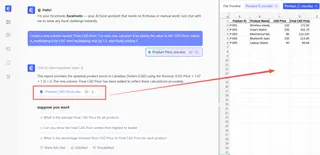
Aquí es donde brilla la magia de una interfaz conversacional. No estás atado a una fórmula rígida. Puedes refinar fácilmente la lógica.
Usuario: Necesito calcular el precio final en dólares canadienses. La fórmula es: (Precio USD * 1.07 por impuestos * 1.3 por conversión de moneda) + $5 por envío. Agrega esto como una nueva columna.
Excelmatic: Hecho. He agregado la columna 'Precio Final CAD' a tu tabla con el cálculo que describiste. ¿Te gustaría formatear esta columna como moneda?
Usuario: Sí, por favor. Además, ¿puedes cambiar la lógica? Para cualquier precio en USD superior a $150, la tarifa de envío debe ser $10 en lugar de $5.
Excelmatic: He actualizado el cálculo del 'Precio Final CAD'. Ahora aplica una tarifa de envío de $10 para todos los artículos con un 'Precio USD' superior a $150 y una tarifa de $5 para todos los demás. También se ha aplicado el formato de moneda.
Este proceso interactivo de refinar lógica empresarial compleja es imposible con una función LAMBDA estática sin empezar de cero.
Paso 4: Exporta tus resultados
Una vez que estés satisfecho, puedes descargar el nuevo archivo de Excel con la columna agregada. Los datos están listos para usar, y no tuviste que escribir ni una sola fórmula tú mismo. Alternativamente, puedes pedirle a Excelmatic que te dé la fórmula de Excel que usó, la cual luego puedes copiar en tu propia hoja.
LAMBDA vs. Excelmatic: Una comparación rápida
| Característica | Función LAMBDA |
Excelmatic (IA para Excel) |
|---|---|---|
| Facilidad de uso | Difícil. Requiere aprender nueva sintaxis y usar el Administrador de nombres. | Fácil. Usa comandos en lenguaje natural. |
| Flexibilidad | Rígida. Modificar la lógica requiere editar la fórmula oculta. | Alta. La lógica se puede cambiar y refinar mediante conversación. |
| Velocidad | Lenta. Implica múltiples pasos manuales para definir y probar. | Rápida. Los resultados se generan en segundos a partir de un solo mensaje. |
| Transparencia | Baja. La lógica central está oculta en el Administrador de nombres. | Alta. La IA explica los pasos que tomó y la lógica es clara. |
| Accesibilidad | Requiere habilidades avanzadas de Excel y una versión específica de Excel. | Cualquiera que pueda describir una regla empresarial puede usarlo. |
Preguntas frecuentes
1. ¿Necesito saber fórmulas para usar Excelmatic para cálculos personalizados? No. Ese es el beneficio principal. Solo necesitas poder describir el cálculo que deseas en inglés. Excelmatic traduce tus palabras a las operaciones de datos requeridas.
2. ¿Puede Excelmatic crear una función LAMBDA reutilizable para mí?
Sí. Si bien el flujo de trabajo más directo es que Excelmatic realice el cálculo por ti, también puedes pedirle que genere el texto de la fórmula LAMBDA. Luego podrías copiarlo en tu Administrador de nombres si aún deseas tener una función personalizada tradicional en tu libro de trabajo.
3. ¿Mis datos están seguros cuando los subo a Excelmatic? Sí. Excelmatic está diseñado con la privacidad de datos en mente. Tus archivos se procesan de forma segura y tus datos no se comparten ni se utilizan para ningún otro propósito. Para detalles específicos, consulta siempre la política de privacidad de la plataforma.
4. ¿Qué pasa si mi lógica de cálculo es muy compleja, con múltiples condiciones (IFs)?
Esta es una gran fortaleza de usar un agente de IA. Puedes describir lógica condicional compleja y de múltiples pasos en inglés simple, lo que a menudo es mucho más fácil que anidar múltiples declaraciones IF dentro de una función LAMBDA. Por ejemplo: "Si la categoría es 'Electrónica', agrega una tarifa de seguro del 3%; de lo contrario, si el precio es superior a $200, agrega una tarifa del 1%. Calcula el total."
5. ¿Excelmatic es solo para crear fórmulas personalizadas? No, este es solo uno de muchos casos de uso. Puedes usar Excelmatic para limpiar datos, fusionar archivos, crear tablas dinámicas, construir gráficos interactivos y paneles de control, y generar informes completos, todo a través de una conversación en lenguaje natural.
Comienza: Mejora tu flujo de trabajo en Excel hoy
La función LAMBDA fue un paso adelante para los usuarios avanzados de Excel, pero aún representa la forma antigua de pensar: obligar al usuario a aprender una sintaxis compleja y similar a código para doblegar el software a su voluntad.
El futuro de la productividad es conversacional. Con un agente de IA para Excel como Excelmatic, finalmente puedes trabajar con tu hoja de cálculo como un socio, no como un rompecabezas. En lugar de pasar una hora tratando de perfeccionar una fórmula LAMBDA y depurarla en el Administrador de nombres, puedes obtener el mismo resultado en 30 segundos con una simple oración.
Deja de memorizar sintaxis y comienza a resolver problemas. Sube tu próxima hoja de cálculo y deja que la IA maneje el trabajo pesado.
Prueba Excelmatic gratis y crea tu primer cálculo personalizado en segundos.





