
Puntos clave:
- Crear y formatear varios tipos de gráficos de columnas (agrupadas, apiladas) en Excel es un proceso de múltiples pasos y que consume mucho tiempo, y requiere ajustes manuales significativos para cada nueva vista.
- Las herramientas de IA para Excel como Excelmatic eliminan estos pasos manuales, permitiéndote generar gráficos complejos al instante usando instrucciones en lenguaje natural como "crea un gráfico de columnas apiladas que muestre las ventas por tienda para cada departamento".
- Usar Excelmatic no solo ahorra horas de trabajo tedioso, sino que también proporciona una flexibilidad inigualable para explorar tus datos, cambiar entre tipos de gráficos y obtener visuales listos para presentaciones sin tocar nunca el panel de formato.
Antecedentes del problema y puntos de dolor
Imagina que eres un gerente de ventas preparando una revisión mensual de desempeño. Tienes una hoja de cálculo simple con datos de ventas de productos. Tu objetivo es presentar estos datos visualmente para identificar rápidamente los productos de mejor desempeño y los que están rezagados. Un gráfico de columnas es la herramienta perfecta para esto.
En teoría, esta es una tarea sencilla en Excel. Pero en realidad, es el comienzo de un viaje frustrante y lleno de clics. Seleccionas tus datos, navegas por la pestaña 'Insertar', eliges el tipo de gráfico correcto, y luego comienza el trabajo real: ajustar el título, cambiar los colores para que coincidan con la marca de tu empresa, modificar el ancho del espacio para que las columnas se vean sustanciales y decidir si usar un eje o etiquetas de datos.
El dolor se intensifica cuando tu jefe mira el gráfico y dice: "Esto es genial, pero ¿puedes mostrarme también cómo se comparan las ventas de cada departamento en nuestras tres ubicaciones de tiendas? ¿Y tal vez apilarlas para mostrar las ventas totales por departamento?". Cada nueva solicitud te envía de vuelta a la mesa de dibujo, reconfigurando manualmente tu gráfico o comenzando desde cero. Este proceso no solo es lento; es una barrera para la exploración fluida de datos y la toma rápida de decisiones.
La solución tradicional de Excel: Pasos y limitaciones
La forma convencional de crear un gráfico de columnas en Excel, aunque funcional, es un procedimiento rígido y paso a paso que deja poco espacio para la iteración rápida.
Digamos que tienes datos de ventas para diferentes departamentos en tres tiendas: Hammersmith, Green Park y Stratford.
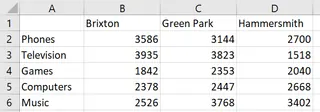
Para crear un gráfico comparativo, tu flujo de trabajo manual se vería algo así:
- Selección de datos: Selecciona cuidadosamente todo el rango de datos, incluidos los encabezados (por ejemplo,
A1:D6). - Inserción del gráfico: Navega a
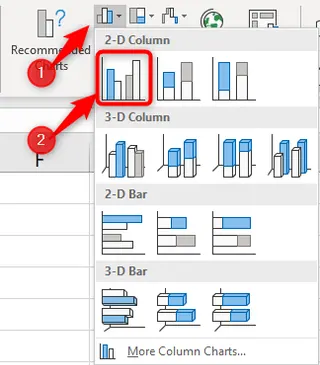
Insertar>Gráficos>Insertar gráfico de columnas o barras. - Elegir tipo de gráfico: Debes decidir de antemano si quieres un gráfico de
Columnas agrupadas,Columnas apiladasoColumnas 100% apiladas. Comencemos con Columnas agrupadas.
Esto te da un gráfico básico, pero está lejos de estar completo.
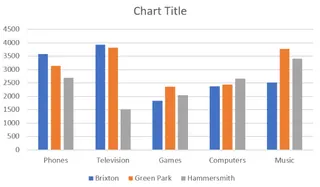
Ahora comienza la parte "divertida": el formato.
- Necesitas editar manualmente el título del gráfico.
- Es posible que quieras cambiar los colores predeterminados azul, naranja y gris. Esto requiere hacer clic derecho en la serie de datos, abrir el panel
Formato de serie de datosy seleccionar individualmente nuevos colores de relleno. - Para cambiar la perspectiva (por ejemplo, mostrar las tiendas en el eje x en lugar de los departamentos), necesitas encontrar y hacer clic en el botón
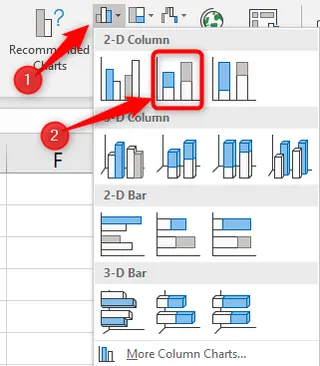
Cambiar fila/columna. - Si decides que un gráfico de
Columnas apiladassería mejor para mostrar totales, tienes que ir aDiseño>Cambiar tipo de gráficoy seleccionar la nueva opción.
Las limitaciones del método manual
Este enfoque tradicional está plagado de ineficiencias:
- Consume mucho tiempo y es repetitivo: Cada gráfico y cada modificación requiere una secuencia de clics a través de menús y paneles de formato. Esto consume un tiempo valioso que podría dedicarse al análisis.
- Poco flexible: Desalienta la exploración de datos. Cuando un simple cambio de perspectiva requiere varios pasos, es menos probable que experimentes con diferentes vistas para descubrir información más profunda.
- Curva de aprendizaje alta: Recordar dónde está escondida cada opción de formato (Ancho del espacio, Etiquetas de datos, Opciones del eje) requiere experiencia. Los nuevos usuarios pueden sentirse abrumados.
- Propenso a errores: Seleccionar datos o cambiar configuraciones manualmente puede llevar a errores, como elegir el rango de datos incorrecto o aplicar un formato de manera incorrecta.
- Difícil de replicar: Si necesitas crear el mismo informe el próximo mes con nuevos datos, tienes que repetir todo el proceso.
La nueva solución: Usar un agente de IA para Excel (Excelmatic)
¿Y si pudieras omitir todo este proceso manual? ¿Y si pudieras crear el gráfico exacto que necesitas, perfectamente formateado, simplemente describiéndolo? Esto es exactamente para lo que están diseñados los Agentes de IA para Excel como Excelmatic.

Excelmatic actúa como tu analista de datos personal. Subes tu archivo de Excel y luego, usando lenguaje sencillo, le dices a la IA lo que quieres lograr. Ella se encarga de la selección de datos, la creación del gráfico y el formato por ti, entregando un producto terminado en segundos.
Paso a paso: Creando gráficos de columnas con Excelmatic
Usemos los mismos datos de ventas y resolvamos el problema de la manera de la IA.
1. Sube tus datos
Primero, simplemente subes tu archivo de Excel o CSV a Excelmatic. La IA leerá tu tabla y entenderá su estructura, reconociendo encabezados como "Departamento", "Hammersmith" y "Green Park".

2. Describe el gráfico que quieres en lenguaje sencillo
En lugar de hacer clic en menús, simplemente escribes tu solicitud. Así es como puedes crear todos los tipos de gráficos del problema original:
Para crear un gráfico de columnas agrupadas simple (una serie de datos):
Crea un gráfico de columnas para mostrar las ventas de cada producto.
Para crear un gráfico de columnas agrupadas de múltiples series:
Genera un gráfico de columnas agrupadas para comparar las ventas de cada departamento en las tres ubicaciones de tiendas.
Para crear un gráfico de columnas apiladas:
Muéstrame un gráfico de columnas apiladas de ventas por departamento, donde cada segmento de la pila represente la contribución de una tienda.
Para cambiar la perspectiva (como 'Cambiar fila/columna'):
Ahora, crea un gráfico de columnas apiladas para cada tienda, con los segmentos mostrando las ventas de cada departamento.
Para crear un gráfico de columnas 100% apiladas:
Crea un gráfico de columnas 100% apiladas para visualizar el porcentaje de contribución de cada tienda a las ventas totales de cada departamento.

3. Ve e itera sobre los resultados
Excelmatic genera instantáneamente el gráfico basado en tu instrucción. Pero la magia no se detiene ahí. Puedes continuar la conversación para refinarlo.
- "Cambia el título del gráfico a 'Desempeño de Ventas Trimestral por Tienda'."
- "Agrega etiquetas de datos en la parte superior de cada columna."
- "Haz que las columnas para la tienda Green Park sean verdes."
- "Ahora muestra esto como un gráfico de barras en su lugar."
Este enfoque conversacional hace que la exploración de datos sea rápida e intuitiva. Puedes probar diferentes visualizaciones en segundos, no en minutos.
4. Exporta tu gráfico terminado
Una vez que estés satisfecho con el resultado, puedes descargar un nuevo archivo de Excel que contenga el gráfico y los datos subyacentes, listo para incluir en tu presentación o informe.
Ejemplo de diálogo con Excelmatic
Así es como podría verse una interacción típica:
Tú: He subido mis datos de ventas. ¿Puedes crear un gráfico que compare las ventas de cada departamento en nuestras tres tiendas?
Excelmatic: Ciertamente. He creado un gráfico de columnas agrupadas que muestra las ventas de cada departamento, con columnas separadas para las tiendas Hammersmith, Green Park y Stratford. ¿Te gustaría algún ajuste?
Tú: Esto está bien. ¿Puedes cambiarlo a un gráfico de columnas apiladas para que pueda ver las ventas totales de cada departamento más fácilmente? Y agrega un título: 'Ventas Totales por Departamento y Tienda'.
Excelmatic: Hecho. El gráfico ahora es de columnas apiladas y el título ha sido actualizado. La altura total de cada barra representa las ventas totales de un departamento, mientras que los segmentos coloreados muestran el desglose por tienda.
Tú: Perfecto. Una última cosa, ¿puedes hacer que el gráfico se vea más profesional? Usa una paleta de colores más oscura y agrega etiquetas de datos a los segmentos.
Excelmatic: Por supuesto. He aplicado una paleta de colores profesional de alto contraste y agregado etiquetas de datos a cada segmento para mayor claridad. Ahora puedes descargar el archivo de Excel actualizado.
Excel tradicional vs. Excelmatic: Una comparación rápida
| Característica | Excel tradicional (Manual) | Excelmatic (Con IA) |
|---|---|---|
| Tiempo de creación | 5-15 minutos por gráfico | < 30 segundos por gráfico |
| Flexibilidad | Baja. Los cambios requieren repetir pasos. | Alta. Itera al instante con nuevas instrucciones. |
| Formato | Manual, tedioso e intensivo en clics. | Conversacional. Solo pide los cambios. |
| Habilidad requerida | Se necesita conocimiento intermedio de Excel. | Ninguna. Solo describe tu objetivo. |
| Tasa de error | Mayor riesgo de error manual. | Baja. La IA maneja la selección de datos y la lógica. |
Preguntas frecuentes
1. ¿Necesito ser un experto en Excel para usar Excelmatic? Para nada. Excelmatic está diseñado para todos. Si puedes describir el informe o gráfico que quieres en una oración, puedes usarlo. No necesitas conocer fórmulas ni trucos de formato de gráficos.
2. ¿Mis datos están seguros cuando los subo a Excelmatic? Sí. Excelmatic prioriza la seguridad y privacidad de los datos. Tus archivos se procesan de forma segura y la plataforma se adhiere a estrictas políticas de privacidad. Para detalles específicos sobre el manejo de datos, consulta siempre la política de privacidad del sitio web oficial.
3. ¿Excelmatic modificará mi archivo original de Excel? No. Tu archivo original permanece intacto. Excelmatic trabaja en una copia de tus datos en su entorno seguro y te permite descargar los resultados (como nuevos gráficos o tablas) como un archivo de Excel separado.
4. ¿Puede Excelmatic crear gráficos que no sean de columnas? Absolutamente. Puedes pedir gráficos circulares, de líneas, de barras, de dispersión y más. Incluso puedes pedirle que cree visualizaciones complejas como gráficos dinámicos o gráficos combinados.
5. ¿Qué pasa si mis datos están desordenados o no perfectamente estructurados? Excelmatic incluye capacidades de limpieza de datos. Puedes pedirle que maneje problemas comunes como eliminar duplicados, completar valores faltantes o dividir columnas antes de crear tu gráfico, todo usando comandos en lenguaje natural.
6. ¿Puedo copiar el gráfico de Excelmatic de vuelta a mi propio libro de trabajo? Sí. El resultado final es un archivo de Excel estándar. Puedes abrirlo, copiar el gráfico y pegarlo directamente en tus informes o paneles existentes, donde seguirá siendo un gráfico de Excel completamente editable.
Toma acción: Mejora tu flujo de trabajo en Excel hoy
Deja de permitir que la creación tediosa y manual de gráficos te frene. Cada minuto que pasas haciendo clic en paneles de formato es un minuto que no estás dedicando al análisis estratégico. La forma tradicional de hacer gráficos en Excel es una reliquia de una era anterior a la IA.
Con Excelmatic, puedes transformar tu relación con los datos. Convierte conjuntos de datos complejos en visualizaciones claras y reveladoras en el tiempo que toma escribir una oración. Responde preguntas de seguimiento de tu equipo sobre la marcha y conviértete en la persona de referencia para obtener información rápida y precisa de los datos.
¿Listo para experimentar el futuro de Excel? Prueba Excelmatic gratis hoy y crea tu próximo gráfico de columnas en segundos, no en minutos. Solo sube la hoja de cálculo en la que estás trabajando ahora mismo y pídele el gráfico que necesitas. Te sorprenderá la diferencia.





