Puntos clave:
- Crear gráficos eficaces en Excel tradicionalmente implica un proceso manual de varios pasos que incluye selección de datos, navegación por menús y un formato tedioso que puede llevar horas.
- Las herramientas de IA de Excel como Excelmatic revolucionan este flujo de trabajo al permitirte generar gráficos complejos y listos para presentar simplemente describiéndolos en lenguaje natural.
- Usar Excelmatic no solo ahorra una cantidad significativa de tiempo, sino que también mejora la flexibilidad, permitiendo una iteración rápida y conversacional en tus visualizaciones de datos para descubrir conocimientos más profundos.
Contexto del problema y dificultades
Imagina esto: es fin de mes y necesitas preparar un informe de rendimiento para tu jefe. Tienes una hoja de cálculo llena de datos valiosos: cifras de ventas por región, resultados de campañas de marketing o hitos de proyectos. Sabes que un muro de números no será suficiente; necesitas gráficos para contar una historia convincente.
Aquí es donde a menudo comienza la frustración para muchos usuarios de Excel. El objetivo es simple: convertir datos brutos en visualizaciones claras y reveladoras. Pero el camino para llegar allí es cualquier cosa menos sencillo. Empiezas preguntándote: "¿Cuál es la mejor manera de mostrar esto? ¿Un gráfico de barras para comparar regiones? ¿Un gráfico de líneas para mostrar la tendencia a lo largo del tiempo? ¿O un gráfico circular para la cuota de mercado?".
Incluso después de haber tomado una decisión, comienza el verdadero trabajo. Seleccionas tus datos, navegas a la pestaña Insertar y haces clic en un tipo de gráfico. El gráfico predeterminado que Excel produce rara vez es lo que necesitas. El título es genérico, los ejes no están escalados correctamente, no hay etiquetas de datos y los colores son sosos. Ahora comienza la tediosa "cirugía de gráficos", una serie aparentemente interminable de clics para dar formato a cada elemento, desde la leyenda hasta las líneas de la cuadrícula, hasta que finalmente esté presentable. Si tu jefe pide un pequeño cambio, es posible que tengas que empezar todo el proceso de nuevo.
La solución tradicional en Excel: pasos y limitaciones
El método clásico para crear gráficos en Excel ha sido el mismo durante años. Aunque es potente, es un proceso manual que requiere tanto conocimientos técnicos como un buen sentido del diseño.
El flujo de trabajo típico se parece a esto:
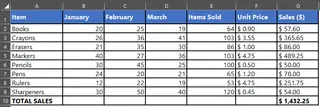
- Preparación de datos: Primero, debes asegurarte de que tus datos estén estructurados en un formato tabular limpio con encabezados de columna claros. Cualquier vacío o inconsistencia puede romper el gráfico.
- Selección de datos: Resaltas cuidadosamente las filas y columnas específicas que quieres visualizar. Si los datos no están en un bloque contiguo, tienes que mantener presionada la tecla
Ctrlpara seleccionar múltiples rangos, un paso pequeño pero a menudo torpe. - Inserción del gráfico: Navegas a la pestaña
Insertar, buscas en el grupoGráficosy seleccionas un tipo como Columna, Línea o Circular. La función "Gráficos recomendados" de Excel puede ofrecer sugerencias, pero la decisión final recae en ti.
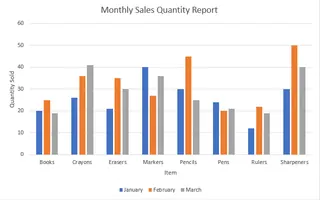
- Personalización interminable: Aquí es donde se invierte la mayor parte del tiempo. Usando las pestañas
Diseño de gráficoyFormato, o el pequeño ícono+junto al gráfico, manualmente:- Añades o editas el título del gráfico y los títulos de los ejes.
- Añades etiquetas de datos para mostrar valores específicos.
- Ajustas la escala del eje (p. ej., cambiando el valor mínimo para mostrar mejor una tendencia).
- Das formato a los colores, fuentes y estilos para que coincidan con la marca de tu empresa.
- Mueves u ocultas la leyenda.
- Intercambias filas y columnas si la orientación inicial del gráfico es incorrecta.
Las limitaciones del método manual
Aunque este proceso funciona, está lleno de ineficiencias que los profesionales enfrentan a diario:
- Consume mucho tiempo: El ciclo de crear y dar formato a un solo gráfico puede llevar de 15 minutos a una hora, especialmente para conjuntos de datos complejos o dashboards con múltiples visualizaciones.
- Rígido e inflexible: Una vez que se crea un gráfico, es estático. Si quieres filtrar los datos para ver solo los 5 productos principales o un período de tiempo específico, primero debes manipular los datos de origen con filtros o fórmulas y, a menudo, recrear el gráfico.
- Alta carga cognitiva: Tienes que recordar dónde está oculta cada opción de formato en diferentes menús y paneles. Decidir el gráfico "correcto" para tu historia requiere conocimiento de los principios de visualización de datos.
- Propenso a errores: Una selección de datos incorrecta o una configuración de eje errónea puede llevar a un gráfico engañoso, lo que podría causar malas decisiones comerciales.
- Poco práctico para la exploración: El proceso manual desalienta la experimentación. Es menos probable que pruebes diferentes tipos de gráficos o explores varios ángulos de tus datos debido al esfuerzo que implica empezar de nuevo.
La nueva solución: usar un agente de IA para Excel (Excelmatic)
¿Y si pudieras saltarte los clics tediosos y simplemente decirle a Excel lo que quieres? Esta es la promesa de los agentes de IA para Excel como Excelmatic. En lugar de ser una herramienta manual, Excel se convierte en un asistente inteligente que entiende tus solicitudes y hace el trabajo pesado por ti.

Con Excelmatic, simplemente subes tus datos y describes el gráfico que necesitas en lenguaje natural. La IA se encarga de la selección de datos, la creación de gráficos y el formato, entregando una visualización lista para presentar en segundos.
Paso a paso: crear gráficos con Excelmatic
Volvamos al escenario de crear un informe de ventas mensual. Así es como lo harías en Excelmatic:
1. Sube tu archivo de datos
Arrastra y suelta tu archivo de Excel o CSV que contiene los datos de ventas en la interfaz de Excelmatic. La IA leerá y entenderá instantáneamente la estructura de tus datos, identificando las columnas y los tipos de datos.

2. Describe el gráfico que quieres en lenguaje natural
En lugar de hacer clic en los menús, simplemente escribes tu solicitud en el cuadro de chat. La clave es ser descriptivo. Aquí tienes algunos ejemplos:
- "Crea un gráfico de columnas que compare el total de 'Ventas' para cada 'Región'. Ordena las regiones de mayor a menor venta".
- "Genera un gráfico de líneas que muestre la tendencia de 'Ingresos' y 'Unidades Vendidas' a lo largo de la columna 'Mes'".
- "Haz un gráfico circular que muestre la contribución porcentual de cada 'Categoría de Producto' a las ventas totales".
- "Necesito un gráfico de barras apiladas que muestre el desglose de ventas por 'Producto' para cada 'Representante de Ventas'".

3. Revisa e itera de forma conversacional
Excelmatic generará el gráfico basándose en tu instrucción. Pero la verdadera magia reside en la capacidad de refinarlo a través de la conversación. Aquí es donde ahorras la mayor parte del tiempo en comparación con el método manual.
Puedes hacer preguntas de seguimiento como:
- "Vale, se ve bien. Ahora cambia el título del gráfico de líneas a 'Tendencia de Ingresos Mensuales - 2024'".
- "En el gráfico de columnas, añade etiquetas de datos a cada barra".
- "¿Puedes cambiar el color de la barra de 'América del Norte' a azul?".
- "Esto es genial, pero ¿puedes cambiar el gráfico de líneas por un gráfico de áreas apiladas?".
Este enfoque conversacional fomenta la exploración de datos. Puedes ver rápidamente tus datos desde múltiples perspectivas sin la fricción del retrabajo manual.
4. Exporta tus resultados
Una vez que estés satisfecho con el gráfico, puedes descargar un nuevo archivo de Excel. El archivo contendrá tus datos originales más una nueva hoja con el gráfico perfectamente formateado que creaste, listo para ser copiado en tu informe o presentación.
Ejemplo de diálogo: usuario vs. Excelmatic
Así es como podría desarrollarse una conversación típica al crear un informe de marketing:
Usuario: He subido mis datos de rendimiento de marketing. Por favor, crea un gráfico de líneas para mostrar la tendencia de 'Tráfico del Sitio Web' y 'Conversiones' a lo largo del tiempo.
Excelmatic: Hecho. He creado un gráfico de líneas que muestra el Tráfico del Sitio Web y las Conversiones de enero a junio. Dado que las dos métricas tienen escalas muy diferentes, ¿quieres que añada un eje Y secundario para 'Conversiones' para que su tendencia sea más clara?
Usuario: Sí, por favor, hazlo. Y también crea un gráfico de barras que compare el total de 'Conversiones' para cada 'Fuente de Tráfico', ordenado de mayor a menor.
Excelmatic: He actualizado el gráfico de líneas con un eje secundario para una mejor legibilidad. También he generado un nuevo gráfico de barras que muestra las conversiones totales por fuente de tráfico, ordenado de forma descendente. Puedes encontrar ambos gráficos en la hoja 'Visualizaciones' del archivo de Excel descargable.
Método tradicional vs. Excelmatic: una comparación rápida
| Aspecto | Método tradicional de Excel | Método con Excelmatic (IA de Excel) |
|---|---|---|
| Tiempo de creación | 15-60 minutos por gráfico | 1-2 minutos por gráfico |
| Flexibilidad | Baja. Los cambios requieren un retrabajo manual. | Alta. Refina y cambia gráficos con simples comandos de seguimiento. |
| Habilidad requerida | Se necesitan habilidades de Excel de nivel intermedio a avanzado para la personalización. | Habilidades conversacionales básicas. Solo necesitas describir tu objetivo. |
| Tasa de error | Más alta, debido a la selección y formato manual. | Más baja, ya que la IA se encarga del mapeo de datos y las mejores prácticas. |
| Exploración | Desalentada debido al alto esfuerzo. | Fomentada debido a la facilidad para probar nuevas visualizaciones. |
Preguntas frecuentes
1. ¿Necesito saber qué tipo de gráfico es mejor para mis datos para usar Excelmatic? No necesariamente. Puedes describir lo que quieres mostrar (p. ej., "comparar las ventas entre regiones" o "mostrar la tendencia a lo largo del tiempo"), y Excelmatic puede sugerir y crear el tipo de gráfico más apropiado para ti. Alternativamente, si sabes lo que quieres, puedes pedirlo directamente (p. ej., "crea un gráfico de barras").
2. ¿Puede Excelmatic crear gráficos avanzados como gráficos de cascada o de embudo? Sí. Puedes describir estos gráficos complejos en tu instrucción, y Excelmatic generará la estructura y visualización necesarias. Por ejemplo, "Crea un gráfico de cascada que muestre cómo nuestros ingresos iniciales de 50.000 $ se vieron afectados por nuevas ventas, reembolsos y costos".
3. ¿Están seguros mis datos cuando los subo a Excelmatic? La privacidad y seguridad de los datos son prioridades máximas. Excelmatic procesa tu archivo en un entorno seguro y no almacena tus datos a largo plazo. Para detalles específicos, consulta siempre la política de privacidad oficial en el sitio web.
4. ¿Modificará Excelmatic mi archivo original de Excel? No. Excelmatic trabaja con una copia de tus datos en su entorno seguro. Tu archivo original permanece intacto en tu ordenador. Puedes descargar los resultados, incluyendo nuevos gráficos y tablas, como un archivo de Excel completamente nuevo.
5. ¿Puedo personalizar los gráficos después de que sean generados por la IA? Absolutamente. Tienes dos opciones: puedes pedirle a la IA que realice más personalizaciones de forma conversacional (p. ej., "cambia los colores del gráfico") o puedes descargar el archivo de Excel y realizar los ajustes finales menores utilizando las herramientas de formato tradicionales de Excel.
6. ¿Es Excelmatic adecuado para principiantes que no conocen ninguna fórmula de Excel? Sí, es ideal para principiantes. Cierra la brecha de habilidades al permitir a los usuarios realizar tareas complejas, como crear gráficos detallados y tablas dinámicas, sin necesidad de aprender fórmulas o funciones específicas.
Pasa a la acción: mejora tu flujo de trabajo en Excel hoy mismo
Cada minuto que pasas luchando manualmente con el formato de los gráficos es un minuto que no dedicas a analizar datos y obtener conocimientos. La forma tradicional de crear gráficos en Excel es potente pero anticuada e ineficiente para las rápidas demandas del negocio moderno.
Al adoptar un agente de IA para Excel como Excelmatic, puedes transformar tu relación con los datos. Convierte horas de clics tediosos en minutos de conversación simple. Responde a solicitudes puntuales de tu equipo en tiempo real. Dedica tu energía a lo que realmente importa: contar historias convincentes con tus datos.
¿Listo para ver la diferencia? Prueba Excelmatic gratis. Sube una de las hojas de cálculo en las que estás trabajando ahora mismo y prueba una de las instrucciones de este artículo. Experimenta de primera mano lo fácil que puede ser la visualización de datos.