
Puntos clave:
- Crear gráficos en Excel manualmente implica un proceso repetitivo de varios pasos: seleccionar datos, navegar por menús de inserción, elegir un tipo de gráfico y formatear tediosamente cada elemento.
- Un agente de IA para Excel como Excelmatic transforma este flujo de trabajo al permitirte generar y personalizar gráficos complejos usando simples instrucciones en inglés conversacional.
- Usar Excelmatic no solo ahorra un tiempo significativo, sino que también reduce la barrera para una visualización de datos efectiva, permitiéndote explorar diferentes tipos de gráficos y refinar tu presentación con una velocidad y flexibilidad sin igual.
El desafío: convertir datos sin procesar en historias visuales convincentes
Imagina que eres un gerente de marketing preparando una presentación crucial para la dirección. Tienes una hoja de cálculo con 12 meses de datos de suscriptores por correo electrónico. Los números muestran claramente un fuerte crecimiento, un testimonio de tu arduo trabajo.
Aquí están los datos:
| Mes | Número de Suscriptores |
|---|---|
| Enero | 5,143 |
| Febrero | 5,583 |
| Marzo | 6,294 |
| Abril | 6,882 |
| Mayo | 7,149 |
| Junio | 7,850 |
| Julio | 8,341 |
| Agosto | 8,992 |
| Septiembre | 9,512 |
| Octubre | 10,034 |
| Noviembre | 10,789 |
| Diciembre | 11,521 |
Simplemente leer estos números en voz alta no captará la impresionante tendencia alcista. Sabes que un gráfico es la respuesta. Pero ahora te enfrentas al "ritual del gráfico de Excel": una serie de clics, selecciones de menú y ajustes de formato que pueden convertir una tarea simple en un sumidero de tiempo frustrante. ¿Cómo creas un gráfico que no solo sea funcional, sino también pulido, profesional y listo para impresionar a tu audiencia, sin perderte en un laberinto de opciones?
El método tradicional de Excel: un viaje de clics y ajustes
La forma convencional de crear un gráfico en Excel es sencilla en la superficie, pero el diablo está en los detalles. Es un proceso manual que requiere precisión y paciencia.
Los pasos estándar para crear un gráfico
Selección de datos: Primero, debes resaltar cuidadosamente todo el rango de datos que deseas visualizar, incluidos los encabezados. Para un conjunto de datos grande, esta simple acción ya puede ser engorrosa.
Insertar gráfico: A continuación, navegas a la pestaña
Insertaren la cinta de Excel. Aquí se te presenta una galería de tipos de gráficos: columnas, líneas, circular, barras y más. Necesitas tener una buena idea de qué gráfico cuenta mejor tu historia. Para mostrar una tendencia a lo largo del tiempo, un gráfico de líneas suele ser la mejor opción.Generación inicial del gráfico: Excel coloca instantáneamente un gráfico básico y sin formato en tu hoja de trabajo. Es funcional, pero rara vez está listo para presentar.
Personalización y formato: Aquí es donde comienza el trabajo real. Para que el gráfico sea claro y profesional, necesitas:
- Agregar un título: Haz clic en el título predeterminado y escribe uno más descriptivo.
- Agregar etiquetas de ejes: Haz clic en el gráfico, ve a la pestaña
Diseño de gráfico, haz clic enAgregar elemento del gráficoy seleccionaTítulos de los ejestanto para el eje horizontal como el vertical. Luego tienes que escribir el texto para cada uno. - Ajustar colores: Para que coincida con la identidad de marca de tu empresa, debes hacer clic derecho en el elemento específico (como la línea o las barras), seleccionar
Formato de serie de datosy navegar por el panel lateral para cambiar el color. - Agregar una leyenda: Si tienes múltiples series de datos, necesitarás agregar una leyenda, nuevamente a través del menú
Agregar elemento del gráfico.
Las limitaciones del enfoque manual
Si bien este método funciona, está plagado de ineficiencias que se vuelven más dolorosas a medida que tus datos o solicitudes se vuelven más complejas:
- Consume mucho tiempo y es repetitivo: Cada gráfico y cada edición requiere la misma secuencia de clics. Formatear un solo gráfico para que esté listo para presentar puede tomar fácilmente 10-15 minutos.
- Requiere conocimiento específico: Necesitas saber que un gráfico de líneas es para tendencias y un gráfico de barras es para comparaciones. Los usuarios nuevos a menudo luchan por elegir la visualización correcta.
- Rígido e inflexible: ¿Qué pasa si tu jefe pregunta: "¿Cómo se vería esto como un gráfico de barras?" Tienes que volver al menú
Diseño de gráfico, encontrarCambiar tipo de gráficoy luego probablemente rehacer parte de tu formato. - Propenso a errores: Un clic equivocado en el panel de formato puede estropear todo tu gráfico, obligándote a deshacer o comenzar de nuevo.
Todo este proceso es reactivo y mecánico. Le estás diciendo a Excel cómo hacer algo paso a paso, en lugar de simplemente decirle qué quieres ver.
La solución de IA para Excel: crear gráficos con Excelmatic
¿Y si pudieras saltarte los clics y simplemente describir el gráfico que quieres? Ese es el poder de un agente de IA para Excel como Excelmatic. Transforma la creación de gráficos de una tarea manual en una simple conversación.

Cómo funciona: desde la instrucción hasta el gráfico perfecto
Con Excelmatic, simplemente subes tu archivo de datos y comienzas a hacer solicitudes en inglés sencillo. La IA se encarga de los pasos técnicos de generación y formato del gráfico por ti.
Paso 1: Sube tus datos
Primero, sube tu archivo de Excel o CSV que contiene los datos de suscriptores a Excelmatic. La IA leerá e interpretará instantáneamente la estructura de tus datos, notando las columnas "Mes" y "Número de Suscriptores".

Paso 2: Describe el gráfico que quieres
En lugar de hacer clic en menús, simplemente escribes tu solicitud en la interfaz de chat. Aquí hay algunos ejemplos de instrucciones que podrías usar para el escenario de crecimiento de suscriptores:
- "Crea un gráfico de líneas que muestre el número de suscriptores de correo electrónico para cada mes."
- "Visualiza el crecimiento mensual de suscriptores con un gráfico de columnas."
- "Genera un gráfico para mostrar la tendencia de suscriptores de correo electrónico de enero a diciembre y agrega una línea de tendencia."
- "Traza el número de suscriptores contra el mes."
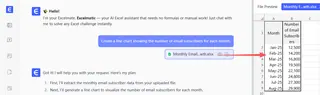
Paso 3: Revisa e itera con preguntas de seguimiento
Excelmatic generará el gráfico instantáneamente basado en tu instrucción. Pero la verdadera magia radica en la capacidad de iterar. Puedes continuar la conversación para refinar el gráfico hasta que sea perfecto.
- "Cambia el título del gráfico a 'Crecimiento de Suscriptores por Correo Electrónico 2024'."
- "Haz que el color de la línea sea azul oscuro y agrega etiquetas de datos a cada punto."
- "Agrega un título al eje vertical llamado 'Total de Suscriptores'."
- "Ahora, ¿puedes mostrar esto como un gráfico de barras en su lugar?"
Cada solicitud se procesa en segundos, permitiéndote experimentar con diferentes visualizaciones y opciones de formato sin ningún esfuerzo manual.
Paso 4: Exporta tu gráfico final
Una vez que estés satisfecho, puedes descargar un nuevo archivo de Excel. Este archivo contiene tus datos originales junto con el gráfico bellamente formateado y listo para presentar que creaste. Luego puedes copiarlo directamente en tus diapositivas de PowerPoint o informes.
Ejemplo de diálogo: creando un gráfico en Excelmatic
Así es como podría verse esa conversación en la práctica:
Usuario: He subido mis datos de suscriptores. ¿Puedes crear un gráfico de líneas para mostrar la tendencia de crecimiento durante el año?
Excelmatic: Por supuesto. He generado un gráfico de líneas que traza el 'Número de Suscriptores' para cada 'Mes'. La fuerte tendencia alcista es claramente visible. ¿Te gustaría hacer algún ajuste?
Usuario: Sí. Por favor, cambia el título a 'Crecimiento de Suscriptores 2024'. También, agrega una etiqueta para el eje vertical llamada 'Número de Suscriptores' y cambia el color de la línea a #003366.
Excelmatic: El gráfico ha sido actualizado con el nuevo título, etiqueta del eje y color. ¿Hay algo más que te gustaría cambiar?
Usuario: Esto se ve perfecto. ¡Gracias!
Excelmatic: De nada. Ahora puedes descargar el archivo de Excel que contiene este gráfico.
Método tradicional vs. Excelmatic: una comparación rápida
| Aspecto | Método tradicional de Excel | Método de IA de Excelmatic |
|---|---|---|
| Tiempo de creación | 5-15 minutos por gráfico, dependiendo del formato | 30-60 segundos por gráfico |
| Proceso | Clics de varios pasos, arrastrar y navegación por menús | Instrucciones conversacionales simples en lenguaje sencillo |
| Flexibilidad | Rígido; cambiar el tipo de gráfico o formato requiere rehacer | Altamente flexible; itera y cambia cualquier cosa al instante |
| Curva de aprendizaje | Requiere conocimiento de tipos de gráficos y menús de formato | Intuitivo; si puedes describirlo, puedes crearlo |
| Tasa de error | Alto potencial de errores manuales en selección/formato | Baja; la IA maneja la ejecución técnica de manera consistente |
Preguntas frecuentes
1. ¿Necesito saber el nombre exacto del tipo de gráfico para usar Excelmatic? Para nada. Si bien puedes pedir un "gráfico de líneas" o "gráfico de barras", también puedes simplemente describir tu objetivo, como "muéstrame la tendencia a lo largo del tiempo" o "compara las ventas de cada producto", y Excelmatic sugerirá y creará un tipo de gráfico apropiado.
2. ¿Puede Excelmatic manejar gráficos más complejos con múltiples series de datos? Sí. Si tus datos tienen múltiples columnas (por ejemplo, suscriptores de diferentes fuentes), puedes pedirle a Excelmatic que las trace todas en el mismo gráfico, y automáticamente asignará colores diferentes y creará una leyenda.
3. ¿Mis datos están seguros cuando los subo a Excelmatic? Excelmatic está construido con la seguridad de los datos como prioridad. Tus archivos se procesan de forma segura y la plataforma se adhiere a estrictas políticas de privacidad. Para necesidades empresariales específicas, consulta siempre la documentación oficial de seguridad.
4. ¿Qué pasa si mis datos no están perfectamente limpios? Excelmatic también puede ayudar con la limpieza de datos. Puedes pedirle que "elimine cualquier fila duplicada" o "formatee la columna de fecha como MM/DD/AAAA" antes de comenzar a crear gráficos.
5. ¿Puedo usar el gráfico creado por Excelmatic en mi presentación de PowerPoint? Absolutamente. Puedes descargar el nuevo archivo de Excel que contiene el gráfico terminado. Desde allí, puedes simplemente copiar y pegar el gráfico directamente en tu presentación de PowerPoint, Word o Google Slides, donde permanece completamente editable.
6. ¿Esto es solo para gráficos básicos, o puede hacer visualizaciones más avanzadas? Excelmatic admite una amplia gama de visualizaciones, desde gráficos básicos de líneas, barras y gráficos circulares hasta otros más avanzados como gráficos de dispersión, gráficos combinados y más. Incluso puedes pedirle que cree gráficos dinámicos vinculados a tablas dinámicas.
Toma acción: revoluciona tu flujo de trabajo de gráficos en Excel
Deja de permitir que el tedioso proceso manual de crear gráficos en Excel te frene y ahogue tu creatividad. Cada minuto pasado haciendo clic en menús de formato es un minuto que podrías haber dedicado a analizar tus datos y preparar tu narrativa.
Al adoptar un agente de IA para Excel, puedes transformar la visualización de datos de una tarea en un proceso creativo e interactivo. Puedes responder preguntas más rápido, explorar tus datos más a fondo y producir informes de calidad profesional en una fracción del tiempo.
¿Listo para verlo por ti mismo? Prueba Excelmatic hoy. Sube la misma hoja de cálculo en la que estás trabajando ahora mismo y usa una de las instrucciones de este artículo. Experimenta de primera mano cómo una simple conversación puede construir el gráfico perfecto en segundos.





