
Puntos clave:
- Crear y gestionar manualmente Tablas oficiales de Excel implica múltiples pasos para formatear, agregar totales y filtrar, lo que consume tiempo para análisis recurrentes.
- Las herramientas de IA para Excel como Excelmatic reemplazan estos clics manuales en la interfaz con un lenguaje conversacional simple, permitiéndote formatear, resumir y filtrar datos al instante.
- Al usar Excelmatic, puedes reducir drásticamente el tiempo de configuración, eliminar errores humanos en el filtrado y responder preguntas complejas sobre los datos sobre la marcha, haciendo tu análisis más ágil y eficiente.
El problema: Los datos sin procesar son solo una cuadrícula, no una visión
Cada día, profesionales de ventas, marketing y finanzas se encuentran frente a una imagen familiar: una exportación de datos sin procesar de un CRM, una plataforma de análisis o un sistema contable. Es una cuadrícula simple de celdas en Excel: funcional, pero estática y sin inteligencia.
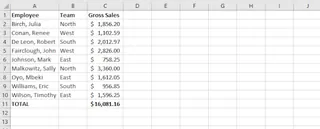
Sabes que las conclusiones están enterradas allí, pero llegar a ellas es una tarea pesada. Responder preguntas comerciales simples como "¿Cuáles fueron nuestras ventas totales en la región Norte?" o "¿Qué productos tuvieron un descuento aplicado el mes pasado?" requiere una serie de acciones manuales y repetitivas. Podrías estar:
- Aplicando filtros manualmente y esperando no hacer clic incorrectamente.
- Escribiendo fórmulas complejas
SUMAR.SI.CONJUNTOoCONTAR.SI.CONJUNTOque son fáciles de romper. - Reajustando constantemente tus fórmulas cada vez que se agregan nuevos datos.
- Luchando para crear un resumen rápido sin construir una Tabla Dinámica completa.
Este proceso no solo es lento; es frágil. Un solo filtro incorrecto o una referencia de fórmula rota puede comprometer todo tu análisis. Tiene que haber una mejor manera que simplemente trabajar con un rango de celdas "tonto".
La solución tradicional: Usar la función "Dar formato como tabla" de Excel
Para usuarios experimentados de Excel, el siguiente paso inmediato es convertir este rango estático en una Tabla de Excel oficial. Esta es una mejora significativa y una práctica ampliamente reconocida. Puedes hacerlo seleccionando una celda en tus datos y usando el atajo Ctrl+T o navegando a Insertar > Tabla.
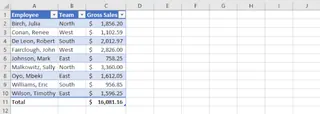
Esta acción desbloquea un conjunto de funciones poderosas:
- Formateo automático: La tabla obtiene un estilo claro con filas a bandas, facilitando su lectura.
- Botones de filtro: Se agregan automáticamente flechas desplegables a cada encabezado, permitiendo ordenar y filtrar rápidamente.
- Expansión dinámica: La tabla se expande automáticamente para incluir nuevas filas o columnas, por lo que tus fórmulas y gráficos se mantienen actualizados.
- Fila de totales: Con un solo clic en la pestaña
Diseño de tabla, puedes agregar una "Fila de totales" que te permite calcular fácilmente sumas, promedios, conteos y más para cualquier columna. - Segmentadores: Para una experiencia de filtrado más visual, puedes insertar Segmentadores, que son botones interactivos que te permiten filtrar los datos de tu tabla sobre la marcha.
Las limitaciones del enfoque manual
Si bien las Tablas de Excel son un gran salto adelante respecto a los rangos simples, siguen siendo producto de un flujo de trabajo manual basado en clics. La "mejor práctica" aún tiene sus puntos débiles:
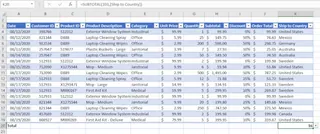
- Sobrecarga de configuración: No es una sola acción. Todavía necesitas presionar
Ctrl+T, hacer clic enAceptar, navegar a la pestañaDiseño, marcar la casillaFila de totales, luego hacer clic en cada celda de total para seleccionar la agregación correcta (SUMA, PROMEDIO, etc.). - Filtrado engorroso: Filtrar por múltiples criterios implica hacer clic en un menú desplegable, marcar múltiples casillas, o insertar y organizar segmentadores. Responder una pregunta simple como "Muéstrame las ventas para EE. UU. y México" requiere varios clics.
- Resúmenes rígidos: La Fila de totales es excelente para resúmenes básicos, pero ¿qué pasa si necesitas encontrar el número de países únicos? Vuelves a escribir fórmulas complejas como
=SUMAPRODUCTO(1/CONTAR.SI(...))que son difíciles de entender y mantener para la mayoría de los usuarios. - No es conversacional: Todo el proceso es una calle de un solo sentido. Le dices a Excel qué hacer haciendo clic en botones. No puedes simplemente preguntarle a tus datos una cuestión y obtener una respuesta inmediata. Si tu gerente hace una pregunta de seguimiento, vuelves a hacer clic en los menús.
La nueva solución: Usar un agente de IA para Excel (Excelmatic)
En lugar de construir y manipular tablas manualmente, ¿qué pasaría si pudieras simplemente describir el resultado que deseas? Esto es exactamente para lo que están diseñados los agentes de IA para Excel como Excelmatic. Puedes omitir los menús, botones y fórmulas e interactuar con tus datos a través del lenguaje natural.

Excelmatic actúa como tu analista de datos personal. Subes tu archivo y luego inicias una conversación, diciéndole a la IA lo que necesitas. Realiza el análisis, genera las tablas, fórmulas o gráficos, y presenta los resultados, que luego puedes refinar con preguntas de seguimiento.
Paso a paso: De datos sin procesar a visión con Excelmatic
Tomemos los mismos datos sin procesar y logremos los mismos, e incluso mejores, resultados en una fracción del tiempo.
1. Sube tu archivo de datos
Primero, simplemente arrastra y suelta tu archivo de Excel (.xlsx) o CSV en Excelmatic. La IA leerá tus datos y te mostrará una vista previa. Es mejor tener encabezados de columna claros (como 'Representante de ventas', 'Región', 'Monto del pedido') para que la IA pueda entender fácilmente la estructura de tus datos.

2. Describe lo que quieres en lenguaje natural
En lugar de hacer clic en menús, simplemente escribes tu solicitud. Así es como puedes replicar todas las funciones de una Tabla de Excel tradicional y más:
Para formatear los datos como una tabla:
Formatea estos datos como una tabla con colores de fila alternos.
Para agregar una fila de resumen:
Agrega una fila de totales en la parte inferior. En esa fila, calcula la suma de 'Monto del pedido' y el promedio de 'Descuento'.
Para realizar un filtrado básico:
Filtra esta tabla para mostrar solo los registros donde el 'País de envío' es 'México'.
Para manejar filtros complejos (que requerirían segmentadores):
Muéstrame todos los pedidos enviados a 'Estados Unidos' o 'Canadá' que también tuvieron un descuento mayor al 10%.
Para obtener resúmenes complejos sin fórmulas:
¿A cuántos países únicos estamos enviando en esta lista?

3. Revisa e itera sobre los resultados
Excelmatic no solo te da una respuesta final. Te muestra la tabla resultante y explica lo que hizo. El verdadero poder viene de la capacidad de iterar. Puedes continuar la conversación para refinar tu análisis.
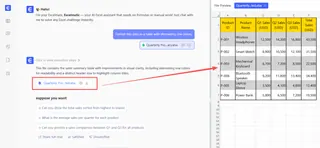
Este enfoque conversacional hace que la exploración de datos ad-hoc sea increíblemente rápida e intuitiva.
4. Exporta tus resultados
Una vez que estés satisfecho con el resultado, puedes descargar los datos recién formateados y analizados como un nuevo archivo de Excel. También puedes copiar cualquier fórmula o configuración de Tabla Dinámica que Excelmatic generó y pegarla directamente en tus propios libros de trabajo.
Ejemplo de diálogo: Una conversación real con Excelmatic
Así es como podría verse un flujo de trabajo típico al analizar un informe de ventas:
Usuario: Aquí están mis datos de ventas del Q3. Por favor, formatealos como una tabla limpia y profesional y agrega una fila de totales que sume la columna 'Ingresos por ventas'.
Excelmatic: Por supuesto. He convertido tus datos en una tabla formateada con una fila de totales. Los ingresos totales por ventas para el Q3 son $452,890. La tabla actualizada está lista para que la veas o descargues.
Usuario: Genial. Ahora, ¿puedes crear una tabla dinámica que muestre los ingresos totales por ventas desglosados por 'Representante de ventas' y 'Región'? Por favor, ordena a los representantes por sus ventas totales en orden descendente.
Excelmatic: Listo. He generado una tabla dinámica que resume las ventas por representante y región. Los representantes están ordenados de mayor a menor venta total. Parece que 'Jessica Miller' en la región 'Norte' fue la de mejor desempeño. ¿Te gustaría que cree un gráfico de barras para visualizar esto?
Usuario: Sí, por favor crea un gráfico de barras apiladas que muestre las ventas de cada representante, con las pilas representando las diferentes regiones. Y solo incluye a los 5 mejores representantes de ventas.
Excelmatic: No hay problema. Aquí hay un gráfico de barras apiladas que visualiza el desempeño de ventas de tus 5 mejores representantes, desglosado por región. Puedes descargar el archivo de Excel que contiene este gráfico y la tabla dinámica.
Tablas tradicionales vs. Excelmatic: Una comparación rápida
| Tarea | Método de Tabla de Excel tradicional | Método de IA Excelmatic |
|---|---|---|
| Tiempo de configuración | Varios minutos de clics (Ctrl+T, pestaña Diseño, Fila de totales, seleccionar funciones). | Unos segundos para escribir una oración. |
| Filtrado | Hacer clic en menús desplegables o configurar y hacer clic en segmentadores. Propenso a clics incorrectos. | Describe el filtro que quieres en lenguaje natural. |
| Resúmenes complejos | Requiere escribir fórmulas difíciles (SUMAPRODUCTO, UNICOS, etc.). |
Simplemente haz la pregunta, ej., "¿Cuántos elementos únicos?" |
| Flexibilidad | Rígida. Cada nueva pregunta requiere más manipulación manual. | Altamente flexible. Haz preguntas de seguimiento para explorar los datos libremente. |
| Requisito de habilidad | Conocimiento intermedio de Excel (Tablas, Segmentadores, Fórmulas). | Capacidad para describir una necesidad comercial en lenguaje. |
Preguntas frecuentes
1. ¿Es seguro subir los datos de mi empresa a Excelmatic? Excelmatic prioriza la seguridad de los datos. Los archivos se cifran en tránsito y en reposo. Para detalles específicos sobre el manejo de datos y políticas de privacidad, siempre es mejor consultar el sitio web oficial. Tu archivo original nunca se modifica.
2. ¿Necesito ser un experto en Excel para usar Excelmatic? Para nada. El objetivo es empoderar a los usuarios que no son gurús de Excel. Si puedes describir tu problema comercial con palabras, puedes usar Excelmatic para resolverlo.
3. ¿Puede Excelmatic manejar datos desordenados o no estructurados? Excelmatic incluye capacidades de limpieza de datos. Puedes pedirle que "elimine filas duplicadas", "rellene celdas en blanco con 0", o "separe la columna 'Nombre completo' en 'Nombre' y 'Apellido'", lo que acelera significativamente la preparación de datos.
4. ¿Puedo usar las fórmulas o tablas generadas por Excelmatic en mis propias hojas? Sí. Puedes descargar el archivo de Excel completo y modificado, o pedirle a Excelmatic que proporcione la fórmula específica que usó. Luego puedes copiar y pegar esta fórmula en tus propios libros de trabajo.
5. ¿Qué pasa si la IA malinterpreta mi solicitud? Al igual que al hablar con un asistente humano, puedes aclarar. Si el primer resultado no es del todo correcto, puedes reformular tu solicitud o agregar más detalles. Por ejemplo, si suma la columna incorrecta, puedes decir: "No, por favor suma la columna 'Ingresos por ventas' en su lugar".
Comienza: Mejora tu flujo de trabajo en Excel hoy
Continuar confiando únicamente en la creación y manipulación manual de tablas es como elegir caminar cuando hay un auto disponible. Cumple la tarea, pero es lento, agotador e ineficiente. Pasas más tiempo haciendo clic y formateando que pensando en lo que realmente significan los datos.
Al adoptar un agente de IA para Excel, puedes recuperar esas horas. Puedes responder preguntas ad-hoc de tu equipo en segundos, no en minutos. Puedes construir informes que sean más precisos y fáciles de actualizar. Lo más importante, puedes concentrarte en el análisis estratégico en lugar de la ejecución técnica tediosa.
¿Listo para ver la diferencia? Prueba Excelmatic gratis hoy. Sube una de las hojas de cálculo en las que estás trabajando ahora mismo y prueba uno de los comandos de este artículo. Tus datos están esperando para hablar contigo.





