
Puntos clave:
- Contar manualmente en Excel requiere memorizar una familia de funciones como
COUNT,COUNTA,COUNTIFyCOUNTIFS, cada una con reglas y sintaxis específicas que son fáciles de confundir. - Las herramientas de IA para Excel como Excelmatic eliminan la necesidad de fórmulas complejas al permitirte pedir recuentos en lenguaje natural, como "¿cuántas tareas están marcadas como 'Completadas' en la región Norte?".
- Usar Excelmatic para contar tareas reduce drásticamente el tiempo dedicado al análisis de datos, minimiza los errores por fórmulas incorrectas y proporciona la flexibilidad para hacer preguntas de seguimiento sobre la marcha.
La rutina diaria de contar en Excel
Imagina que eres un gerente de proyecto mirando una hoja de cálculo con cientos de tareas. Tu director acaba de acercarse y te ha preguntado: "¿Cuántas tareas de alta prioridad están atrasadas? ¿Y cuántas tareas aún no tienen un responsable asignado?".
Para muchos usuarios de Excel, esta simple solicitud desencadena una lista mental de preguntas: "¿Debería usar COUNTIF o COUNTIFS? ¿Cuál es la sintaxis para 'no está en blanco' otra vez? ¿Necesito contar números o texto? ¿Y si las fechas tienen un formato extraño?".
Este escenario es demasiado común. Ya sea que trabajes en ventas, marketing, RRHH o finanzas, una parte significativa de tu trabajo implica resumir datos. Necesitas contar ventas de una región específica, respuestas de encuestas que coincidan con ciertos criterios o artículos de inventario por debajo de un cierto nivel de stock. Si bien Excel es potente, obtener estos simples recuentos a menudo puede sentirse como una tarea tediosa y propensa a errores.
La solución tradicional de Excel: Una familia de funciones CONTAR
Para resolver estos problemas manualmente, Excel proporciona una "familia" de funciones de conteo. Cada una está diseñada para un propósito ligeramente diferente, y dominarlas es un rito de iniciación para cualquier usuario serio de Excel.
Aquí tienes un resumen rápido del conjunto de herramientas tradicional:
=CONTAR(rango): La más básica, pero también la más limitada. Solo cuenta celdas que contienen valores numéricos. Ignora texto, errores y celdas en blanco.=CONTARA(rango): Cuenta todas las celdas que no están vacías. Esto incluye números, texto, fechas e incluso celdas que contienen fórmulas que devuelven una cadena vacía ("") o solo un espacio, lo que a menudo puede llevar a resultados incorrectos.=CONTAR.BLANCO(rango): Lo opuesto aCONTARA, esta función cuenta todas las celdas que están completamente vacías.=CONTAR.SI(rango, criterio): El verdadero caballo de batalla. Te permite contar celdas que cumplen una sola condición. Por ejemplo, contar todas las tareas marcadas como "Completada".=CONTAR.SI(C2:C100, "Completada")=CONTAR.SI.CONJUNTO(rango_criterio1, criterio1, [rango_criterio2, criterio2]…): La versión avanzada. Cuenta celdas que cumplen múltiples condiciones en diferentes columnas. Esto es lo que usarías para encontrar esas "tareas de alta prioridad y atrasadas".=CONTAR.SI.CONJUNTO(B2:B100, "Alta", D2:D100, "<"&HOY())
Las limitaciones del enfoque manual
Si bien estas funciones hacen el trabajo, vienen con desventajas significativas:
- Alta carga cognitiva: Tienes que recordar qué función usar y su sintaxis exacta. ¿
rango_criterioocriteriova primero? ¿Necesito comillas alrededor de">100"? Es un malabarismo mental constante. - Propenso a errores: Una sola coma mal colocada o un error tipográfico en un criterio puede romper tu fórmula o, peor aún, darte una respuesta incorrecta en silencio. El famoso problema de que
CONTARAincluya celdas con espacios ocultos es un ejemplo perfecto de lo fácil que pueden salir mal las cosas. - Rígido e inflexible: Tu fórmula
CONTAR.SI.CONJUNTOestá construida para una pregunta específica. Cuando tu gerente hace una pregunta de seguimiento—"Bien, ¿ahora puedes desglosarlo por miembro del equipo?"—no puedes simplemente "ajustar" la fórmula. Tienes que empezar de nuevo, construyendo una nueva fórmula más compleja o creando una tabla dinámica desde cero. - Difícil de mantener: Cuando compartes tu libro de trabajo, un colega podría no entender tus fórmulas anidadas complejas. Si se agregan datos, tienes que actualizar manualmente tus rangos, arriesgándote a romper la lógica.
Todo este proceso convierte una simple pregunta de negocio en un ejercicio técnico de escritura de fórmulas, alejándote del análisis real.
La solución moderna: Usar un agente de IA para Excel (como Excelmatic)
En lugar de obligarte a aprender una sintaxis similar a la programación, ¿qué pasaría si pudieras simplemente preguntarle directamente a tu hoja de cálculo? Esa es la promesa de los agentes de IA para Excel como Excelmatic. Subes tu archivo y usas lenguaje natural para obtener las respuestas que necesitas, al instante.

Revisitemos el problema del gerente de proyecto. Así es como lo resolverías en Excelmatic.
Paso 1: Sube tus datos
Primero, simplemente arrastra y suelta tu archivo de Excel o CSV en Excelmatic. La IA leerá tus datos y te mostrará una vista previa, entendiendo automáticamente los encabezados y los tipos de datos.

Paso 2: Haz tus preguntas de conteo en lenguaje natural
Ahora, en lugar de escribir fórmulas, simplemente escribe tus preguntas en la interfaz de chat. No hay una sintaxis especial que aprender.
Aquí hay algunos ejemplos de cómo puedes reemplazar toda la familia de funciones CONTAR:
Para reemplazar
CONTAR:En la columna 'Horas Registradas', ¿cuántas entradas son números?
Para reemplazar
CONTARA:¿Cuántas tareas tienen un responsable de proyecto asignado?
Para reemplazar
CONTAR.BLANCO:Cuenta el número de filas donde la 'Fecha de Finalización' está vacía.
Para reemplazar
CONTAR.SI:¿Cuántos proyectos están en estado 'En Progreso'?
Para reemplazar
CONTAR.SI.CONJUNTO:Cuenta el número de tareas con prioridad 'Alta' que están asignadas al 'Equipo Alfa'.
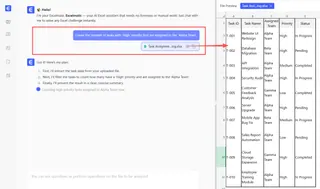
Paso 3: Revisa e itera con preguntas de seguimiento
Excelmatic no solo te da un solo número. A menudo proporciona una tabla resumen y explica cómo obtuvo la respuesta. La verdadera magia ocurre después: puedes continuar la conversación para refinar tu análisis.
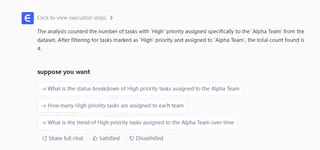
Este enfoque conversacional es imposible con las fórmulas tradicionales.
Ejemplo de diálogo: Un escenario del mundo real
Así es como podría verse una conversación típica con Excelmatic para un gerente de ventas que analiza un registro de ventas.
Usuario: He subido mis datos de ventas del Q2. Primero, ¿cuántas ventas se realizaron en total?
Excelmatic: Hay 1,482 transacciones de ventas registradas en el archivo.
Usuario: Genial. Ahora, ¿cuántas de esas ventas fueron de la región "Norte"?
Excelmatic: Hubo 312 ventas de la región "Norte".
Usuario: Bien, de esas ventas de la región Norte, ¿cuántas fueron por un monto mayor a $1,000?
Excelmatic: En la región "Norte", 78 ventas fueron por un monto mayor a $1,000. Aquí hay una tabla que muestra el desglose. ¿Te gustaría que visualice esto?
Usuario: Sí, crea un gráfico de barras comparando el recuento total de ventas para cada región.
Excelmatic: Hecho. He generado un gráfico de barras que muestra el volumen de ventas por región. Puedes descargar el gráfico o el archivo de Excel actualizado a continuación.
Este análisis fluido e iterativo toma segundos en Excelmatic, pero habría requerido múltiples fórmulas CONTAR.SI.CONJUNTO, una Tabla Dinámica y varios pasos de formato en el Excel tradicional.
Fórmulas tradicionales vs. Excelmatic: Una comparación rápida
| Característica | Excel tradicional (Fórmulas) | Excelmatic (Agente de IA) |
|---|---|---|
| Tiempo para responder | Minutos a horas, dependiendo de la complejidad. | Segundos a minutos. |
| Curva de aprendizaje | Alta. Requiere memorizar múltiples funciones y sintaxis. | Baja. Solo requiere conocer tu pregunta de negocio. |
| Flexibilidad | Baja. Las nuevas preguntas requieren nuevas fórmulas. | Alta. Haz preguntas de seguimiento para refinar resultados al instante. |
| Tasa de error | Alta. Propenso a errores de sintaxis y errores lógicos. | Baja. La IA maneja la lógica, asegurando consistencia. |
| Colaboración | Difícil. Las fórmulas pueden ser difíciles de descifrar para otros. | Fácil. El historial de conversación es un rastro de auditoría claro. |
Preguntas frecuentes
1. ¿Necesito conocer fórmulas de Excel como CONTAR.SI para usar Excelmatic? No, para nada. El propósito completo de Excelmatic es reemplazar la necesidad de escribir fórmulas. Solo necesitas poder describir el resultado que deseas en lenguaje natural.
2. ¿Mis datos están seguros cuando los subo a Excelmatic? Excelmatic está construido con la seguridad de los datos como una prioridad máxima. Todos los datos están cifrados en tránsito y en reposo. Para detalles específicos sobre seguridad a nivel empresarial y políticas de privacidad, siempre es mejor consultar el sitio web oficial. Tu archivo original nunca se modifica.
3. ¿Qué pasa si mis datos están desordenados, con espacios extra o formato inconsistente? La IA de Excelmatic está diseñada para ser robusta contra problemas comunes de calidad de datos. También puedes darle instrucciones para limpiar los datos primero, por ejemplo: "Primero, elimina todos los espacios en blanco de la columna 'Estado', y luego cuenta cuántos están 'completos'".
4. ¿Puede Excelmatic contar basándose en rangos de fechas como "el último trimestre" o "este año"? Sí, absolutamente. La IA entende consultas relativas de fecha y hora. Puedes preguntar cosas como "Cuenta todas las ventas que ocurrieron en los últimos 30 días" o "¿Cuántos proyectos se completaron en el Q1 de 2024?" sin necesidad de calcular manualmente los rangos de fechas.
5. ¿Excelmatic es solo para contar, o puede hacer más? Contar es solo el comienzo. Puedes pedirle a Excelmatic que realice cálculos (SUMA, PROMEDIO), cree Tablas Dinámicas complejas, genere gráficos y diagramas, combine conjuntos de datos, limpie datos, escriba fórmulas por ti e incluso genere informes completos.
Toma acción: Revoluciona tu flujo de trabajo en Excel con Excelmatic
Deja de permitir que las fórmulas tediosas te ralenticen. Cada minuto que pasas depurando una fórmula CONTAR.SI.CONJUNTO es un minuto que no estás dedicando al análisis estratégico. El costo del trabajo manual no es solo tiempo: es el riesgo de errores, la falta de flexibilidad y la frustración de un flujo de trabajo torpe.
Al adoptar un agente de IA para Excel, puedes transformar tu relación con los datos. Finalmente puedes hacer las preguntas que quieres, obtener respuestas inmediatas y dedicar tu valioso tiempo a lo que realmente importa: tomar decisiones basadas en datos.
¿Listo para verlo por ti mismo? Prueba Excelmatic gratis hoy y sube una de tus propias hojas de cálculo. Comienza con una simple pregunta de conteo de este artículo y observa qué tan rápido puedes pasar de los datos a la comprensión.





