Puntos clave:
- Consolidar datos de ventas de múltiples tablas o archivos es una tarea común pero que consume mucho tiempo, y a menudo requiere herramientas complejas como Power Query que tienen una curva de aprendizaje pronunciada.
- Las herramientas de IA para Excel como Excelmatic automatizan todo este proceso. Simplemente puedes describir en lenguaje natural cómo quieres combinar, fusionar y calcular los datos, y la IA se encarga de la ejecución.
- Usar Excelmatic reduce drásticamente el tiempo de creación de informes de horas a minutos, minimiza los errores humanos y permite un análisis flexible e inmediato sin escribir una sola fórmula o navegar por menús complejos.
El Desafío: Ahogándose en Datos de Ventas Desconectados
Imagina que eres un gerente de ventas responsable de supervisar múltiples regiones. Cada semana recibes datos de ventas, pero están fragmentados. Los datos para las regiones Norte, Sur y Este se almacenan en tablas separadas, incluso si están en el mismo libro de trabajo. Para empeorar las cosas, los detalles del producto, como la categoría y el nombre completo, están en un archivo de Excel "maestro" completamente diferente.
Tu objetivo es crear un informe unificado que muestre el rendimiento en todas las regiones. Necesitas ver qué categorías de productos se venden mejor en qué áreas y agrupar las ventas en niveles de rendimiento.
Manualmente, esto es una pesadilla. Podrías pasar horas copiando y pegando datos, usando BUSCARV o INDICE/COINCIDIR para extraer la información del producto, y luego agregando manualmente columnas para los nombres de región y los grupos de ventas. No solo es increíblemente tedioso, sino que también es muy propenso a errores. Una acción de copiar y pegar incorrecta puede sesgar todo tu informe. ¿Y la peor parte? Tienes que hacerlo todo de nuevo la próxima semana.
La Solución Tradicional para Usuarios Avanzados: Power Query
Para usuarios experimentados de Excel, Power Query es la herramienta preferida para este tipo de consolidación y transformación de datos. Es un motor potente integrado en Excel que te permite conectarte a varias fuentes de datos, limpiar y dar forma a los datos, y cargarlos para su análisis.
Aunque es potente, dista mucho de ser simple. Aquí hay una descripción general de los pasos involucrados para resolver nuestro problema de informe de ventas multi-región usando Power Query.
El Flujo de Trabajo de Power Query: Pasos y Limitaciones
Para construir el informe consolidado, normalmente seguirías un proceso de varios pasos dentro del Editor de Power Query:
Conectarse a la Fuente de Datos: Primero, usarías la opción "Obtener datos" > "Desde archivo" > "Desde libro de trabajo" para conectarte al archivo
sales-data.xlsx.Filtrar y Seleccionar Tablas: Power Query te mostrará todas las tablas y hojas en ese libro de trabajo. Necesitas seleccionar solo las tablas de ventas relevantes (
North_Sales,South_Sales,East_Sales).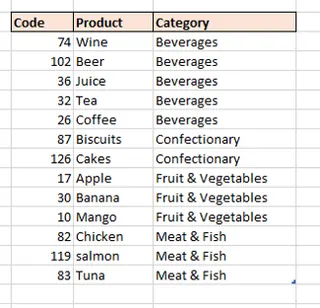
Anexar Consultas: Luego combinarías, o "anexarías", estas tres tablas en una sola lista larga. Esto apila los datos de todas las regiones en una tabla maestra.
Agregar una Columna Personalizada para la Región: Dado que las tablas originales no tenían una columna "Región", tendrías que crear una. Esto a menudo implica agregar una columna personalizada que extraiga el nombre de la región (por ejemplo, "Norte") del nombre de la tabla de origen, lo que puede ser un paso complicado.
Combinar con los Datos del Producto: A continuación, iniciarías otra consulta para conectarte a tu archivo
sales-report.xlsxpara obtener la tablaproducts. Luego, realizas una operación "Combinar consultas", esencialmente un BUSCARV superpotente, para unir elNombrey laCategoríadel producto en tu tabla principal de ventas usando elCódigo de Productocomo clave común.Agregar una Columna Condicional para los Grupos de Ventas: Para agrupar las ventas por valor, usarías la función "Columna condicional". Tendrías que definir las reglas una por una: si
Ventases menor que 50, entonces "0-49"; siVentases menor que 100, entonces "50-99", y así sucesivamente.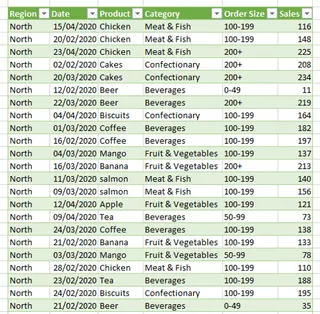
Cargar Datos y Crear Tablas Dinámicas: Finalmente, "Cierras y Cargas" la tabla resultante limpia en tu hoja de Excel y construyes las Tablas Dinámicas deseadas a partir de ella.
Los Problemas con el Enfoque Tradicional
Si bien esta solución está automatizada después de la configuración, viene con una carga significativa:
- Curva de Aprendizaje Pronunciada: Power Query no es intuitivo para el usuario promedio de Excel. Dominar su interfaz, comprender conceptos como anexar versus combinar y escribir fórmulas personalizadas en el lenguaje M requiere considerable tiempo y formación.
- Complejidad y Rigidez: La consulta se convierte en una larga cadena de "Pasos Aplicados". Si algo se rompe o cambia un requisito comercial (por ejemplo, necesitas diferentes niveles de grupos de ventas), tienes que volver a sumergirte en este editor complejo para diagnosticar y solucionar el problema.
- Colaboración Deficiente: Si construyes esta consulta compleja, te conviertes en la única persona que puede mantenerla. Pasársela a un colega que no sea un experto en Power Query a menudo es imposible.
- Configuración que Consume Tiempo: Incluso para un experto, la configuración inicial de conexión, limpieza, combinación y adición de columnas puede llevar una cantidad significativa de tiempo.
La Nueva Solución: Usar un Agente de IA para Excel (Excelmatic)
¿Y si pudieras saltarte toda la curva de aprendizaje de Power Query y simplemente... pedir el informe que quieres? Eso es exactamente lo que permite un Agente de IA para Excel como Excelmatic. Actúa como tu analista de datos, comprendiendo tus solicitudes en lenguaje natural y realizando todos los complejos pasos de consolidación y transformación por ti.

Reconstruyamos el mismo informe de ventas multi-región usando Excelmatic.
Paso 1: Sube Tus Archivos de Datos
Primero, simplemente subes todos los archivos necesarios a Excelmatic. En nuestro caso, serían sales-data.xlsx (que contiene las tablas de ventas regionales) y sales-report.xlsx (que contiene la tabla de búsqueda de productos). Excelmatic puede manejar múltiples archivos a la vez, comprendiendo el contexto inmediatamente.

Paso 2: Describe Tu Objetivo en Lenguaje Natural
En lugar de hacer clic en menús, simplemente hablas con la IA. Puedes desglosar tu solicitud en pasos simples y secuenciales o dar una sola instrucción integral.
Aquí están los mensajes que usarías:
Combina las tablas regionales:
En el archivo
sales-data.xlsx, combina las tablas llamadasNorth_Sales,South_SalesyEast_Salesen una sola tabla.Agrega la información de la región:
Agrega una nueva columna llamada 'Región' que contenga el nombre de la tabla original de la que provino cada fila (por ejemplo, 'Norte', 'Sur', 'Este').
Combina con los datos del producto:
"Ahora, usando la tabla 'products' del archivo
sales-report.xlsx, agrega las columnas 'Nombre' y 'Categoría' a mis datos de ventas combinados haciendo coincidir la columna 'Código de Producto'.Crea los grupos de ventas calculados:
Crea una nueva columna condicional llamada 'Grupo de Ventas'. Si 'Ventas' es menor que 50, el valor debe ser '0-49'. Si está entre 50 y 99, usa '50-99'. Si está entre 100 y 199, usa '100-199'. De lo contrario, usa '200+'.
Genera las Tablas Dinámicas finales:
A partir de esta tabla final, crea una tabla dinámica que muestre la suma de Ventas con 'Categoría' en las filas y 'Región' en las columnas. También, crea una segunda tabla dinámica que muestre el recuento de transacciones, con 'Grupo de Ventas' en las filas y 'Región' en las columnas.

La IA procesa estas solicitudes y genera el conjunto de datos final y limpio y las Tablas Dinámicas solicitadas en segundos.
Ejemplo de Conversación con la IA
Así es como podría verse una conversación real con Excelmatic:
Usuario: He subido dos archivos. Primero, combina las tablas North_Sales, South_Sales y East_Sales del archivo sales-data.
Excelmatic: Hecho. He combinado las tres tablas de ventas regionales en una nueva tabla con [X] filas.
Usuario: Genial. Ahora, agrega una columna 'Región' basada en los nombres de las tablas de origen. Luego, combina esto con la tabla products del otro archivo usando 'Código de Producto' para traer la 'Categoría' del producto.
Excelmatic: He agregado la columna 'Región' y he combinado los datos con las categorías de productos. La tabla combinada está lista. ¿Qué sigue?
Usuario: Perfecto. Ahora crea una tabla dinámica para resumir las ventas totales por Categoría y Región.
Excelmatic: Aquí está la tabla dinámica que solicitaste, mostrando las ventas totales desglosadas por categoría de producto y región. Puedes descargar el nuevo archivo de Excel que contiene esta tabla dinámica y los datos consolidados.
Método Tradicional vs. Excelmatic: Una Comparación Rápida
| Aspecto | Tradicional (Power Query) | IA para Excel (Excelmatic) |
|---|---|---|
| Tiempo para Completar | 1-2 horas para la configuración inicial | 2-5 minutos |
| Habilidades Requeridas | Conocimiento profundo de la interfaz de Power Query, modelos de datos, conceptos básicos del lenguaje M | Capacidad para describir necesidades comerciales en lenguaje natural |
| Flexibilidad | Baja. Los cambios requieren editar una consulta compleja. | Alta. Solo haz una pregunta de seguimiento para modificar. |
| Tasa de Error | Moderada. Es fácil cometer un error en los pasos. | Baja. La IA maneja la ejecución técnica. |
| Mantenibilidad | Difícil. A menudo requiere un experto para depurar. | Fácil. El historial de conversación es la documentación. |
Preguntas Frecuentes
P: ¿Necesito saber fórmulas de Excel o Power Query para usar Excelmatic? R: No. Ese es el beneficio principal. Solo necesitas describir tu objetivo comercial en lenguaje natural. Excelmatic traduce tus palabras a las manipulaciones de datos necesarias.
P: ¿Están seguros los datos de ventas de mi empresa cuando los subo a Excelmatic? R: La privacidad y seguridad de los datos son prioridades principales. Excelmatic utiliza protocolos seguros para el manejo de datos y no almacena tus archivos a largo plazo. Para detalles específicos, siempre consulta la política de privacidad oficial en el sitio web.
P: ¿Y si mis datos no están perfectamente limpios? ¿Puede Excelmatic ayudar aún así? R: Sí. Excelmatic es excelente para la limpieza de datos. Puedes pedirle que "elimine filas duplicadas", "complete los valores faltantes en la columna 'Región' con 'Desconocido'", o "recorte los espacios iniciales/finales de todas las columnas de texto".
P: ¿Puedo usar las Tablas Dinámicas generadas por Excelmatic en mi propio libro de trabajo de Excel? R: Absolutamente. Puedes descargar un nuevo archivo de Excel que contiene la tabla de datos final y limpia y las Tablas Dinámicas y gráficos completamente funcionales generados por la IA. Luego puedes usarlos como cualquier otra Tabla Dinámica.
P: ¿Qué pasa si se agrega una nueva región, como West_Sales, más tarde?
R: Con el método tradicional de Power Query, tu consulta podría recogerla automáticamente si está diseñada correctamente, pero también podría requerir modificación. Con Excelmatic, simplemente ajustarías tu mensaje inicial: "Combina todas las tablas que comiencen con la palabra 'Sales_'." Esto hace que el proceso sea increíblemente adaptable.
Toma Acción: Revoluciona Tu Flujo de Trabajo en Excel Hoy
Deja de perder horas en la consolidación manual y repetitiva de datos. El tiempo que pasas luchando con BUSCARV, copiar-pegar y navegar por Power Query es tiempo que podrías estar dedicando al análisis real y a la toma de decisiones estratégicas.
Al adoptar un Agente de IA para Excel, no solo obtienes una herramienta; obtienes un asistente incansable que maneja las partes más tediosas de tu trabajo. Puedes responder preguntas ad-hoc de tu jefe en minutos, no en horas. Puedes construir informes dinámicos y libres de errores que se actualizan sin esfuerzo.
¿Listo para verlo en acción? Prueba Excelmatic gratis hoy. Sube uno de tus propios archivos de Excel desafiantes, con múltiples hojas, y usa los mensajes de este artículo como inspiración. Experimenta por ti mismo cómo una simple conversación puede transformar todo tu proceso de informes.