Puntos clave:
- Crear gráficos con formato condicional en Excel tradicionalmente requiere construir columnas auxiliares complejas con fórmulas
IF, un proceso manual y propenso a errores. - Un agente de IA para Excel como Excelmatic elimina estos pasos tediosos. Simplemente puedes describir el gráfico que quieres, incluyendo las reglas de color, en lenguaje natural.
- Usar Excelmatic no solo ahorra un tiempo significativo, sino que también ofrece mayor flexibilidad para análisis sobre la marcha, permitiéndote modificar instantáneamente tus gráficos y hacer preguntas de seguimiento sobre tus datos.
Antecedentes del problema y puntos de dolor
Imagina que eres un gerente de ventas y es fin de mes. Tienes una hoja de cálculo simple con las cifras de ventas mensuales de tu equipo. Tu director quiere un informe visual claro que muestre qué meses cumplieron el objetivo de ventas y cuáles no. Un simple gráfico de columnas no es suficiente; necesitas que los colores cuenten la historia al instante: verde para el éxito, rojo para el bajo rendimiento.
Este es un desafío clásico de Excel. Si bien el formato condicional de Excel es poderoso para las celdas, no se aplica directamente a elementos del gráfico como columnas o barras. Así que te quedas buscando una "solución alternativa".
Esta solicitud aparentemente simple rápidamente se convierte en una tarea sorprendentemente manual y técnica. Te encuentras:
- Perdiendo tiempo en trabajo no analítico: En lugar de analizar el rendimiento de ventas, pasas una hora o más solo intentando que los colores del gráfico sean correctos.
- Creando un informe "frágil": Tu gráfico ahora depende de una serie de columnas auxiliares ocultas y fórmulas complejas. Si alguien elimina accidentalmente una columna o un nuevo miembro del equipo intenta actualizarlo, todo puede romperse.
- Careciendo de flexibilidad: ¿Qué pasa cuando tu director pregunta: "Genial, ¿ahora puedes resaltar solo los meses que estuvieron más del 20% por debajo del objetivo?" Esta simple pregunta significa que tienes que volver a trabajar completamente tus fórmulas y configuración del gráfico.
El problema central es que Excel tradicional te obliga a convertirte en un programador a tiempo parcial para lograr un objetivo visual simple. Tu enfoque cambia de los conocimientos empresariales a la implementación técnica.
La solución tradicional de Excel: Pasos y limitaciones
Para crear un gráfico con formato condicional a la "manera antigua", no puedes simplemente hacer clic en un botón. Tienes que engañar a Excel para que trace series de datos diferentes para cada condición. Es un truco ingenioso pero engorroso.
Aquí hay un resumen del proceso manual para visualizar las ventas mensuales frente a un objetivo de $2,000.
Los pasos manuales
Supongamos que tus datos están en una tabla simple: Mes en la Columna A, Ventas Reales en la Columna B, y el Objetivo de Ventas ($2,000) está en la celda C2.
Crear Columnas Auxiliares: Necesitas crear al menos dos columnas nuevas para separar las ventas "Por Encima del Objetivo" de las "Por Debajo del Objetivo".
- Columna Por Encima del Objetivo: En una nueva columna (por ejemplo, Columna C), escribirías una fórmula como:
=IF(B5>=$C$2, B5, NA()). - Columna Por Debajo del Objetivo: En otra nueva columna (por ejemplo, Columna D), escribirías:
=IF(B5<$C$2, B5, NA()).
La función
NA()es crucial aquí. Devuelve un error#N/A, que Excel sabe que no debe trazar en un gráfico. Así es como creas "brechas" en tus series de datos.- Columna Por Encima del Objetivo: En una nueva columna (por ejemplo, Columna C), escribirías una fórmula como:
Insertar un Gráfico de Columnas Agrupadas: Selecciona tus columnas
Mes,Por Encima del ObjetivoyPor Debajo del Objetivoe inserta un Gráfico de Columnas Agrupadas. Verás dos conjuntos de columnas, uno para cada condición.Formatear las Series del Gráfico:
- Haz clic derecho en una de las series y ve a "Formato de serie de datos".
- Establece la "Superposición de series" en 100%. Esto hace que las barras verdes y rojas aparezcan en la misma posición, en lugar de una al lado de la otra.
- Ajusta el "Ancho del espacio" según sea necesario para hacer las columnas más gruesas.
Agregar la Línea de Objetivo:
- Copia tus datos de
Objetivo de Ventas. - Selecciona el gráfico y usa "Pegado especial" para agregar los datos del objetivo como una nueva serie.
- Haz clic derecho en la nueva serie y selecciona "Cambiar tipo de gráfico de series".
- Cambia el tipo de gráfico para tu serie de objetivo a una "Línea".
- Copia tus datos de
Después de todos estos pasos, finalmente tendrás tu gráfico deseado.
Las limitaciones de este método
Si bien el resultado final se ve bien, este enfoque tradicional está plagado de problemas:
- Es increíblemente ineficiente: Este proceso puede tomar entre 15 minutos y una hora, dependiendo de tu familiaridad con los trucos involucrados. Es una pérdida de tiempo que te aleja de un trabajo más valioso.
- Alta complejidad y baja intuición: La lógica de usar
NA()y superponer series no es sencilla. Un nuevo usuario que mire tu hoja de cálculo tendría dificultades para entender cómo funciona, lo que dificulta su mantenimiento. - Propenso a errores: Un pequeño error en una fórmula, un
$olvidado para una referencia absoluta ($C$2) o una selección de rango incorrecta puede romper todo el gráfico. - Rígido e inflexible: Si tu jefe quiere agregar una tercera condición (por ejemplo, una barra amarilla para "Cerca del Objetivo"), tienes que agregar otra columna auxiliar, actualizar todos los rangos de tu gráfico y volver a formatear todo. El análisis rápido está fuera de discusión.
- Desordena tu hoja de trabajo: Te ves obligado a agregar columnas adicionales que no sirven para otro propósito que no sea hacer que el gráfico funcione. Ocultarlas a veces puede hacer que los datos del gráfico desaparezcan si no se hace correctamente.
El nuevo enfoque con IA para Excel (con Excelmatic)
En lugar de construir manualmente esta estructura compleja, ¿qué pasaría si pudieras simplemente describir el gráfico que quieres? Eso es exactamente lo que te permite hacer un Agente de IA para Excel como Excelmatic.

Excelmatic es una herramienta donde subes tu archivo de datos y luego usas una interfaz de chat para solicitar análisis, fórmulas, gráficos e informes. La IA maneja los pasos complejos en segundo plano.
La idea central
El flujo de trabajo es radicalmente simple:
- Subir: Arrastra y suelta tu archivo de Excel o CSV en Excelmatic.
- Preguntar: En lenguaje natural, describe el gráfico que necesitas, incluyendo la lógica condicional.
- Obtener: La IA genera el gráfico, tabla dinámica o fórmula para ti al instante.
- Iterar: Continúa la conversación para refinar el gráfico o hacer preguntas de seguimiento.
- Exportar: Descarga los resultados como un nuevo archivo de Excel.
Paso a paso con Excelmatic
Resolvamos el mismo problema de informes de ventas usando Excelmatic.
- Sube tu archivo de datos
Comienza subiendo tu hoja de cálculo que contiene los datos de
MesyVentas Reales. Excelmatic leerá el archivo y te mostrará una vista previa.

Describe tu gráfico deseado en lenguaje natural Ahora, simplemente escribe tu solicitud en el cuadro de chat. Puedes comenzar de manera simple y construir, o dar una solicitud más detallada de una vez.
Aquí hay algunos ejemplos de indicaciones:
Crea un gráfico de columnas que muestre las Ventas Reales por Mes. Agrega una línea horizontal en $2000 para el objetivo de ventas.
Excelmatic generará instantáneamente un gráfico combinado. Ahora, agreguemos el color condicional.
En ese gráfico, colorea las columnas de verde si las ventas son >= 2000, y de rojo si son < 2000.
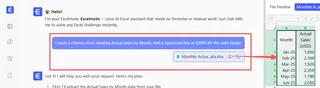
La IA procesará esta solicitud y actualizará el gráfico con los colores correctos, sin que tú tengas que escribir una fórmula.
Revisa e itera sobre el resultado Aquí es donde ocurre la magia. El gráfico aparece en la interfaz y puedes continuar la conversación para hacer cambios.
- ¿Quieres cambiar los colores? Solo pregunta: "Cambia el verde a azul oscuro."
- ¿Necesitas agregar etiquetas de datos? "Agrega etiquetas de datos en la parte superior de cada columna."
- ¿Quieres explorar más? "¿Qué mes tuvo las ventas más altas?" o "¿Cuál es el monto promedio de ventas para los meses que no alcanzaron el objetivo?"
Esta iteración conversacional es imposible con el método manual. Puedes explorar tus datos y refinar tus elementos visuales en tiempo real.
Exporta y usa Una vez que estés satisfecho con el gráfico, puedes hacer clic en un botón para descargar un nuevo archivo de Excel. Este archivo contendrá una hoja de trabajo limpia con tu gráfico generado, listo para copiar en tu presentación o informe.
Una conversación de ejemplo
Así podría verse todo ese proceso en Excelmatic:
Usuario: He subido mis datos de ventas mensuales. ¿Puedes crear un gráfico de columnas de Ventas Reales por Mes y agregar una línea en $2000 para nuestro objetivo?
Excelmatic: Claro. He creado un gráfico combinado con columnas para las ventas y una línea horizontal para el objetivo de $2000. Aquí hay una vista previa.
Usuario: Esto es perfecto. Ahora, ¿puedes aplicar formato condicional a las columnas? Haz que sean verdes si están en o por encima del objetivo, y rojas si están por debajo.
Excelmatic: Hecho. Las columnas en el gráfico ahora están coloreadas según su rendimiento frente al objetivo de $2000. ¿Te gustaría agregar etiquetas de datos o cambiar el título del gráfico?
Usuario: Sí, por favor agrega etiquetas de datos a las columnas que están por debajo del objetivo. Y titula el gráfico "Rendimiento de Ventas Mensuales vs. Objetivo".
Excelmatic: El gráfico se ha actualizado con el nuevo título y las etiquetas de datos en los meses de bajo rendimiento. Puedes descargar el archivo de Excel actualizado ahora.
Método tradicional vs. Excelmatic: Una comparación rápida
| Aspecto | Método tradicional de Excel | Excelmatic (Método de IA) |
|---|---|---|
| Tiempo | 15–60 minutos | 1–2 minutos |
| Complejidad | Alta (requiere columnas auxiliares, fórmulas IF/NA(), formato de series) |
Baja (describe lo que quieres en lenguaje natural) |
| Flexibilidad | Baja (los cambios requieren rehacer fórmulas y configuración del gráfico) | Alta (modifica instantáneamente mediante comandos de chat) |
| Curva de aprendizaje | Empinada (necesitas aprender "trucos" no obvios) | Ninguna (si puedes hacer una pregunta, puedes usarlo) |
| Tasa de error | Alta (es fácil cometer errores en fórmulas o configuraciones del gráfico) | Baja (la IA maneja la ejecución técnica) |
Preguntas frecuentes
1. ¿Necesito ser un experto en Excel para usar Excelmatic? Para nada. Excelmatic está diseñado para usuarios de todos los niveles de habilidad. Si puedes describir tu necesidad empresarial (por ejemplo, "Necesito un gráfico que muestre..."), la IA puede traducir eso a la ejecución técnica correcta.
2. ¿Mis datos están seguros cuando los subo a Excelmatic? Sí. Excelmatic está construido con la seguridad de los datos como prioridad. Tus archivos están encriptados en tránsito y en reposo, y no se utilizan para entrenar los modelos de IA. Para necesidades de cumplimiento específicas, consulta siempre la política de privacidad oficial.
3. ¿Excelmatic cambiará mi archivo original? No. Excelmatic trabaja en una copia de tus datos en un entorno seguro en la nube. Tu archivo original permanece intacto en tu dispositivo local. Puedes descargar los resultados como un nuevo archivo.
4. ¿Qué pasa si la IA no entiende perfectamente mi solicitud la primera vez? Al igual que al hablar con un asistente humano, puedes reformular tu pregunta o dividirla en pasos más pequeños. Por ejemplo, en lugar de una solicitud única muy compleja, puedes primero pedir un gráfico básico, luego pedir formato y luego agregar un filtro.
5. ¿Puedo personalizar los gráficos que crea Excelmatic? Absolutamente. Puedes pedirle a la IA que cambie colores, títulos, etiquetas y tipos de gráficos. También puedes descargar el archivo de Excel generado y hacer cualquier ajuste final usando las herramientas de formato estándar de Excel.
6. ¿Qué pasa si mis datos no están perfectamente limpios? Excelmatic tiene capacidades de limpieza de datos. Puedes pedirle que haga cosas como "eliminar filas duplicadas", "llenar cualquier celda en blanco en la columna Ventas con 0" o "formatear la columna Fecha como MM/DD/AAAA".
Toma acción: Mejora tu flujo de trabajo de Excel con Excelmatic
Ya no necesitas ser un gurú de Excel para crear visualizaciones poderosas y reveladoras. El tiempo que una vez pasaste luchando con columnas auxiliares y configuraciones de gráficos ahora puede dedicarse a lo que realmente importa: analizar tus datos y tomar decisiones empresariales informadas.
Deja de permitir que las tareas tediosas dicten tu jornada laboral. Adopta la nueva forma de trabajar con Excel.
¿Listo para verlo por ti mismo? Prueba Excelmatic gratis hoy. Sube tu propio informe de ventas y usa las indicaciones de este artículo para crear tu primer gráfico potenciado por IA en minutos.