Puntos clave:
- El formato condicional tradicional en Excel es potente, pero requiere navegar por múltiples menús, gestionar reglas complejas y es lento de ajustar.
- Un agente de IA para Excel como Excelmatic automatiza este proceso, permitiéndote aplicar formatos visuales sofisticados—como barras de datos, conjuntos de iconos y reglas de superior/inferior—usando un lenguaje conversacional simple.
- Al usar Excelmatic, puedes transformar datos sin procesar en un informe visualmente atractivo y lleno de información en minutos, mejorando drásticamente la eficiencia y reduciendo el riesgo de errores manuales.
El problema: Un muro de números oculta información crítica
Imagina que eres un analista de marketing mirando una hoja de cálculo llena de datos de tráfico web. Tienes filas para docenas de países y columnas para sesiones mensuales del último trimestre. Tu gerente quiere un resumen rápido para una próxima reunión: "¿Qué países son nuestros mejores? ¿Dónde estamos viendo más crecimiento? ¿Dónde nos estamos quedando atrás?"
Las respuestas están enterradas en esa hoja de cálculo, pero es solo un muro de números. Escanear manualmente cientos de celdas es ineficiente y propenso a errores. Sabes que agregar señales visuales—como colorear los países de mejor rendimiento en verde, mostrar el crecimiento con flechas hacia arriba y visualizar el volumen de tráfico con barras—haría que las conclusiones clave fueran obvias al instante.
Aquí es donde la mayoría de los usuarios de Excel recurren al Formato condicional. Pero aunque es una función nativa de Excel, viene con su propio conjunto de frustraciones. Estás a punto de pasar la próxima hora haciendo clic en menús, configurando reglas y ajustando configuraciones, todo mientras la fecha límite de la reunión se acerca.
La solución tradicional de Excel: Un laberinto de clics y reglas
La herramienta de Formato condicional integrada en Excel está diseñada para resolver exactamente este problema. Te permite aplicar formato (como colores, iconos y barras de datos) a las celdas que cumplen criterios específicos.
Para nuestro informe de tráfico web, el enfoque tradicional implicaría varios pasos manuales:
Paso 1: Resaltar los mejores con reglas de superior/inferior
Para encontrar los 10 principales países por volumen de sesiones en septiembre, tendrías que:
- Seleccionar toda la columna de datos de sesiones de septiembre.
- Navegar a la pestaña
Inicio, hacer clic enFormato condicional. - Pasar el cursor sobre
Reglas de superior/inferiory seleccionarLos 10 elementos superiores.... - En el cuadro de diálogo, puedes ajustar el número (por ejemplo, de 10 a 15) y elegir un formato predefinido como "Relleno verde con texto verde oscuro".
- Hacer clic en
Aceptarpara aplicar la regla.
Esto funciona, pero si tu gerente pide los "12 principales" en lugar de los "10 principales", tienes que volver al cuadro de diálogo Administrar reglas para editarlo.
Paso 2: Visualizar el volumen con barras de datos
Para facilitar la comparación del volumen de tráfico relativo entre países, podrías agregar barras de datos:
- Seleccionar la columna para los datos de sesiones de agosto.
- Volver a
Formato condicional>Barras de datos. - Elegir un estilo de relleno degradado o sólido. Excel llena automáticamente las celdas con barras proporcionales a su valor.
Esto es relativamente sencillo, pero combinar múltiples reglas en los mismos datos puede empezar a complicarse.
Paso 3: Mostrar tendencias con conjuntos de iconos
¿Qué hay de mostrar el crecimiento mes a mes? Si tienes una columna 'Variación' que muestra el cambio porcentual, puedes usar Conjuntos de iconos:
- Seleccionar la columna 'Variación'.
- Ir a
Formato condicional>Conjuntos de iconosy elegir un conjunto de flechas (por ejemplo, verde arriba, amarilla lateral, roja abajo). - Aquí está el problema: Por defecto, Excel aplica una regla basada en percentiles. Podría mostrar una flecha verde para el 33% superior de los valores, no necesariamente para todos los números positivos. Esto es incorrecto y engañoso.
- Para solucionarlo, debes ir a
Formato condicional>Administrar reglas..., seleccionar tu regla de Conjunto de iconos y hacer clic enEditar regla. - En el complejo editor de reglas, tienes que cambiar manualmente la lógica de 'Porcentaje' a 'Número'. Configurarás la flecha verde para que se muestre cuando el valor sea
> 0, la flecha amarilla cuando el valor sea= 0y la flecha roja para todo lo demás.
Las limitaciones del método manual
Aunque funcional, este proceso tradicional está lejos de ser ideal:
- Es lento y requiere muchos clics: Cada regla de formato requiere navegar por múltiples menús y cuadros de diálogo.
- Las reglas son rígidas y difíciles de editar: La ventana
Administrar reglasno es intuitiva. Modificar o depurar un conjunto complejo de reglas puede ser una pesadilla, especialmente para un colega que no las creó. - No es flexible: Si tu gerente hace una pregunta de seguimiento ("Genial, ¿ahora también puedes resaltar en rojo cualquier país con menos de 1,000 sesiones?"), tienes que comenzar todo el proceso de nuevo para la nueva regla.
- Alta carga cognitiva: Tienes que pensar como la máquina, traduciendo una simple solicitud de negocio ("muéstrame los ganadores") en una serie de pasos mecánicos precisos.
Pasas más tiempo formateando los datos que analizándolos. Tiene que haber una mejor manera.
La solución de IA para Excel: Describe, genera, listo con Excelmatic
En lugar de decirle a Excel cómo hacer algo paso a paso, ¿y si pudieras simplemente decirle qué quieres? Este es el poder de un Agente de IA para Excel como Excelmatic. Reemplaza los menús complejos y editores de reglas con una simple interfaz de chat.

Así es como puedes crear el mismo informe visualmente rico en una fracción del tiempo.
Paso 1: Sube tus datos
Primero, simplemente arrastra y suelta tu archivo de Excel o CSV que contiene los datos de tráfico web directamente en Excelmatic. La IA leerá instantáneamente tus datos y te mostrará una vista previa.

Paso 2: Pide lo que quieres en lenguaje natural
Ahora, en lugar de hacer clic en menús, simplemente escribes tus solicitudes en el chat.
Para replicar todo el proceso tradicional, podrías preguntar:
En la columna 'Sep-20', por favor resalta los 15 valores superiores con un relleno verde. En la columna 'Aug-20', agrega barras de datos. Para la columna 'Variación', usa una flecha verde hacia arriba para valores mayores que 0 y una flecha roja hacia abajo para valores menores que 0.
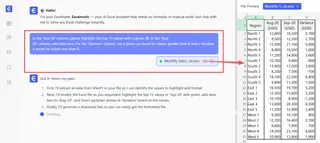
O puedes construirlo de manera conversacional:
- Para resaltar los mejores: "Resalta los 15 países principales basados en las sesiones de 'Sep-20' en verde."
- Para agregar barras de datos: "Ahora, agrega barras de datos a la columna 'Aug-20' para visualizar el tráfico."
- Para mostrar tendencias con iconos: "En la columna 'Variación', muestra una flecha verde hacia arriba para números positivos y una flecha roja hacia abajo para números negativos."
Excelmatic entiende tu intención y aplica el formato correcto al instante. Sin editor de reglas, sin errores.
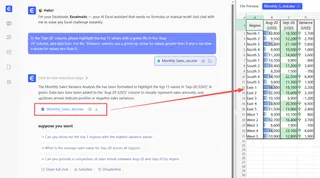
Paso 3: Itera y refina con preguntas de seguimiento
Aquí es donde un agente de IA realmente brilla. Las preguntas de seguimiento de tu gerente ya no son una tarea.
Usuario: Aquí están mis datos de tráfico web por país. ¿Puedes resaltar los 10 países principales por sesiones para 'Sep-20' en verde?
Excelmatic: Por supuesto. He resaltado los 10 países principales en la columna 'Sep-20'. También veo una columna 'Variación'. ¿Te gustaría que agregue iconos para visualizar el crecimiento o la disminución?
Usuario: ¡Sí, por favor! Usa flechas hacia arriba y hacia abajo. Además, ¿podrías filtrar la tabla para MOSTRAR SOLO estos 10 países principales?
Excelmatic: Listo. La tabla ahora está filtrada para mostrar solo los 10 países principales de septiembre, y he agregado flechas de tendencia a la columna 'Variación'. ¿Hay algo más?
Usuario: Genial. Por favor, crea un gráfico de barras comparando las sesiones de 'Sep-20' para estos 10 países principales.
Excelmatic: Aquí está el gráfico de barras que solicitaste, comparando las sesiones de septiembre para tus 10 países principales. Puedes descargar el archivo de Excel actualizado con la tabla formateada y el gráfico.
Paso 4: Exporta tu informe terminado
Una vez que estés satisfecho, puedes descargar un nuevo archivo de Excel. Cuando lo abras, encontrarás una tabla perfectamente formateada con todas las reglas de formato condicional y gráficos que solicitaste, lista para compartir o pegar en una presentación.
Método tradicional vs. Excelmatic: Una comparación rápida
| Aspecto | Formato condicional tradicional | Excelmatic (IA para Excel) |
|---|---|---|
| Tiempo para completar | 15-30 minutos | 1-2 minutos |
| Proceso | Multi-paso, con muchos clics, edición manual de reglas | Conversacional, describe el resultado deseado |
| Flexibilidad | Rígido; los cambios requieren reeditar reglas | Altamente flexible; itera con preguntas de seguimiento |
| Curva de aprendizaje | Moderada a alta, requiere aprender la lógica de las reglas | Casi cero; si puedes describirlo, puedes hacerlo |
| Potencial de error | Alto (por ejemplo, lógica incorrecta de conjuntos de iconos) | Bajo; la IA maneja la configuración de reglas |
Preguntas frecuentes
P1: ¿Necesito saber fórmulas de Excel para usar Excelmatic para formatear? No. No necesitas saber ninguna fórmula ni siquiera dónde está el botón de Formato condicional. Solo necesitas describir el resultado visual que deseas en inglés sencillo.
P2: ¿Excelmatic modificará mi archivo original de Excel? No. Tu archivo original permanece intacto. Excelmatic opera en una copia de tus datos en un entorno seguro y te permite descargar un nuevo archivo con los resultados.
P3: ¿Qué pasa si mis datos no están perfectamente limpios? Aunque los encabezados de columna claros siempre son útiles, la IA de Excelmatic está diseñada para entender estructuras de datos comunes incluso si no son perfectas. A menudo puede inferir tu intención a partir del contexto de tus datos y tus preguntas.
P4: ¿Es seguro subir datos confidenciales de la empresa a Excelmatic? Excelmatic está diseñado con la seguridad de los datos como prioridad, utilizando protocolos de cifrado y privacidad estándar de la industria. Para requisitos de cumplimiento específicos, siempre es mejor consultar la política de privacidad oficial en el sitio web.
P5: ¿Puede Excelmatic hacer más que solo formato condicional? Absolutamente. El formato condicional es solo una de las muchas tareas que puede manejar. Puedes pedirle que genere fórmulas complejas, cree tablas dinámicas, construya gráficos y paneles interactivos, limpie datos e incluso escriba informes resumidos.
Comienza: Eleva tu flujo de trabajo en Excel con IA
Deja de permitir que las tediosas tareas de formato te ralenticen y te distraigan de lo que realmente importa: encontrar información en tus datos. El tiempo que pasas luchando con editores de reglas es tiempo que podrías usar para tomar decisiones estratégicas.
Al adoptar un agente de IA para Excel, transformas el análisis de datos de una serie de clics mecánicos en un proceso creativo y conversacional. Puedes probar hipótesis, explorar diferentes vistas de tus datos y producir informes de aspecto profesional con una velocidad y facilidad sin precedentes.
¿Listo para verlo en acción? Prueba Excelmatic gratis hoy. Sube la hoja de cálculo en la que estás trabajando ahora mismo y hazle una de las preguntas de esta guía. Te sorprenderá la cantidad de tiempo que puedes ahorrar.