Puntos clave:
- Comparar manualmente dos columnas en Excel usando fórmulas como
IF,COUNTIFo formato condicional lleva mucho tiempo, es propenso a errores y difícil de adaptar para diferentes tipos de comparación (por ejemplo, sensible a mayúsculas vs. entre listas completas). - Las herramientas de IA para Excel como Excelmatic reemplazan estos pasos manuales. Simplemente puedes subir tu archivo y pedir en lenguaje natural "encontrar las filas donde la columna A y la columna B coincidan" o "listar todos los elementos de la columna A que no estén en la columna B".
- Usar Excelmatic no solo ahorra horas de tediosa escritura de fórmulas, sino que también proporciona resultados instantáneos y precisos. Puedes cambiar fácilmente entre comparaciones fila por fila y búsquedas en listas completas sin reglas complejas.
El desafío común: Comparar listas en Excel
Imagina esto: tienes dos listas. Una es la lista maestra de todos los empleados de tu empresa. La otra es una lista de empleados que completaron una sesión de capacitación obligatoria. Tu tarea es averiguar quién aún no ha completado la capacitación.
O tal vez estás en finanzas, conciliando una lista de facturas enviadas contra una lista de pagos recibidos. Necesitas identificar rápidamente qué facturas están pendientes.
Estos escenarios, comunes en todos los departamentos, se reducen a la misma tarea fundamental de Excel: comparar dos columnas para encontrar coincidencias y diferencias. Para muchos, aquí es donde comienza el dolor de cabeza. ¿Qué fórmula deberías usar? ¿VLOOKUP? ¿COUNTIF? ¿IF? ¿Y si las listas no están en el mismo orden? ¿Qué pasa con la sensibilidad a mayúsculas, como "John Smith" vs. "john smith"? La simple tarea de comparación se convierte rápidamente en un ejercicio frustrante y que consume mucho tiempo.
La forma tradicional: Un laberinto de fórmulas y clics
Durante años, los expertos en Excel han confiado en un conjunto de fórmulas y funciones para abordar este problema. Aunque son poderosos, estos métodos suelen ser rígidos, complejos y propensos a errores humanos. Repasemos los enfoques comunes y sus limitaciones inherentes.
Método 1: La verificación simple fila por fila
El método más básico es verificar si los valores en la misma fila de dos columnas son idénticos.
- Crea una nueva columna "auxiliar" (por ejemplo, Columna C).
- En la primera celda (por ejemplo, C2), ingresa la fórmula:
=A2=B2. - Presiona Enter. Excel devolverá
VERDADEROsi los valores coinciden yFALSOsi no. - Arrastra esta fórmula hacia abajo para todas las filas que quieras comparar.
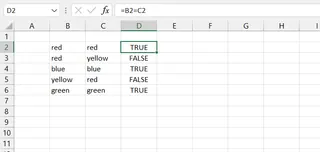
Si prefieres una salida más descriptiva, puedes envolver esta lógica en una función IF:
=SI(A2=B2, "Coincide", "No coincide")
Esto mostrará "Coincide" o "No coincide" en lugar de VERDADERO/FALSO, lo que es un poco más legible.
Método 2: Comparación sensible a mayúsculas con la función EXACT
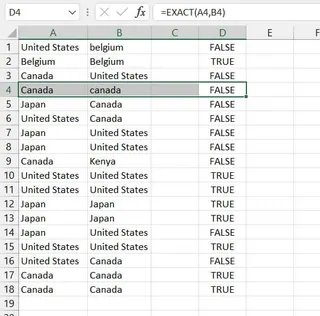
La comparación simple = no es sensible a mayúsculas. "USA" y "usa" se consideran una coincidencia. Para realizar una comparación sensible a mayúsculas, necesitas la función EXACT.
=EXACTO(A2, B2)
Esta fórmula devolverá VERDADERO solo si los valores son idénticos en todos los aspectos, incluyendo las mayúsculas.
Método 3: Encontrar si un valor existe en cualquier lugar de otra columna con CONTAR.SI
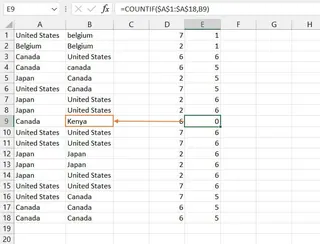
¿Y si las listas no están ordenadas y una coincidencia para la celda A2 podría estar en B10 o B50? Aquí es donde falla la comparación fila por fila. Necesitas verificar si un valor de la Columna A existe en cualquier lugar de la Columna B. La función CONTAR.SI es la solución clásica.
=CONTAR.SI(B:B, A2)
Esta fórmula cuenta cuántas veces aparece el valor de A2 en toda la Columna B.
- Si el resultado es
> 0, existe una coincidencia en algún lugar. - Si el resultado es
0, el valor enA2es único en la Columna A.
Las limitaciones del enfoque manual
Si bien estos métodos funcionan, vienen con desventajas significativas:
- Curva de aprendizaje alta: Necesitas saber qué función (
SI,EXACTO,CONTAR.SI,BUSCARV) es la correcta para tu escenario específico. - Rígido e inflexible: Una fórmula creada para comparación fila por fila es inútil para listas no ordenadas. Tienes que empezar desde cero con una nueva fórmula.
- Propenso a errores: Un pequeño error tipográfico en la fórmula o un rango de celdas incorrecto (
B:Bvs$B$2:$B$100) puede llevar a resultados incorrectos que son difíciles de depurar. - Consume mucho tiempo: El proceso de escribir, probar y arrastrar fórmulas, y luego filtrar los resultados, quita tiempo valioso del análisis real.
- Difícil de mantener: Cuando se agregan nuevos datos, debes recordar extender tus fórmulas y actualizar tus rangos, creando una carga de mantenimiento.
La nueva forma: Comparar columnas con IA para Excel (Excelmatic)
En lugar de obligarte a convertirte en un experto en fórmulas, ¿qué tal si pudieras simplemente decirle a Excel lo que quieres hacer? Esa es la promesa de los Agentes de IA para Excel como Excelmatic. Subes tu hoja de cálculo y usas lenguaje natural para pedir la comparación que necesitas. La IA maneja la lógica compleja por ti.

Revisemos nuestro problema, pero esta vez, resolviéndolo con Excelmatic.
Paso 1: Sube tu archivo de Excel
Primero, navega a Excelmatic y sube tu archivo de Excel o CSV que contiene las dos columnas que quieres comparar. Tu archivo original permanece intacto; Excelmatic trabaja en una copia segura.

Paso 2: Haz tu pregunta en lenguaje natural
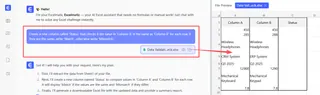
Aquí es donde ocurre la magia. En lugar de escribir una fórmula, simplemente escribes tu solicitud en la interfaz de chat. Aquí hay algunos ejemplos basados en los escenarios que discutimos:
Para una coincidencia simple fila por fila:
Crea una nueva columna llamada 'Estado' que verifique si el valor en 'Columna A' es el mismo que en 'Columna B' para cada fila. Si son iguales, escribe 'Coincide', de lo contrario escribe 'No coincide'.
Para una verificación sensible a mayúsculas:
Realiza una comparación sensible a mayúsculas entre la Columna A y la Columna B. Muéstrame las filas donde no coincidan exactamente.
Para encontrar elementos en una lista pero no en la otra (el caso de uso más común):
Dame una lista de todos los 'ID de Factura' de la Columna A que no aparecen en ningún lugar de la Columna B.
Para resaltar diferencias directamente:
En mi hoja, resalta todas las filas donde el 'Nombre del Empleado' en la Columna A sea diferente del 'Nombre del Capacitado' en la Columna B.
Paso 3: Revisa e itera sobre el resultado
Excelmatic analizará instantáneamente tus datos y proporcionará el resultado. Esto podría ser una nueva tabla, una lista de diferencias o una confirmación de que ha resaltado las filas especificadas.
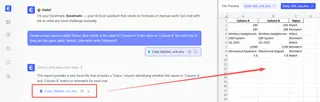
La mejor parte es que puedes continuar la conversación.
Usuario: Tengo dos listas de códigos de producto, 'Códigos_Viejos' en la columna A y 'Códigos_Nuevos' en la columna B. Encuentra todos los códigos de la lista 'Códigos_Nuevos' que no están en la lista 'Códigos_Viejos'.
Excelmatic: He comparado las dos listas. Hay 42 códigos de producto en 'Códigos_Nuevos' que no están presentes en 'Códigos_Viejos'. He creado una nueva tabla solo con estos 42 códigos nuevos.
Usuario: Genial. ¿Ahora puedes contar cuántos códigos están presentes en ambas listas?
Excelmatic: Ciertamente. Hay 258 códigos de producto que están presentes tanto en la lista 'Códigos_Viejos' como en 'Códigos_Nuevos'.
Paso 4: Descarga tus resultados
Una vez que estés satisfecho, puedes descargar un nuevo archivo de Excel que contenga todo el análisis: las nuevas columnas, las listas filtradas, los resaltados; todo está listo para usar. Sin fórmulas que copiar, sin formato que arreglar.
Excel tradicional vs. Excelmatic: Una comparación rápida
| Característica | Excel tradicional | Excelmatic (IA para Excel) |
|---|---|---|
| Tiempo para el resultado | 15-30 minutos (investigar, escribir y depurar fórmulas) | < 1 minuto |
| Habilidad requerida | Conocimiento de SI, EXACTO, CONTAR.SI, Formato Condicional |
Capacidad de describir el objetivo en lenguaje natural |
| Flexibilidad | Baja. Cambiar el tipo de comparación requiere un nuevo enfoque. | Alta. Solo haz una pregunta diferente. |
| Tasa de error | Alta (errores tipográficos, rangos incorrectos, errores de lógica) | Baja. La IA maneja la sintaxis y la lógica. |
| Salida | Columnas auxiliares sin procesar que requieren filtrado adicional | Tablas limpias, resaltados o resúmenes según lo solicitado. |
Preguntas frecuentes
P1: ¿Necesito ser un experto en Excel para usar Excelmatic? No, para nada. Si puedes describir lo que quieres lograr en una oración, puedes usar Excelmatic. Está diseñado para todos, desde principiantes que no conocen fórmulas hasta expertos que quieren ahorrar tiempo.
P2: ¿Es seguro subir los datos de mi empresa a Excelmatic? Sí. Excelmatic está construido con la seguridad de los datos como una prioridad máxima. Tus datos se cifran durante el tránsito y en reposo, y no se utilizan para entrenar modelos de IA. Para detalles específicos de cumplimiento, consulta siempre la política de privacidad oficial.
P3: ¿Puede Excelmatic manejar datos desordenados con errores tipográficos o variaciones leves? Si bien esta guía se centra en coincidencias exactas, puedes pedirle a Excelmatic que te ayude a limpiar tus datos primero. Por ejemplo, puedes pedirle que "recorte los espacios en blanco de todas las celdas" o "convierta la columna 'Nombre' a mayúsculas iniciales" antes de realizar la comparación, aumentando la precisión de tus coincidencias.
P4: ¿Puedo ver la fórmula que usa Excelmatic? Sí. Puedes pedirle a Excelmatic que no solo realice la acción, sino que también proporcione la fórmula de Excel para hacerlo. Esta es una excelente manera de aprender o de implementar la solución en un libro compartido donde otros no tienen herramientas de IA. Por ejemplo: "Muéstrame la fórmula para encontrar valores en A que no estén en B."
P5: ¿En qué es esto mejor que simplemente usar BUSCARV?
BUSCARV es una herramienta de un solo propósito para buscar un valor. Excelmatic es un asistente versátil. Puede replicar la función de BUSCARV, CONTAR.SI, SI y más, todo a través de una única interfaz de chat. No necesitas recordar ningún nombre de función; solo declaras tu objetivo. Además, puede generar resúmenes, crear gráficos y formatear tus datos de maneras que una sola fórmula no puede.
Comienza hoy: Mejora tu flujo de trabajo en Excel
Deja de perder tiempo luchando con fórmulas. La próxima vez que necesites conciliar dos listas, comparar inventario o verificar una lista de personal, deja que una IA haga el trabajo pesado. El tiempo que ahorras no son solo unos minutos; es la libertad de concentrarte en lo que los datos realmente significan, en lugar de cómo manipularlos.
¿Listo para probarlo tú mismo? Sube la hoja de cálculo en la que estás trabajando ahora mismo y mira qué tan rápido puedes obtener respuestas.
Prueba Excelmatic gratis y transforma tu relación con Excel.