
Puntos clave:
- Calcular comisiones de ventas escalonadas en Excel tradicionalmente requiere fórmulas complejas y propensas a errores con
VLOOKUPy agregación manual de datos. - Ejecutar escenarios de "qué pasaría si", como ajustar tasas para cumplir un presupuesto, implica el uso de la herramienta Buscar Objetivo, que no es intuitiva, requiere múltiples pasos, es difícil de auditar y repetir.
- Las herramientas de IA para Excel como Excelmatic reemplazan estos pasos manuales con lenguaje natural simple. Puedes pedirle a la IA que calcule comisiones y realice análisis de búsqueda de objetivos en una sola conversación.
- Al usar Excelmatic, reduces drásticamente el tiempo dedicado a la creación de fórmulas y pruebas de escenarios, minimizas errores humanos y haces que tus modelos financieros sean más flexibles y transparentes.
El Desafío: Más Que Solo Matemáticas Simples
Para cualquier gerente de ventas, el final del trimestre o del año trae una tarea crítica y a menudo tediosa: calcular las comisiones de ventas. Es un momento de verdad para el equipo de ventas, y la precisión es primordial. Pero rara vez es un simple caso de multiplicar las ventas totales por un porcentaje fijo.
Las estructuras de comisiones del mundo real suelen ser escalonadas. Un empleado podría ganar un 10% en sus primeros $50,000 en ventas, un 15% en los siguientes $50,000, y así sucesivamente. Esto introduce complejidad de inmediato. No puedes usar una fórmula simple; necesitas una forma de buscar la tasa correcta basada en el desempeño de cada empleado.
Ahora, agreguemos otra capa de realidad. El departamento de finanzas ha asignado un presupuesto total para comisiones, digamos $700,000. Después de tus cálculos iniciales, descubres que el pago total es solo de $650,000. Como gerente, quieres recompensar a tu equipo usando el presupuesto restante. Decides aumentar la tasa de comisión para tus mejores vendedores para alcanzar el objetivo de $700,000 exactamente. ¿Cómo calculas la nueva tasa exacta? Este es un clásico problema de "qué pasaría si" que envía a muchos usuarios de Excel por un camino de prueba y error manual o herramientas integradas oscuras.
La Solución Tradicional de Excel: Un Laberinto de Fórmulas y Clics
Para resolver este problema de dos partes manualmente en Excel, tendrías que arremangarte y desplegar una combinación de funciones de búsqueda, fórmulas de resumen y una herramienta de análisis especial. Es un flujo de trabajo poderoso, pero también es rígido, consume mucho tiempo y es frágil.
Paso 1: Calcular Comisiones Escalonadas con VLOOKUP
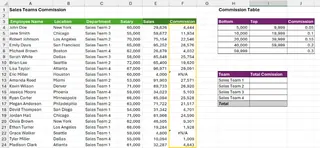
Primero, necesitas determinar el monto de la comisión para cada representante de ventas. Dada una tabla de datos principal y una tabla separada de niveles de comisión, la función a usar es VLOOKUP.
La tabla de comisiones se ve algo así, donde la tasa se aplica a las ventas por encima de ese umbral:
| Umbral de Ventas | Tasa de Comisión |
|---|---|
| $0 | 10% |
| $50,000 | 15% |
| $60,000 | 20% |
Para encontrar la tasa correcta para un empleado con $55,000 en ventas, usarías una fórmula como:
=VLOOKUP(E2, CommissionTable, 2, TRUE)
E2es el monto de ventas del empleado.CommissionTablees el rango nombrado para tu tabla de niveles.2le indica que tome el valor de la segunda columna (la tasa).TRUEes la parte crucial: realiza una "coincidencia aproximada", encontrando el valor más grande que es menor o igual al valor buscado. Esto requiere que tu tabla esté ordenada de forma ascendente.
Después de encontrar la tasa, la multiplicas por el monto de ventas para obtener el valor de la comisión: =E2 * VLOOKUP(E2, CommissionTable, 2, TRUE). Finalmente, podrías envolver esto en una función IFERROR para evitar errores #N/A, haciendo la fórmula aún más larga: =IFERROR(E2 * VLOOKUP(E2, CommissionTable, 2, TRUE), "").
Paso 2: Resumir Totales con SUMIFS
A continuación, necesitas calcular el total de comisiones pagadas a cada equipo. Este es un trabajo para SUMIFS, que suma valores basados en uno o más criterios.
=SUMIFS(F:F, D:D, "Team A")
Esta fórmula suma todos los valores en la columna 'Monto de Comisión' (F) donde la columna 'Equipo' (D) es "Equipo A". Repetirías esto para cada equipo y luego usarías un SUM final para obtener el gran total.
Paso 3: El Escenario de "Qué Pasaría Si" con Buscar Objetivo
Aquí viene la parte más complicada. Tu gran total es $650,000, pero tu presupuesto es $700,000. Quieres encontrar la tasa de comisión exacta para el nivel más alto que hará que el gran total sea igual a $700,000.
Aquí es donde usas la herramienta Buscar Objetivo de Excel.
- Navega a la pestaña
Datos> grupoAnálisis de hipótesis>Buscar objetivo. - En el cuadro de diálogo, configuras tres cosas:
- Celda objetivo: La celda que contiene tu fórmula del gran total de comisiones.
- Valor objetivo: El valor objetivo que deseas alcanzar:
700000. - Cambiando la celda: La celda que contiene la tasa de comisión para el nivel más alto.
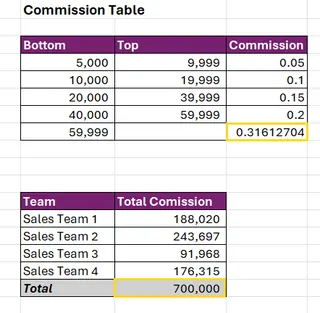
Cuando haces clic en Aceptar, Excel ejecuta una serie de cálculos rápidos en segundo plano y cambia la celda de entrada hasta que la celda objetivo alcanza el valor deseado.
Las Limitaciones del Método Tradicional
Si bien este proceso funciona, está plagado de problemas:
- Complejidad y Fragilidad: La fórmula anidada
IFERROR(VLOOKUP(...))es difícil de leer, auditar y mantener. Un solo error, como una tabla de búsqueda no ordenada, puede romper todo. - Manual y Estático: Buscar Objetivo es una acción manual única. Si el presupuesto cambia el próximo mes, o si decides ajustar un nivel de comisión diferente, tienes que pasar por todo el proceso pesado en clics nuevamente.
- Falta de Transparencia: Cuando Buscar Objetivo encuentra una solución (ej., 32%), simplemente cambia el número en la celda. No hay un registro o explicación de cómo llegó a ese número. Un colega que abra el archivo una semana después no tendría idea de dónde salió ese "número mágico".
- Alto Requisito de Habilidad: Este flujo de trabajo requiere una sólida comprensión de las funciones de búsqueda, fórmulas de resumen y herramientas de análisis ocultas. No es amigable para principiantes.
La Nueva Forma: Análisis Conversacional con IA para Excel
En lugar de construir una frágil casa de cartas con fórmulas y menús, ¿qué tal si pudieras simplemente decirle a Excel lo que necesitas? Esta es la promesa de los Agentes de IA para Excel como Excelmatic. Subes tu archivo y tienes una conversación para obtener los resultados que necesitas, incluyendo complejos escenarios de qué pasaría si.

Resolvamos el mismo problema exacto usando Excelmatic.
Paso 1: Sube Tus Datos
Simplemente arrastra y suelta tu archivo de Excel con los datos de ventas de empleados y la tabla de niveles de comisión en Excelmatic. La IA analizará los datos y te mostrará una vista previa, lista para tus instrucciones.

Paso 2: Pide el Cálculo de Comisiones
No hay necesidad de recordar la sintaxis de VLOOKUP. Solo describe la lógica en lenguaje natural.
Tengo dos hojas: 'Datos de Ventas' y 'Tabla de Comisiones'. Para cada empleado en 'Datos de Ventas', calcula su monto de comisión. La tasa de comisión debe determinarse buscando su valor de 'Ventas' en la 'Tabla de Comisiones' usando una búsqueda por niveles. Crea una nueva columna llamada 'Monto de Comisión' que sea la tasa multiplicada por sus ventas.

Excelmatic realizará la búsqueda, hará el cálculo y agregará la nueva columna a tus datos en segundos.
Paso 3: Resume y Realiza Análisis de Qué Pasaría Si en un Solo Paso
Ahora viene la magia. En lugar de ejecutar Buscar Objetivo manualmente, simplemente planteas tu objetivo como una pregunta de seguimiento.
Genial. Ahora, calcula la comisión total para todos los equipos. Veo que el total es menor que mi presupuesto de $700,000. Por favor, averigua cuál debe ser la tasa de comisión en la 'Tabla de Comisiones' para ventas superiores a $60,000 para que el gran total de comisiones sea exactamente $700,000.
La IA entiende esta instrucción de búsqueda de objetivo. Realizará el cálculo iterativo y proporcionará una respuesta directa.
Ejemplo de Conversación con Excelmatic
Así es como podría verse ese flujo de trabajo completo en una conversación real:
Usuario: Aquí están mis datos de ventas y estructura de comisiones. ¿Puedes calcular el monto de comisión para cada empleado basado en las tasas escalonadas?
Excelmatic: Hecho. He agregado una columna 'Monto de Comisión' a tus datos de ventas. La comisión total calculada es $658,500. Los resultados están listos para que los veas o descargues.
Usuario: Gracias. Mi presupuesto total de comisiones es en realidad $700,000. Quiero alcanzar este objetivo exacto ajustando solo la tasa para el nivel de ventas más alto (el de ventas superiores a $60,000). ¿En qué necesita convertirse esa tasa?
Excelmatic: Para alcanzar un total de comisiones de exactamente $700,000, la tasa de comisión para el nivel superior debe ajustarse del 20% al 32%. He actualizado la tasa en la tabla de comisiones y recalculado todos los montos de comisión afectados para ti. El nuevo gran total es ahora $700,000. ¿Te gustaría descargar el archivo de Excel actualizado?
Método Tradicional vs. Excelmatic: Una Comparación Rápida
| Aspecto | Excel Tradicional | Excelmatic (IA para Excel) |
|---|---|---|
| Método | VLOOKUP + SUMIFS + Buscar Objetivo Manual |
Indicaciones simples en lenguaje conversacional |
| Tiempo | 15-30 minutos de configuración y ejecución | 2-3 minutos de escritura y revisión |
| Flexibilidad | Rígido. Los cambios requieren ejecuciones manuales. | Altamente flexible. Haz preguntas de seguimiento para explorar nuevos escenarios. |
| Rastro de Auditoría | Ninguno para Buscar Objetivo. Difícil de rastrear la lógica. | El historial de conversación proporciona un registro claro y auditable de cada paso. |
| Habilidades Requeridas | Conocimiento de Excel de Intermedio a Avanzado | Capacidad para describir claramente un problema de negocio |
Preguntas Frecuentes
¿Necesito conocer funciones avanzadas de Excel como VLOOKUP para usar Excelmatic? No. Solo necesitas describir la lógica que quieres aplicar. Por ejemplo, en lugar de escribir una fórmula VLOOKUP, puedes decir: "relaciona las ventas de cada empleado con la tabla de comisiones escalonadas para encontrar su tasa". La IA maneja la implementación técnica.
¿Están seguros los datos financieros de mi empresa cuando los subo a Excelmatic? Excelmatic está construido con seguridad de nivel empresarial en mente. Los datos se cifran en tránsito y en reposo, y cumplimos estrictas políticas de privacidad. Tus datos se usan solo para procesar tus solicitudes y no se comparten ni se usan para entrenar otros modelos sin permiso explícito. Para detalles específicos de cumplimiento, siempre consulta la política de privacidad oficial.
¿Puede Excelmatic manejar datos desordenados o mal estructurados? Excelmatic tiene potentes capacidades de limpieza de datos. Si tus datos tienen inconsistencias, puedes pedirle a la IA que los limpie primero. Por ejemplo: "Elimina cualquier fila duplicada" o "Recorta los espacios iniciales y finales de la columna 'Nombre del Empleado'".
¿Puedo usar los resultados de Excelmatic de vuelta en mis propias hojas de cálculo? Absolutamente. Puedes descargar el archivo de Excel completamente actualizado con todos los nuevos cálculos, tablas y gráficos. También puedes pedirle a la IA que simplemente proporcione la fórmula que usó, la cual luego puedes copiar y pegar en tu propio libro de trabajo.
¿Esto hace que herramientas integradas de Excel como Buscar Objetivo sean obsoletas? Para muchos escenarios comerciales comunes como la optimización de presupuestos y la búsqueda de objetivos, un enfoque de IA es mucho más intuitivo y eficiente. Si bien Buscar Objetivo sigue siendo una herramienta poderosa para modelos financieros complejos específicos, Excelmatic proporciona una alternativa mucho más rápida y accesible para la gran mayoría de los análisis de qué pasaría si del día a día.
Toma Acción: Mejora Tu Flujo de Trabajo en Excel Hoy
Cada minuto que pasas luchando con fórmulas complejas o navegando por menús oscuros es un minuto que no estás dedicando al análisis estratégico. La forma tradicional de calcular comisiones y ejecutar escenarios de qué pasaría si es poderosa, pero es una reliquia de una era anterior a la IA. Es lenta, propensa a errores y requiere un conocimiento especializado que excluye a otros miembros del equipo del proceso.
Al adoptar un Agente de IA para Excel, transformas esta tarea tediosa en una conversación rápida y simple. Puedes responder las preguntas de "qué pasaría si" de tu gerente en tiempo real, probar diferentes escenarios de presupuesto sin esfuerzo y producir resultados precisos y auditables en una fracción del tiempo.
¿Listo para verlo por ti mismo? Prueba Excelmatic gratis hoy. Sube la misma hoja de cálculo de comisiones en la que estás trabajando ahora y hazle una de las indicaciones de este artículo. Es hora de dejar que la IA maneje la mecánica para que tú puedas concentrarte en lo que importa.





