
Puntos clave:
- Crear un gráfico combinado en Excel para visualizar datos con diferentes escalas (como ventas totales y porcentaje de crecimiento) es un proceso manual de varios pasos, contraintuitivo, que implica menús ocultos y clics frustrantes.
- Las herramientas de IA para Excel como Excelmatic eliminan esta complejidad, permitiéndote generar el mismo gráfico avanzado simplemente describiendo tus necesidades en lenguaje natural, como "muestra los suscriptores como columnas y la tasa de apertura como una línea en un eje secundario".
- Usar Excelmatic no solo ahorra un tiempo significativo, sino que también hace que la iteración de gráficos sea sencilla, permitiéndote modificar títulos, añadir etiquetas de datos o incorporar nuevas series de datos con simples comandos de seguimiento.
Antecedente del problema y puntos de dolor
Imagina que eres un gerente de marketing revisando el rendimiento mensual de tu campaña de correo electrónico. Tienes una hoja de cálculo simple con tres columnas: Mes, Total de Suscriptores y Tasa de Apertura Promedio. Tu objetivo es entender una relación crítica: a medida que tu lista de suscriptores crece, ¿qué sucede con tu compromiso? ¿Disminuye la tasa de apertura, se mantiene estable o incluso aumenta?
La forma más efectiva de responder esto es con un gráficovisual. Necesitas ver la tendencia del crecimiento de suscriptores junto con la tendencia de la tasa de apertura. Esto requiere un "gráfico combinado": uno que muestre el recuento de suscriptores (un número entero grande) como columnas y la tasa de apertura (un pequeño porcentaje) como una línea.
Aquí es donde comienza el clásico dolor de cabeza de Excel. Si simplemente resaltas tus datos e insertas un gráfico de columnas estándar, obtendrás algo como esto:
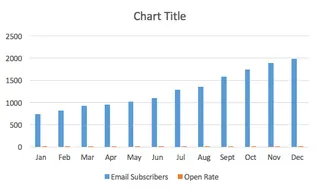
Las columnas de Total de Suscriptores dominan el gráfico, mientras que las columnas de Tasa de Apertura son tan pequeñas que son prácticamente invisibles. El gráfico es inútil. Sabes que hay una manera de arreglar esto en Excel, pero implica un viaje frustrante a través de un laberinto de clics derechos, menús oscuros y una función llamada "Eje Secundario". Para muchos, aquí es donde un análisis rápido se convierte en una batalla de 20 minutos con el software.
La solución tradicional de Excel: Pasos y limitaciones
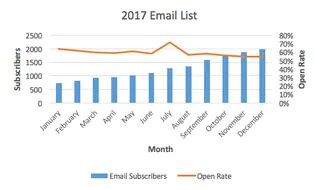
Para resolver este problema manualmente, necesitas crear un gráfico combinado asignando los datos de Tasa de Apertura a un eje vertical secundario. Esto permite a Excel trazar dos escalas de datos diferentes en el mismo gráfico.
Aquí hay un resumen del proceso tradicional, intensivo en clics:
El flujo de trabajo manual
Insertar un gráfico básico: Resalta tu rango de datos e inserta un gráfico de columnas 2D. Como vimos, esto resulta en que los datos de
Tasa de Aperturasean ilegiblemente pequeños.Seleccionar la serie de datos "invisible": Ahora viene la parte complicada. Necesitas seleccionar esas pequeñas barras naranjas que representan la tasa de apertura. Esto a menudo implica mucho zoom y clics frustrantes. Un "consejo profesional" es hacer clic primero en las barras azules más grandes, luego navegar a la pestaña
Formatoy usar un menú desplegable para cambiar tu selección a la serieTasa de Apertura. Este trabajo por sí mismo muestra lo poco intuitivo que es el proceso.Asignar al eje secundario: Una vez que la serie correcta está seleccionada, haces clic derecho, encuentras
Dar formato a serie de datos..., y en el panel que aparece, marcas la casilla paraEje secundario. Esto hace que las barras naranjas sean grandes, pero ahora cubren completamente las barras azules originales. No entres en pánico, esto es (desafortunadamente) parte del proceso.Cambiar el tipo de gráfico: Con las nuevas barras naranjas sobredimensionadas aún seleccionadas, vas a la pestaña
Diseño de gráfico, haces clic enCambiar tipo de gráfico, y en el cuadro de diálogo, encuentras la serieTasa de Aperturay cambias su tipo deColumnaaLínea.Toques finales: Finalmente, tienes la estructura básica. Ahora puedes añadir manualmente un título al gráfico, títulos de ejes (¡cruciales para un gráfico con eje secundario!), y ajustar colores para obtener tu producto final.
Limitaciones del método manual
Si bien el resultado final es correcto, este proceso está lejos de ser ideal. Las limitaciones clave son:
- Contraintuitivo y que consume tiempo: El flujo de trabajo no es un proceso de pensamiento natural. Requiere memorizar una secuencia específica de clics en diferentes menús. Lo que debería tomar 30 segundos puede extenderse fácilmente a 5-10 minutos de búsqueda de la opción correcta.
- Alta "fatiga de clics": El número de clics, clics derechos y navegaciones por menús es significativo, lo que lleva a frustración y una alta probabilidad de hacer clic incorrectamente.
- Pobre para la iteración: ¿Qué pasa si tu gerente pregunta: "Genial, ¿ahora puedes añadir la tasa de clics como otra línea?" o "¿Puedes filtrar esto solo para Q3 y Q4?" Tienes que sumergirte de nuevo en los menús
Seleccionar datosyFormato, repitiendo gran parte del proceso engorroso. - Curva de aprendizaje alta: Esta no es una técnica que la mayoría de los usuarios de Excel puedan descubrir por sí mismos. Requiere que se les enseñe el "truco" específico, lo que dificulta que los nuevos miembros del equipo lo aprendan.
La nueva forma: Usando IA para Excel (con Excelmatic)
En lugar de luchar con los menús, ¿qué pasaría si pudieras simplemente decirle a Excel lo que quieres? Esto es exactamente para lo que están diseñados los Agentes de IA para Excel como Excelmatic. Proporcionas los datos, describes el resultado final en lenguaje natural, y la IA hace el trabajo pesado.

Resolvamos exactamente el mismo problema usando Excelmatic.
Paso 1: Sube tus datos
Primero, simplemente arrastra y suelta tu archivo de Excel o CSV que contiene los datos de Mes, Total de Suscriptores y Tasa de Apertura Promedio en la interfaz de chat de Excelmatic. La IA analizará instantáneamente el archivo y te mostrará una vista previa.

Paso 2: Describe el gráfico que quieres
Ahora, en lugar de hacer clic en menús, simplemente escribes tu solicitud. Puedes ser tan específico o tan general como quieras.
Aquí hay algunos ejemplos de instrucciones que funcionarían:
Crea un gráfico combinado. Muestra 'Total de Suscriptores' como columnas y 'Tasa de Apertura Promedio' como una línea.Grafica suscriptores y tasa de apertura por mes. La tasa de apertura debe ser una línea en un eje secundario.Necesito un gráfico para ver la relación entre el crecimiento de suscriptores y la tasa de apertura.(Excelmatic es lo suficientemente inteligente como para inferir el mejor tipo de gráfico).
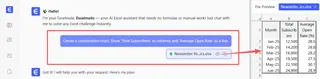
La IA entiende términos como "gráfico combinado", "eje secundario" y la intención detrás de tu análisis.
Paso 3: Revisa e itera con conversación
En cuestión de segundos, Excelmatic generará el gráfico, completo con el eje secundario configurado correctamente. Pero el verdadero poder reside en la iteración conversacional.
Ahora puedes refinar el gráfico con simples preguntas de seguimiento:
Cambia el título del gráfico a "Crecimiento Mensual de Suscriptores vs. Tasa de Compromiso".Añade etiquetas de datos a la línea.Ahora, añade la columna 'Tasa de Clics' de mis datos como una segunda línea en el gráfico.Haz que las columnas sean azules y la línea naranja.
Cada comando se ejecuta al instante, transformando un tedioso proceso de edición en una conversación fluida.
Un diálogo de ejemplo con Excelmatic
Así es como podría verse ese flujo de trabajo completo en una conversación real con Excelmatic:
Usuario: He subido mis datos de marketing por correo electrónico. Crea un gráfico combinado que muestre 'Total de Suscriptores' como un gráfico de columnas y 'Tasa de Apertura Promedio' como un gráfico de líneas en un eje secundario.
Excelmatic: Hecho. He creado un gráfico combinado con 'Total de Suscriptores' en el eje primario y 'Tasa de Apertura Promedio' en el eje secundario. El gráfico está listo para que lo veas. ¿Te gustaría hacer algún ajuste?
Usuario: Sí, añade el título "Crecimiento de Suscriptores vs. Tasa de Apertura" y añade etiquetas de datos a la línea.
Excelmatic: El gráfico ha sido actualizado con el título y las etiquetas de datos. Puedes descargar el nuevo archivo de Excel que contiene este gráfico, o podemos seguir refinándolo.
Método tradicional vs. Excelmatic: Una comparación rápida
| Aspecto | Excel tradicional | Excelmatic (IA para Excel) |
|---|---|---|
| Método | Clics manuales, clics derechos, navegación por menús ocultos | Instrucciones simples en lenguaje natural |
| Tiempo para crear | 5-15 minutos, dependiendo de la familiaridad | Menos de 30 segundos |
| Flexibilidad | Rígido. Los cambios requieren repetir el proceso complejo. | Altamente flexible. Itera con simples preguntas de seguimiento. |
| Curva de aprendizaje | Alta. Requiere memorizar pasos no obvios. | Prácticamente cero. Si puedes hacer una pregunta, puedes usarlo. |
| Tasa de error | Alta. Es fácil hacer clic incorrectamente o seleccionar la opción equivocada. | Baja. La IA maneja la ejecución técnica. |
Preguntas frecuentes
P: ¿Necesito conocer términos como "gráfico combinado" o "eje secundario" para usar Excelmatic?
R: No, no es necesario. Si bien usar términos técnicos ayuda a la IA a ser más precisa, también puedes describir tu objetivo en términos sencillos, como "Quiero ver cómo las tendencias de suscriptores y tasa de apertura se relacionan en un gráfico", y Excelmatic a menudo inferirá la mejor visualización.
P: ¿Excelmatic modificará mi archivo original de Excel?
R: No. Excelmatic trabaja en una copia de tus datos en un entorno seguro en la nube. Tu archivo original permanece intacto. Puedes descargar los resultados, incluido el nuevo gráfico, como un archivo de Excel completamente nuevo.
P: ¿Puede Excelmatic crear otros tipos de gráficos avanzados?
R: Sí. Excelmatic puede generar una amplia variedad de gráficos, incluidos gráficos apilados, gráficos circulares, gráficos de dispersión y más. También puedes pedirle que cree Tablas Dinámicas y Gráficos Dinámicos basados en tus datos.
P: ¿Están seguros los datos de mi empresa cuando los subo a Excelmatic?
R: Excelmatic está construido con la seguridad de los datos como prioridad. Los datos se cifran en tránsito y en reposo, y no se utilizan para entrenar modelos. Para detalles específicos de cumplimiento y seguridad, consulta siempre la política de privacidad oficial.
P: ¿Puedo personalizar los colores y estilos del gráfico con Excelmatic?
R: Sí. Puedes pedirle a la IA que cambie colores, actualice títulos, añada o elimine la leyenda, y ajuste etiquetas, tal como lo harías en una conversación. Para un formato altamente específico y perfecto, siempre puedes descargar el gráfico generado por la IA y hacer ajustes finales en Excel.
Toma acción: Mejora tu flujo de trabajo de Excel hoy
Cada minuto que pasas luchando con la incómoda interfaz de gráficos de Excel es un minuto que no estás dedicando al análisis real. El proceso manual de crear un gráfico combinado es un ejemplo perfecto de una tarea innecesariamente compleja y lista para la automatización.
Al adoptar un agente de IA para Excel como Excelmatic, cambias tu enfoque de "¿Cómo hago que Excel haga esto?" a "¿Qué pregunta quiero responder?" Puedes construir visualizaciones complejas, iterar sobre ellas al instante y llegar a conclusiones más rápido que nunca.
¿Listo para dejar de hacer clic y empezar a analizar? Prueba Excelmatic gratis y sube la misma hoja de cálculo en la que estás trabajando ahora. Usa una de las instrucciones de este artículo y observa cómo tu gráfico avanzado aparece en segundos.





