Puntos clave:
- La limpieza de datos tradicional en Excel con herramientas como Power Query es potente, pero requiere aprender una interfaz compleja y un proceso rígido paso a paso para tareas como rellenar hacia abajo, dividir columnas y eliminar filas basura.
- Las herramientas de IA para Excel como Excelmatic reemplazan este esfuerzo manual, permitiéndote describir tareas de limpieza complejas en lenguaje natural, tal como se lo explicarías a un asistente humano.
- Al automatizar la preparación de datos con una IA para Excel, puedes pasar de una hoja de cálculo desordenada a información procesable—como los tiempos promedio de resolución o los recuentos de incidencias—en una fracción del tiempo, sin escribir una sola fórmula o paso de Power Query.
La pesadilla de las exportaciones de datos desordenados
Imagina esto: es fin de mes y acabas de recibir un informe de seguimiento de incidencias. Tu tarea es analizarlo y encontrar métricas clave, como el tiempo promedio para resolver problemas y el número de tickets de alta prioridad cerrados rápidamente. Abres el archivo y se te hunde el corazón.
Los datos son un completo desastre. Parece que fueron copiados y pegados desde un PDF o exportados desde un sistema heredado al que no le importa la estructura.
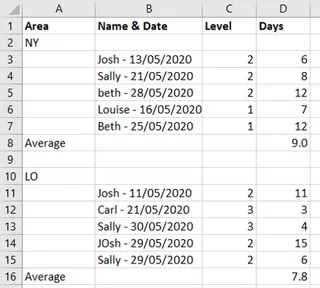
Te enfrentas a varios desafíos clásicos de limpieza de datos:
- Filas fusionadas o agrupadas: El código de área (por ejemplo, 'A101') está en su propia fila, por encima de todas las incidencias relacionadas con él.
- Columnas combinadas: La persona asignada a la incidencia y la fecha en que se manejó están comprimidas en una sola celda, separadas por un guion.
- Formato inconsistente: Los nombres están en minúsculas, lo que hace que los datos parezcan poco profesionales y sean difíciles de leer.
- Filas basura: Hay filas en blanco y filas de resumen inútiles de "Promedio" dispersas por todo el archivo, lo que romperá cualquier fórmula o tabla dinámica.
Antes de que puedas siquiera pensar en el análisis, sabes que tienes que arremangarte y embarcarte en un tedioso proceso de limpieza. Este es un cuello de botella común para cualquiera que trabaje con datos en Excel. El análisis en sí podría tomar solo 10 minutos, pero la preparación puede consumir fácilmente horas.
La solución tradicional: Una inmersión profunda en Power Query
Para los usuarios experimentados de Excel, la herramienta de referencia para este tipo de transformación es Power Query (también conocida como Obtener y transformar datos). Es un motor de preparación de datos increíblemente potente integrado en Excel. Sin embargo, "potente" no siempre significa "fácil" o "rápido".
Aquí hay una descripción general de alto nivel de los pasos manuales necesarios para limpiar el informe desordenado usando Power Query.
El flujo de trabajo paso a paso de Power Query
- Cargar datos en Power Query: Primero, seleccionas tu rango de datos y lo cargas en el Editor de Power Query. Esto abre una interfaz completamente nueva, separada de la cuadrícula de Excel.
- Rellenar hacia abajo los valores faltantes: Para asignar el código de área correcto a cada incidencia, usas el comando "Rellenar hacia abajo". Esto encuentra los códigos de área y los copia hacia abajo en las celdas vacías debajo de ellos.
- Filtrar las filas basura: A continuación, necesitas filtrar los datos para eliminar las filas en blanco y las filas que contienen "Promedio". Esto requiere aplicar filtros a una o más columnas.
- Dividir columna por delimitador: Para separar a la persona asignada de la fecha, usas la función "Dividir columna". Especificarías el guion
-como delimitador, lo que divide la única columna en dos. - Limpiar y renombrar las nuevas columnas: Después de dividir, tendrás que recortar los espacios extra de las nuevas columnas y renombrarlas con algo significativo, como "Asignado a" y "Fecha".
- Estandarizar las mayúsculas y minúsculas: Para corregir los nombres en minúsculas, usas la transformación "Poner en mayúscula cada palabra" en la columna "Asignado a".
- Establecer tipos de datos: Luego debes asegurarte de que cada columna tenga el tipo de datos correcto (por ejemplo, Texto, Número entero, Fecha) para que los cálculos funcionen correctamente.
- Cargar en Excel: Finalmente, haces clic en "Cerrar y cargar" para colocar la tabla limpia y estructurada de nuevo en una hoja de cálculo de Excel.
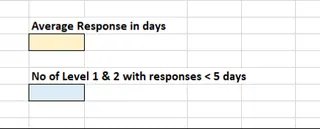
Solo después de completar estos ocho pasos puedes comenzar tu análisis, usando fórmulas como PROMEDIO para encontrar el tiempo promedio de resolución o CONTAR.SI.CONJUNTO para contar incidencias específicas.
Las limitaciones del enfoque manual
Si bien Power Query es una herramienta fantástica, tiene sus desventajas, especialmente para equipos y profesionales ocupados:
- Curva de aprendizaje pronunciada: Si no eres un experto en Power Query, encontrar los botones y comandos correctos en su interfaz abarrotada puede ser una búsqueda del tesoro frustrante.
- Rígido y frágil: Power Query registra una secuencia fija de pasos. Si el formato del informe del próximo mes cambia ligeramente (por ejemplo, el delimitador ahora es una barra en lugar de un guion), toda tu consulta puede romperse, obligándote a depurar los pasos.
- Consume mucho tiempo: Incluso para un experto, navegar por la interfaz, aplicar cada paso y verificar el resultado lleva tiempo. Es un proceso manual, clic por clic.
- Baja capacidad de descubrimiento: Tienes que saber que existe una función como "Rellenar hacia abajo" y cómo se llama. No puedes simplemente describir tu problema y esperar que Excel lo resuelva.
La nueva solución: Usar una IA para Excel como Excelmatic
¿Y si pudieras saltarte toda la curva de aprendizaje de Power Query y simplemente... decirle a Excel lo que quieres? Esa es la promesa de los Agentes de IA para Excel como Excelmatic. En lugar de buscar botones, describes tus objetivos de limpieza de datos en lenguaje natural.

Excelmatic actúa como tu analista de datos personal. Subes tu archivo desordenado y luego inicias una conversación para limpiar, transformar y analizarlo.
Paso a paso: De desordenado a limpio con IA
Así es como resolverías exactamente el mismo problema usando Excelmatic.
1. Sube tu archivo de Excel desordenado
Primero, inicias sesión en Excelmatic y subes tu informe de seguimiento de incidencias desordenado. Admite Excel (.xlsx), CSV y otros formatos comunes. La IA leerá instantáneamente el archivo y te mostrará una vista previa.

2. Describe tus pasos de limpieza en lenguaje natural
En lugar de hacer clic en menús, simplemente escribes tus instrucciones en el cuadro de chat. Incluso puedes encadenar múltiples solicitudes de una vez.
Para este escenario, podrías dar las siguientes instrucciones:
- "La primera columna contiene códigos de área en sus propias filas. Rellena estos valores hacia abajo para las filas posteriores hasta que aparezca el siguiente código de área."
- "Elimina todas las filas donde la columna 1 esté en blanco o contenga la palabra 'Promedio'."
- "Divide la columna 'Asignado a / Fecha' por el guion. Nombra la primera nueva columna 'Asignado a' y la segunda 'Fecha'."
- "En la columna 'Asignado a', pon en mayúscula la primera letra de cada nombre."
- "Asegúrate de que la columna 'Fecha' esté formateada como fecha y la columna 'Días para Resolver' sea un número."

3. Pide análisis y obtén respuestas instantáneas
¿La mejor parte? No tienes que separar la limpieza del análisis. Puedes pedir las respuestas finales en el mismo aliento.
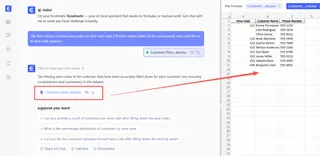
Después de proporcionar las instrucciones de limpieza, puedes preguntar inmediatamente:
- "Ahora, calcula el promedio de la columna 'Días para Resolver'."
- "¿Y también puedes decirme cuántas incidencias tienen una 'Prioridad' de 1 o 2 y se resolvieron en menos de 5 días?"
Excelmatic realizará todas las transformaciones en segundo plano y te presentará la tabla final limpia y las respuestas a tus preguntas.
Ejemplo de conversación con IA
Así podría verse esa interacción en Excelmatic:
Usuario: He subido un informe de seguimiento de incidencias. Está muy desordenado. Primero, el código de área en la primera columna necesita ser rellenado hacia abajo. Luego, por favor elimina cualquier fila en blanco y filas con "Promedio" en ellas.
Excelmatic: Hecho. He rellenado hacia abajo los códigos de área y eliminado 12 filas basura. La tabla ahora está más estructurada. ¿Qué sigue?
Usuario: Genial. Ahora, divide la segunda columna por el guion. La parte antes del guion es la persona 'Asignado a', y la parte después es la 'Fecha'. Por favor, también formatea los nombres para que estén correctamente en mayúsculas.
Excelmatic: He dividido la columna, creado las columnas 'Asignado a' y 'Fecha', y puesto los nombres en mayúsculas. Los datos ahora están limpios y listos para el análisis.
Usuario: Perfecto. ¿Cuál es el tiempo promedio de respuesta en días? ¿Y cuántas incidencias de nivel 1 o 2 se resolvieron en menos de 5 días?
Excelmatic: El tiempo promedio de respuesta es de 5,4 días. Hubo 8 incidencias con una prioridad de 1 o 2 que se resolvieron en menos de 5 días. ¿Te gustaría que cree un gráfico de resumen?
Método tradicional vs. Excelmatic: Una comparación rápida
| Aspecto | Tradicional (Power Query) | Excelmatic (IA para Excel) |
|---|---|---|
| Tiempo | 15-45 minutos (dependiendo de la experiencia) | 2-5 minutos |
| Nivel de habilidad | Intermedio a Avanzado en Excel | Amigable para principiantes; solo describe el objetivo |
| Flexibilidad | Rígido; las consultas se rompen con cambios de formato | Altamente flexible; solo ajusta tu indicación de lenguaje |
| Proceso | Transformación manual, clic por clic | Flujo de trabajo conversacional y automatizado |
Preguntas frecuentes
P1: ¿Necesito ser un experto en Excel para usar Excelmatic? No, para nada. Excelmatic está diseñado para usuarios de todos los niveles de habilidad. Si puedes describir tu problema en lenguaje natural, puedes usarlo para limpiar y analizar datos. Es perfecto para aquellos que encuentran intimidantes BUSCARV, las Tablas Dinámicas o Power Query.
P2: ¿Excelmatic modificará mi archivo original de Excel? No. Tu archivo original nunca se modifica. Excelmatic trabaja en una copia de tus datos en un entorno seguro en la nube. Luego puedes descargar los datos limpios, gráficos o informes como un nuevo archivo de Excel.
P3: ¿Qué pasa si mis datos están aún más desordenados que este ejemplo? Excelmatic está construido para manejar una amplia gama de escenarios de datos desordenados. Puedes indicarle que elimine duplicados, estandarice texto, maneje lógica de filtrado compleja, combine datos de diferentes hojas y mucho más. La clave es describir claramente el estado de tus datos y el resultado deseado.
P4: ¿Es seguro subir los datos de mi empresa a Excelmatic? Excelmatic está construido con seguridad de grado empresarial. Los datos se cifran tanto en tránsito como en reposo. Para detalles específicos sobre políticas de privacidad y seguridad de datos, siempre es mejor consultar el sitio web oficial.
P5: ¿Puedo obtener las fórmulas o los pasos de Power Query de Excelmatic? Sí. En muchos casos, puedes pedirle a Excelmatic que proporcione la fórmula de Excel o describa los pasos que tomó. Esto lo convierte en una gran herramienta de aprendizaje, ya que no solo te da la respuesta, sino que también puede enseñarte cómo obtenerla.
Toma acción: Revoluciona tu flujo de trabajo en Excel hoy
Piensa en las horas que has perdido limpiando hojas de cálculo desordenadas. Ese es tiempo que podrías haber dedicado al análisis estratégico, generando ideas o simplemente terminando tu trabajo antes. Continuar con métodos manuales no solo es tedioso; es un drenaje significativo de tu productividad.
Con un agente de IA para Excel como Excelmatic, puedes recuperar ese tiempo. En lugar de luchar con interfaces complejas, puedes tener una conversación simple y obtener tus resultados en minutos.
¿Listo para verlo en acción? Prueba Excelmatic gratis. Sube ese informe desordenado que has estado temiendo y prueba usar algunas de las indicaciones de este artículo. Deja que una IA maneje el trabajo pesado, para que tú puedas concentrarte en lo que importa.