
Puntos clave:
- Limpiar exportaciones de datos desordenadas de una sola columna con Power Query es un proceso técnico de varios pasos que implica dividir columnas, recortar espacios y establecer tipos de datos antes de poder comenzar el análisis.
- Excelmatic, un Agente de IA para Excel, automatiza todo este flujo de trabajo de limpieza y análisis de datos. Solo subes el archivo y describes el informe deseado en lenguaje natural.
- Reduce drásticamente el tiempo de creación de informes de horas a minutos, elimina errores manuales y crea fácilmente tablas dinámicas complejas, segmentaciones de datos y campos calculados sin necesidad de conocer Power Query o funciones avanzadas de Excel.
El Problema: El Desorden Mensual de los Datos Exportados
Imagina que eres el gerente de una cafetería concurrida. Al final de cada mes, necesitas analizar el rendimiento de tus ventas. Inicias sesión en tu sistema de punto de venta (POS) y exportas los datos de ventas del mes. Pero en lugar de una tabla limpia y organizada, obtienes una sola columna desordenada en un archivo de Excel o CSV.
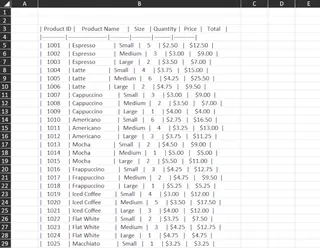
¿Te resulta familiar? Este es un dolor de cabeza común para cualquiera que trabaje con datos de sistemas de terceros. Toda la información crucial—nombre del producto, tamaño y precio—está comprimida en una sola columna, separada por comas. Para empeorar las cosas, hay espacios extra aleatorios, filas de encabezado irrelevantes y formato inconsistente.
Antes de que puedas siquiera pensar en analizar las tendencias de ventas, te enfrentas a una tediosa tarea de limpieza de datos. Tu objetivo es simple: quieres ver las ventas totales para cada tipo de café, poder filtrar por tamaño y quizás incluso calcular el precio final con impuestos. Pero los datos sin procesar se interponen en tu camino, convirtiendo un análisis rápido en una tarea que consume mucho tiempo.
La Solución Tradicional: Una Inmersión Profunda en Power Query y Tablas Dinámicas
Para los usuarios experimentados de Excel, la herramienta principal para este tipo de trabajo de limpieza es Power Query. Es un motor de transformación de datos increíblemente potente integrado en Excel. Combinado con Tablas Dinámicas, te permite limpiar los datos desordenados y luego resumirlos.
Sin embargo, "potente" no significa "simple". El proceso tradicional es una larga secuencia de pasos manuales, cada uno requiriendo un conocimiento específico de la interfaz de Excel.
Paso 1: Limpiar los Datos con Power Query
Primero, debes llevar los datos al Editor de Power Query.
- Importar Datos: Navega a
Datos > Desde texto/CSVy selecciona tu archivo. - Dividir Columna: En el Editor de Power Query, necesitas encontrar y usar la herramienta "Dividir columna por delimitador", especificando que el delimitador es una coma.
- Promover Encabezados: Es probable que la primera fila contenga los nombres de tus columnas, así que usas el comando "Usar primera fila como encabezados".
- Limpiar y Recortar: Seleccionas todas las columnas y aplicas la función "Recortar" para eliminar espacios iniciales y finales. También necesitas identificar y eliminar manualmente cualquier fila basura.
- Establecer Tipos de Datos: Power Query podría adivinar los tipos de datos, pero a menudo necesitas corregirlos manualmente, cambiando la columna de Ventas a "Moneda" y otras a "Texto".
- Cargar a Excel: Finalmente, haces clic en "Cerrar y cargar en..." y cargas los datos limpios como una nueva tabla en tu hoja de cálculo de Excel.
Después de todo eso, finalmente tienes una tabla limpia lista para el análisis.
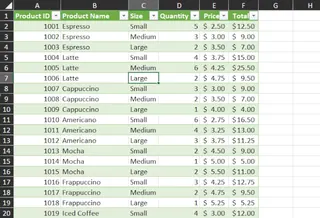
Paso 2: Construir el Informe de Tabla Dinámica
Ahora comienza el análisis.
- Insertar Tabla Dinámica: Con la tabla limpia seleccionada, vas a
Insertar > TablaDinámica. - Configurar Campos: Arrastras
Productoal área de Filas yVentasal área de Valores. - Agregar un Campo Calculado: Para agregar un impuesto del 20%, navegas a
Analizar tabla dinámica > Campos, elementos y conjuntos > Campo calculado. Luego creas un nuevo campo llamado "Total con Impuesto" usando una fórmula como='Ventas' * 1.2. - Ordenar Datos: Haces clic derecho en los valores de ventas y seleccionas
Ordenar > De mayor a menor. - Insertar una Segmentación de Datos: Para filtrar por tamaño, vas a
Analizar tabla dinámica > Insertar segmentación de datosy marcas la casilla paraTamaño. - Dar Formato a Todo: Esto implica múltiples pasos: aplicar un estilo de Tabla Dinámica, cambiar el formato de número a Contabilidad, reconfigurar la segmentación de datos para que sea horizontal y aplicar un estilo coincidente.
El resultado final es exactamente lo que querías, un informe limpio e interactivo.
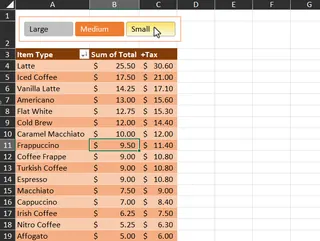
Las Limitaciones del Método Manual
Si bien este proceso funciona, está plagado de desafíos:
- Consume Tiempo: Toda la secuencia puede tomar entre 15 minutos y una hora, dependiendo de tu familiaridad con Power Query.
- Curva de Aprendizaje Alta: Cada paso requiere saber dónde hacer clic en la abarrotada cinta de opciones de Excel. Power Query en sí es una herramienta que lleva tiempo dominar.
- Rígido y Frágil: Si la exportación del próximo mes tiene un formato ligeramente diferente (por ejemplo, usa un punto y coma como delimitador), todo tu script de Power Query podría fallar, obligándote a depurar los pasos.
- Difícil de Colaborar: Si te vas de vacaciones, ¿podrá tu colega replicar este proceso de 20 pasos? Es difícil de documentar y aún más difícil para un no experto hacerse cargo.
Tiene que haber una mejor manera.
La Nueva Solución: Usar un Agente de IA para Excel (Excelmatic)
En lugar de un proceso manual y largo, ¿qué pasaría si pudieras simplemente describir el informe que quieres en lenguaje natural? Esa es la promesa de los Agentes de IA para Excel como Excelmatic. Combina el poder del análisis de datos avanzado con la simplicidad de una interfaz de chat.

Puedes realizar todo el flujo de trabajo—desde limpiar los datos desordenados hasta generar una Tabla Dinámica completamente formateada con campos calculados—simplemente teniendo una conversación con la IA.
Guía Paso a Paso con Excelmatic
Así es como resolverías exactamente el mismo problema de la cafetería en una fracción del tiempo.
1. Sube Tu Archivo Desordenado
Simplemente arrastra y suelta tu archivo de Excel o CSV sin procesar directamente en la interfaz de chat de Excelmatic. La IA previsualizará los datos de inmediato, incluso en su estado desordenado.

2. Describe Tu Objetivo en Lenguaje Natural
No necesitas decirle a la IA cómo hacerlo. Solo dile qué quieres. Puedes comenzar con una solicitud simple para limpiar los datos y luego construir sobre eso.
Aquí hay algunos ejemplos de instrucciones que podrías usar:
- "Estos datos están todos en la columna A, separados por comas. Por favor, divídelos en columnas para Producto, Tamaño y Ventas. La primera fila debe ser los encabezados."
- "Limpia los datos recortando todos los espacios extra. Luego crea una tabla dinámica para mostrar la suma de ventas para cada producto."
- "Ordena la tabla dinámica por ventas de mayor a menor."
- "Ahora, agrega una segmentación de datos a este informe para poder filtrar por Tamaño."
- "Finalmente, agrega un campo calculado a la tabla dinámica llamado 'Total con Impuesto' que calcule el monto de ventas más un impuesto del 20%."
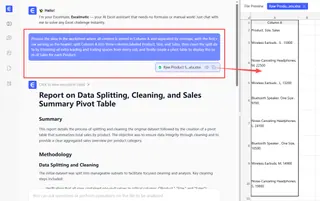
¡Incluso puedes combinar estas en una sola solicitud completa!
3. Revisa e Itera Instantáneamente
Excelmatic procesará tu solicitud y generará el resultado—ya sea una tabla limpia, una tabla dinámica o un gráfico—en segundos. La mejor parte es que puedes continuar la conversación para refinar la salida.
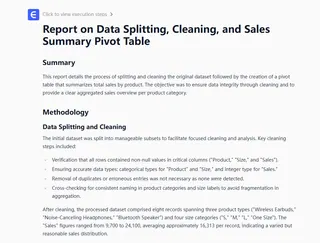
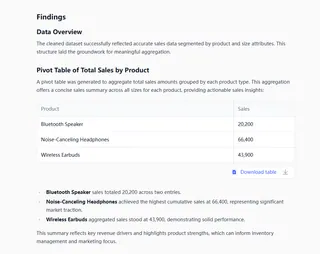
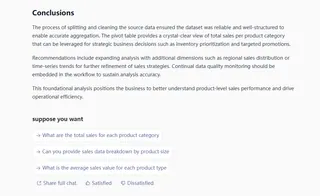
¿Quieres ver un gráfico en su lugar? Solo pídelo. ¿Necesitas excluir un producto determinado? Diles a la IA. Esta iteración conversacional es imposible con la naturaleza rígida y paso a paso de Power Query.
4. Descarga Tu Informe Final
Una vez que estés satisfecho con el resultado, puedes descargar el archivo de Excel completamente funcional, completo con los datos limpios, la Tabla Dinámica y la segmentación de datos. También puedes copiar las fórmulas o configuraciones generadas para usar en tus libros de trabajo existentes.
Ejemplo de Diálogo con Excelmatic
Así es como podría verse todo ese flujo de trabajo como una conversación:
Usuario: He subido mis datos de ventas de la cafetería. Es un desastre, todo en una columna separada por comas. ¿Puedes limpiarlos y crear una tabla dinámica para mostrar las ventas totales por producto, ordenadas de mayor a menor?
Excelmatic: Hecho. He limpiado los datos, los he dividido en columnas Producto, Tamaño y Ventas, y he creado la tabla dinámica solicitada. También noté que tienes diferentes tamaños. ¿Te gustaría que agregue una segmentación de datos para filtrar por Tamaño?
Usuario: Sí, por favor. Haz que la segmentación de datos sea horizontal y colócala encima de la tabla. Además, agrega un campo calculado a la tabla dinámica llamado 'Total con Impuesto' que sea el monto de ventas más un impuesto del 20%.
Excelmatic: He agregado la segmentación de datos horizontal y el campo calculado 'Total con Impuesto' a la tabla dinámica. El informe está listo para que lo veas o descargues.
En solo dos instrucciones, has logrado lo que tomó docenas de clics y un profundo conocimiento de Excel usando el método tradicional.
Método Tradicional vs. Excelmatic: Una Comparación Rápida
| Característica | Manual (Power Query + Tabla Dinámica) | Excelmatic (Agente de IA) |
|---|---|---|
| Tiempo para Completar | 20-60 minutos | 1-3 minutos |
| Habilidades Requeridas | Avanzadas: Power Query, Tablas Dinámicas, Campos Calculados | Básicas: Describir tu necesidad empresarial en lenguaje natural |
| Flexibilidad | Baja: Consultas rígidas, los cambios requieren reeditar pasos | Alta: Adapta y refina instantáneamente con comandos de chat |
| Tasa de Error | Media: Fácil omitir un paso o cometer un error de fórmula | Baja: La IA maneja la ejecución técnica de manera consistente |
Preguntas Frecuentes
P: ¿Excelmatic reemplaza completamente a Power Query?
R: Para la gran mayoría de las tareas diarias de limpieza de datos e informes que enfrentan los usuarios empresariales, Excelmatic ofrece una alternativa mucho más rápida e intuitiva. Para pipelines de ETL (Extraer, Transformar, Cargar) empresariales extremadamente complejos y de múltiples fuentes, Power Query aún puede tener un papel. Pero para tareas como la de este artículo, Excelmatic es un cambio de juego.
P: ¿Mis datos están seguros cuando los subo a Excelmatic?
R: Sí. Excelmatic está construido con seguridad de nivel empresarial. Tus datos están encriptados en tránsito y en reposo, y nunca se usan para entrenar modelos de IA. Puedes consultar el sitio web oficial para conocer la política de privacidad detallada.
P: ¿Qué pasa si mis datos están aún más desordenados que este ejemplo?
R: La IA de Excelmatic está diseñada para manejar muchos tipos de inconsistencias. Puedes describir los problemas en el chat, por ejemplo: "Ignora las primeras 3 filas, son solo notas", o "Algunas de mis filas usan un punto y coma en lugar de una coma como separador."
P: ¿Puedo obtener los datos limpios de vuelta en un archivo de Excel?
R: Absolutamente. Puedes descargar el informe final, que incluye la tabla de datos limpios, la Tabla Dinámica generada y cualquier gráfico o segmentación de datos, como un archivo .xlsx estándar.
P: ¿Necesito ser un experto en Excel para usar Excelmatic?
R: Para nada. Si puedes describir lo que necesitas en una oración, puedes usar Excelmatic. Está diseñado para todos, desde principiantes que quieren realizar tareas complejas sin aprender fórmulas, hasta expertos que quieren automatizar su trabajo repetitivo.
Comienza: Mejora Tu Flujo de Trabajo en Excel Hoy
Deja de perder horas valiosas en tediosas tareas repetitivas de limpieza de datos. El tiempo que pasas luchando con Power Query y formateando manualmente Tablas Dinámicas es tiempo que podrías estar dedicando al análisis estratégico y a tomar decisiones basadas en datos.
Al adoptar un Agente de IA para Excel como Excelmatic, puedes transformar tu flujo de trabajo. Convierte exportaciones desordenadas en informes pulidos y perspicaces en minutos, no en horas. Responde a solicitudes ad-hoc de tu equipo o gerente al instante. Empodera a todo tu equipo para trabajar con datos, independientemente de su nivel de habilidad en Excel.
¿Listo para verlo en acción? Prueba Excelmatic gratis hoy. Sube esa hoja de cálculo desordenada que has estado temiendo y usa las instrucciones de este artículo para ver qué tan rápido puedes crear un informe perfecto.





