
Puntos clave:
- Los espacios extra en Excel—espacios iniciales, finales o múltiples entre palabras—son una fuente común de errores, rompen fórmulas como
VLOOKUP,RIGHTyCONCATy conducen a horas de limpieza manual con la funciónTRIM. - Las herramientas de IA para Excel como Excelmatic reemplazan la necesidad de fórmulas manuales. Puedes limpiar conjuntos de datos completos simplemente preguntando en lenguaje natural, como "elimina todos los espacios extra de la columna de nombre del cliente".
- Usar Excelmatic para la limpieza de datos reduce drásticamente el tiempo invertido, mejora la precisión al aplicar reglas consistentemente y elimina la complejidad de anidar múltiples funciones como
TRIM,RIGHTyVALUEjuntas.
La amenaza oculta en tu hoja de cálculo: Por qué los espacios extra causan estragos
Acabas de importar un informe de ventas o una lista de clientes de otro sistema a Excel. Todo parece perfecto a simple vista. Comienzas a construir tu análisis—un VLOOKUP para fusionar detalles del cliente, un SUMIFS para calcular totales regionales o una tabla dinámica para resumir los datos. Pero nada funciona. Las fórmulas devuelven errores #N/A, las sumas son incorrectas y tu tabla dinámica muestra entradas duplicadas para lo que debería ser el mismo elemento.
¿El culpable? Un carácter diminuto e invisible: el espacio extra.
Este es uno de los problemas más comunes y frustrantes para cualquier usuario de Excel. Los datos importados de bases de datos, CRMs o formularios web a menudo están plagados de espacios inconsistentes:
- Espacios iniciales: Espacios antes de que comience el texto (ej.,
" Juan Pérez"). - Espacios finales: Espacios después de que termina el texto (ej.,
"Juan Pérez "). - Espacios extra entre palabras: Múltiples espacios donde solo debería haber uno (ej.,
"Juan Pérez").
Para Excel, "Juan Pérez" y " Juan Pérez " son dos cadenas de texto completamente diferentes. Este problema aparentemente menor puede descarrilar todo tu análisis, obligándote a pasar horas buscando y eliminando manualmente estos molestos espacios, celda por celda.
La solución tradicional: Una inmersión profunda en la función TRIM
Durante décadas, la solución estándar para este problema ha sido la función TRIM. Es una herramienta fundamental en el arsenal de limpieza de datos de cualquier usuario de Excel.
La sintaxis es sencilla:
=TRIM(texto)
Esta función toma una cadena de texto (o una referencia de celda) y elimina todos los espacios iniciales y finales, mientras también reduce los múltiples espacios intermedios a un solo espacio.
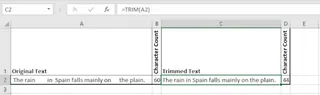
Sin embargo, la limpieza de datos en el mundo real rara vez es tan simple. La función TRIM casi nunca se usa de forma aislada. Normalmente es el primer paso en una fórmula más compleja y de múltiples capas, que es donde comienzan a aparecer las limitaciones.
El problema con el método tradicional
Veamos algunos escenarios comunes donde TRIM es necesaria, pero también donde el proceso se vuelve engorroso.
1. Dividir texto con LEFT o RIGHT
Imagina que necesitas extraer un código postal de 7 caracteres del final de una cadena de dirección. Podrías intentar usar la función RIGHT: =RIGHT(A2, 7). Pero si la celda A2 tiene espacios finales, tu fórmula capturará esos espacios en lugar del código real.
Para solucionarlo, debes "anidar" la función TRIM dentro de la función RIGHT:
=RIGHT(TRIM(A2), 7)
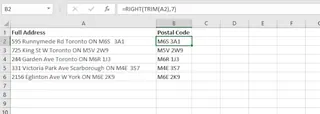
Esto funciona, pero requiere que crees una columna auxiliar, escribas la fórmula anidada y recuerdes arrastrarla hacia abajo para cada fila.
2. Unir texto con CONCAT
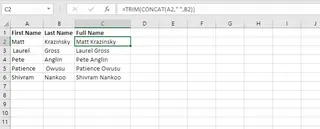
¿Y el problema opuesto? Tienes nombres en la columna A y apellidos en la columna B, ambos con espacios desordenados. Intentas unirlos con =CONCAT(A2, " ", B2). El resultado es un desastre de espacios extra.
De nuevo, necesitas anidar funciones. Podrías aplicar TRIM a cada celda individualmente antes de concatenar, o aplicar TRIM al resultado final:
=TRIM(CONCAT(A2, " ", B2))
3. Las limitaciones se vuelven claras
Si bien la función TRIM es poderosa, este enfoque manual tiene desventajas significativas:
- Es tedioso y repetitivo: Para cada tarea de limpieza, debes crear nuevas columnas, escribir fórmulas y copiarlas hacia abajo. Si tienes 10 columnas para limpiar, son 10 nuevas columnas auxiliares y 10 fórmulas para gestionar.
- Es propenso a errores: Un pequeño error en tu fórmula anidada, como un paréntesis mal colocado, puede llevar a resultados incorrectos difíciles de detectar. Olvidar actualizar las fórmulas para nuevas filas de datos es otro error común.
- No es escalable: A medida que tus fórmulas se vuelven más complejas (ej., combinando
TRIM,SUBSTITUTE,VALUEyMIDpara extraer y convertir números), se vuelven casi imposibles de leer, depurar o mantener para ti o tus colegas. - Crea desorden: Tu hoja de cálculo se llena rápidamente de columnas "auxiliares" temporales, dificultando la navegación y la comprensión del resultado final.
Tiene que haber una mejor manera. Y ahora, la hay.
La solución moderna: Limpiar datos con un Agente de IA para Excel (Excelmatic)
En lugar de que tú le digas a Excel cómo limpiar los datos paso a paso con fórmulas, ¿y si pudieras simplemente decirle qué quieres? Esa es la promesa de un Agente de IA para Excel como Excelmatic.

Excelmatic es una herramienta que te permite usar lenguaje natural para realizar tareas complejas de datos. Subes tu hoja de cálculo desordenada y simplemente tienes una conversación con la IA para obtener tus datos limpios, analizados y formateados en segundos.
Paso a paso: Eliminar espacios extra con Excelmatic
Revisemos los mismos problemas, pero resolviéndolos con IA.
1. Sube tu archivo de datos
Primero, simplemente arrastra y suelta tu archivo de Excel o CSV en Excelmatic. La IA leerá instantáneamente tus datos y te mostrará una vista previa.

2. Usa indicaciones en lenguaje natural
Ahora, en lugar de escribir fórmulas, simplemente escribe tu solicitud en el cuadro de chat. Aquí hay algunos ejemplos:
- Para corregir espacios iniciales y finales: "Elimina todos los espacios iniciales y finales de las columnas 'Dirección' y 'Nombre del Cliente'."
- Para corregir espacios extra entre palabras: "En la columna 'Descripción del Producto', asegúrate de que solo haya un solo espacio entre cada palabra."
- Para unir y limpiar columnas simultáneamente: "Combina las columnas 'Nombre' y 'Apellido' en una nueva columna llamada 'Nombre Completo'. Asegúrate de eliminar cualquier espacio extra de los nombres antes de unirlos."

La IA entiende tu intención y realiza la operación de limpieza en todo el conjunto de datos al instante. Sin columnas auxiliares, sin fórmulas para arrastrar.
3. Revisa e itera
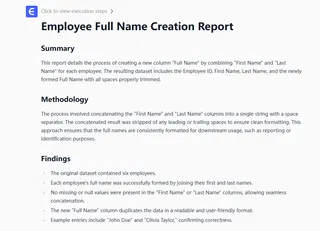
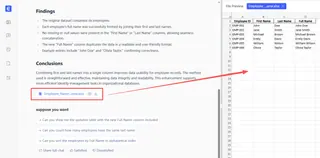
Excelmatic presentará los datos limpios en una nueva tabla. Desde aquí, puedes continuar la conversación. Este proceso iterativo es donde ocurre la magia. Puedes construir inmediatamente sobre tus datos limpios con solicitudes de seguimiento:
- "Excelente. Ahora que las direcciones están limpias, extrae los últimos 7 caracteres en una nueva columna 'Código Postal'."
- "Basándome en la columna 'Nombre Completo' limpia, cuenta cuántos clientes únicos tenemos."
- "Crea una tabla dinámica que muestre el total de ventas para cada cliente."
Este flujo conversacional es imposible con fórmulas tradicionales, donde cada nueva solicitud significaría otra fórmula compleja y más columnas auxiliares.
4. Exporta tus datos limpios
Una vez que estés satisfecho, puedes descargar los datos limpios y analizados como un nuevo archivo de Excel perfectamente formateado con un solo clic.
Ejemplo de diálogo: De datos desordenados a información limpia
Así es como se ve una conversación típica en Excelmatic:
Usuario: Mi columna 'Dirección' tiene muchos espacios extra al final, lo que está arruinando mi intento de extraer el código postal de 7 dígitos. ¿Puedes limpiar primero la columna 'Dirección'?
Excelmatic: Por supuesto. He limpiado la columna 'Dirección' eliminando todos los espacios iniciales y finales. Los datos limpios están listos. ¿Te gustaría ahora que extraiga los últimos 7 caracteres de la dirección limpia en una nueva columna 'Código Postal'?
Usuario: Sí, por favor haz eso. ¿Y luego puedes contar cuántas direcciones están en el código postal 'K1A 0B1'?
Excelmatic: Hecho. He creado la columna 'Código Postal' y encontré que hay 15 direcciones con el código postal 'K1A 0B1'. Aquí está la tabla de resumen.
TRIM tradicional vs. Excelmatic: Una comparación rápida
| Característica | Método tradicional TRIM |
Método de IA Excelmatic |
|---|---|---|
| Método | Creación manual de fórmulas (=TRIM(...)) |
Indicación de chat en lenguaje natural |
| Tiempo | Minutos a horas, dependiendo de la complejidad | Segundos |
| Complejidad | Requiere conocimiento de anidar funciones | Solo describe el resultado deseado |
| Flexibilidad | Rígido; los cambios requieren nuevas fórmulas | Altamente flexible; itera con preguntas de seguimiento |
| Flujo de trabajo | Desordena la hoja con columnas auxiliares | Limpio, autocontenido y descargable |
Preguntas frecuentes
1. ¿Necesito conocer la función TRIM para usar Excelmatic para limpiar espacios?
Para nada. No necesitas conocer ninguna función de Excel. Solo describe el problema con tus propias palabras (ej., "deshazte de los espacios extra"), y la IA lo manejará.
2. ¿Excelmatic modificará mi archivo original de Excel? No. Tu archivo original permanece intacto. Excelmatic opera en una copia de tus datos en un espacio de trabajo seguro y privado, y puedes descargar los datos transformados como un nuevo archivo.
3. ¿Qué pasa si mis datos tienen otros problemas además de espacios, como mayúsculas inconsistentes o formatos? Puedes manejar múltiples tareas de limpieza en una sola conversación. Por ejemplo, puedes preguntar: "En la columna 'Ciudad', elimina todos los espacios extra y convierte el texto a mayúscula inicial." Excelmatic realizará ambas acciones en un solo paso.
4. ¿Es seguro subir datos confidenciales de la empresa a Excelmatic? La privacidad y seguridad de los datos son prioridades máximas. Excelmatic utiliza protocolos de encriptación y seguridad estándar de la industria para proteger tus datos. Para información detallada, consulta la política de privacidad en el sitio web oficial.
5. ¿Puede Excelmatic manejar archivos muy grandes con cientos de miles de filas? Sí. Excelmatic es una aplicación basada en la nube diseñada para manejar grandes conjuntos de datos de manera mucho más eficiente que la versión de escritorio de Excel, que puede volverse lenta o no responder con archivos grandes.
Abandona la limpieza manual: Mejora tu flujo de trabajo con Excelmatic
Piensa en la última vez que pasaste una hora depurando un VLOOKUP roto solo para descubrir que un espacio final era la causa. Ese es tiempo que nunca recuperarás. El enfoque manual y basado en fórmulas para la limpieza de datos es una reliquia del pasado—es lento, frágil y un gran drenaje de productividad.
Con un agente de IA para Excel como Excelmatic, puedes transformar esta tediosa tarea en una conversación rápida y simple. Puedes concentrarte en analizar tus datos y encontrar información, no en luchar con fórmulas.
¿Listo para dejar de pelear con espacios y empezar a trabajar?
Prueba Excelmatic gratis hoy y limpia tu próxima hoja de cálculo en segundos. Solo sube el archivo en el que estás trabajando ahora mismo y pídele que "limpie los espacios extra". Te sorprenderá la diferencia.





