
Conclusiones clave:
- Si bien las habilidades avanzadas en Excel son una puerta de entrada a trabajos bien remunerados como analista y contador, estos roles suelen verse agobiados por horas de manipulación y generación de informes manuales y propensos a errores.
- La IA para Excel, ejemplificada por Excelmatic, reemplaza la necesidad de fórmulas complejas (
BUSCARV,SUMAR.SI.CONJUNTO, Tablas Dinámicas) con lenguaje natural, permitiendo a los profesionales realizar análisis sofisticados simplemente haciendo preguntas. - Al usar Excelmatic para automatizar tareas tediosas, puedes cambiar tu enfoque de la preparación de datos a la obtención de información estratégica, responder preguntas de negocio más rápido y acelerar significativamente tu crecimiento profesional y valor.
El Problema: Buenos Trabajos, Terrible Trabajo Manual
La competencia en Excel es una habilidad no negociable para muchas de las carreras más demandadas y mejor remuneradas. Roles como analista financiero, gerente de marketing, contador y coordinador de proyectos dependen de las hojas de cálculo para tomar decisiones, rastrear el rendimiento y gestionar operaciones. Conseguir uno de estos trabajos es un logro profesional significativo.
Pero hay una realidad oculta que a menudo viene con el territorio: la "rutina de Excel". Los profesionales en estos roles a menudo encuentran que sus días se consumen no en estrategias de alto nivel, sino en tareas manuales y tediosas en hojas de cálculo. Pasan innumerables horas descargando datos sin procesar, limpiando columnas desordenadas, uniendo archivos con BUSCARV y construyendo los mismos informes semanales o mensuales desde cero.
Imagina que eres un analista de negocios. Es el primer lunes del mes. Pasas la mañana descargando cifras de ventas de tres sistemas diferentes, corrigiendo manualmente los formatos de fecha y usando SUMAR.SI.CONJUNTO en una docena de columnas para construir un resumen de rendimiento. Justo cuando terminas, tu gerente pregunta: "Esto es genial, pero ¿podemos ver los mismos datos desglosados por segmento de cliente en lugar de por región?". De repente, tus fórmulas perfectamente elaboradas son inútiles y te enfrentas a otra hora de rehacer el trabajo. Esto no es estrategia; es trabajo manual digital.
La Solución Tradicional: Un Conjunto de Herramientas de Funciones Manuales y Sus Límites
Durante décadas, la respuesta a estos desafíos fue convertirse en un "gurú de Excel". Los profesionales se armaron con un conjunto de herramientas poderoso, pero engorroso, de funciones y características para someter los datos.
El flujo de trabajo tradicional para una tarea como crear un informe mensual de rendimiento de ventas típicamente implica:
Consolidación de Datos: Copiar y pegar manualmente datos de diferentes fuentes (por ejemplo, exportaciones CSV, otros archivos de Excel) en una sola hoja maestra.
Limpieza de Datos: Encontrar y eliminar duplicados, corregir errores tipográficos y estandarizar formatos (por ejemplo, "NY" vs. "Nueva York") de manera tediosa.
Enriquecimiento de Datos: Usar funciones como
BUSCARVo la más modernaINDICE(COINCIDIR)para extraer información relacionada de otras tablas, como emparejar unIDProductocon suCategoríaoPrecio.=BUSCARV(A2, Productos!$A$2:$B$100, 2, FALSO)Agregación: Escribir fórmulas complejas de
SUMAR.SI.CONJUNTOoCONTAR.SI.CONJUNTOpara calcular métricas clave. Por ejemplo, para encontrar las ventas totales de un producto específico en una región específica:=SUMAR.SI.CONJUNTO(Ventas[MontoTotal], Ventas[Región], "Norte", Ventas[Producto], "Widget A")Resumen con Tablas Dinámicas: Crear una Tabla Dinámica, luego arrastrar y soltar manualmente campos en las áreas de Filas, Columnas y Valores. Luego necesitarías aplicar filtros, cambiar tipos de cálculo (por ejemplo, de Suma a Promedio) y actualizarla cada vez que cambian los datos de origen.
Los Defectos Inherentes del Enfoque Manual
Si bien es poderoso, este método tradicional está plagado de problemas que limitan la efectividad de un profesional:
- Frágil y Propenso a Errores: Una sola referencia de celda incorrecta en una fórmula compleja puede corromper silenciosamente todo tu análisis. Depurar estos problemas es una pesadilla.
- Extremadamente Lento: Cada paso es un proceso manual. Un informe que toma minutos en leerse puede tomar horas o incluso días en construirse y verificarse.
- Inflexible: Los informes tradicionales son estáticos. Responder una pregunta de seguimiento o explorar un ángulo diferente a menudo requiere reconstruir las fórmulas o la Tabla Dinámica desde cero.
- Alta Barrera de Entrada: Dominar este conjunto de herramientas requiere una formación y práctica significativas. Crea una brecha de conocimiento donde solo unos pocos "expertos en Excel" en un equipo pueden construir o mantener informes críticos.
- Difícil de Colaborar: Compartir un libro de trabajo lleno de fórmulas intrincadas es arriesgado. Es fácil que un colega rompa algo accidentalmente sin darse cuenta.
La Solución Moderna: Usando IA para Excel (Excelmatic)
En lugar de obligarte a convertirte en una computadora humana, los Agentes de IA para Excel como Excelmatic cambian las reglas del juego. Tú proporcionas el contexto de negocio y las preguntas, y la IA maneja la ejecución técnica compleja. Es un socio conversacional para tus datos.

El nuevo flujo de trabajo es radicalmente más simple. Subes tu archivo de datos sin procesar y luego inicias una conversación, tal como lo harías con un analista de datos humano.
Paso a Paso: De Datos Sin Procesar a Información en Minutos
Revisemos el informe mensual de ventas. Así es como lo construirías en Excelmatic:
- Sube Tus Datos: Arrastra y suelta tu archivo de Excel (
.xlsx) o CSV en Excelmatic. La IA lee instantáneamente tus encabezados y comprende la estructura de tus datos.

Describe lo que Necesitas en Español Sencillo: En lugar de escribir fórmulas, solo preguntas. Escribe tu solicitud en la interfaz de chat.
- Para un Gerente de Ventas: "Calcula los ingresos totales por ventas para cada región y ordénalos de mayor a menor."
- Para un Analista de Marketing: "Muéstrame los 5 productos con mejor rendimiento por cantidad vendida para el Q2 2025."
- Para un Analista Financiero: "Crea una tabla dinámica que muestre el desglose de ingresos mensuales por categoría de producto."
- Para un Gerente de Proyectos: "Filtra la lista de proyectos para mostrar todas las tareas con prioridad 'Alta' que están vencidas."
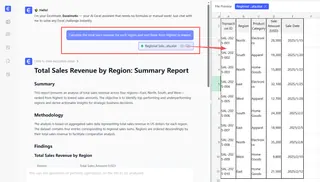
- Revisa e Itera con Conversación: Excelmatic genera instantáneamente el resultado: una tabla, una tabla dinámica o un gráfico. Pero el verdadero poder está en el seguimiento. Puedes continuar la conversación para refinar el análisis.
*   "Genial. Ahora agrega una columna que calcule el porcentaje del ingreso total para cada región."
*   "¿Puedes visualizar esto como un gráfico de barras?"
*   "Excluye los datos de 'Devoluciones' y vuelve a calcular."
- Exporta Tu Trabajo Terminado: Una vez que tienes la información exacta que necesitas, puedes descargar los resultados como un nuevo archivo de Excel limpio que contiene las tablas y gráficos generados. Incluso puedes pedirle a Excelmatic la fórmula que usó, para que puedas aprender de ella o aplicarla en tus propias hojas de cálculo.
Ejemplo de Diálogo: El Nuevo Flujo de Trabajo de un Analista
Así es como podría verse una conversación típica, transformando horas de trabajo en unos minutos de diálogo.
Usuario: He subido nuestros datos de ventas trimestrales. Están un poco desordenados. ¿Puedes eliminar las filas duplicadas y estandarizar la columna 'Estado' para usar abreviaturas de dos letras?
Excelmatic: Hecho. He limpiado los datos, eliminando 112 filas duplicadas y estandarizando los nombres de los estados. El conjunto de datos limpio está listo. ¿Qué te gustaría hacer ahora?
Usuario: Crea una tabla dinámica que muestre las ventas totales por Región y por Representante de Ventas. Quiero ver los 3 mejores representantes en cada región.
Excelmatic: He generado la tabla dinámica. Para cada región, he resaltado los 3 mejores representantes de ventas según sus ventas totales. La región 'Este' muestra el rendimiento general más alto.
Usuario: Perfecto. Ahora crea un gráfico de barras solo para la región Este, comparando las ventas de sus 3 mejores representantes. Y agrega etiquetas de datos a las barras.
Excelmatic: Aquí está el gráfico de barras para los mejores de la región Este. El gráfico y la tabla dinámica están listos para descargar. ¿Te gustaría que los combine en una sola vista de panel?
Excel Tradicional vs. Excelmatic: Un Cambio que Transforma Carreras
| Aspecto | Excel Tradicional | Excelmatic (IA para Excel) |
|---|---|---|
| Enfoque Principal | Preparación manual de datos y escritura de fórmulas. | Preguntas estratégicas e interpretación de resultados. |
| Tiempo para Obtener Información | Horas o días. | Minutos. |
| Habilidad Requerida | Conocimiento profundo de funciones avanzadas y sintaxis. | Capacidad para articular una pregunta de negocio clara. |
| Flexibilidad | Rígido. Nuevas preguntas requieren mucho trabajo de rehacer. | Dinámico. Se adapta y explora instantáneamente con preguntas de seguimiento. |
| Resultado | Un informe estático. | Un análisis interactivo y un resultado listo para compartir. |
Preguntas Frecuentes
¿Todavía necesito saber lo básico de Excel para usar Excelmatic? El conocimiento básico de Excel es útil para comprender la estructura de tus datos (columnas, filas, tipos de datos). Sin embargo, ya no necesitas ser un experto en fórmulas o Tablas Dinámicas. Excelmatic maneja el complejo "cómo", para que puedas concentrarte en el "qué" y el "por qué".
¿Son seguros los datos de mi empresa cuando los subo a Excelmatic? La seguridad de los datos es una prioridad máxima. Excelmatic utiliza cifrado estándar de la industria para datos en tránsito y en reposo. Tus archivos se procesan de forma segura y no se utilizan para entrenar modelos. Para necesidades empresariales específicas, consulta siempre la política de privacidad oficial y los términos de servicio.
¿Puede Excelmatic manejar datos reales y desordenados? Sí. De hecho, esta es una de sus fortalezas. Puedes usar lenguaje natural para pedirle a Excelmatic que realice tareas de limpieza de datos, como "eliminar todas las filas donde la columna 'correo electrónico' esté en blanco", "estandarizar el formato de fecha a MM/DD/AAAA" o "fusionar esta hoja con la hoja 'Datos de Cliente' usando la columna 'ID de Cliente'".
¿Qué tipos de trabajos se benefician más de la IA para Excel? Cualquier rol que sea intensivo en datos y que actualmente dependa del trabajo manual en hojas de cálculo puede beneficiarse inmensamente. Esto incluye analistas financieros, analistas de negocios, contadores, gerentes de marketing, operaciones de ventas, generalistas de RR.HH. y gerentes de proyectos.
¿Puedo exportar las fórmulas que crea Excelmatic? Sí. Puedes pedirle a Excelmatic que "me muestre la fórmula para hacer esto", y te proporcionará la fórmula exacta de Excel. Esta es una excelente manera de aprender técnicas avanzadas o de implementar la lógica en tus hojas de cálculo existentes y fuera de línea.
¿Esto es solo para análisis puntuales, o puedo automatizar informes recurrentes? Puedes automatizar fácilmente informes recurrentes. Al guardar tus instrucciones exitosas, puedes volver a ejecutar rápidamente el mismo análisis cada semana o mes en un nuevo archivo de datos. Esto convierte una tarea recurrente de varias horas en un proceso de un solo clic.
Toma el Camino Rápido en Tu Carrera con Excelmatic
Deja de permitir que las tareas manuales en hojas de cálculo definan tu trabajo y limiten tu potencial. Los profesionales más valiosos no son una extensión de una computadora; son pensadores estratégicos que pueden extraer y comunicar rápidamente información de los datos. Al delegar el trabajo tedioso y propenso a errores a una IA, liberas tu tiempo y energía mental para concentrarte en lo que realmente importa: tomar decisiones más inteligentes, resolver problemas más grandes y generar valor comercial.
Este cambio no solo te hace más eficiente; te hace más promocionable. Te conviertes en la persona de referencia que puede responder preguntas complejas de negocio sobre la marcha, no la que dice: "Necesitaré unas horas para responderte".
¿Listo para mejorar tu conjunto de herramientas profesional? Prueba Excelmatic hoy. Sube esa hoja de cálculo que has estado postergando y hazle la pregunta que necesitas responder. Experimenta el futuro del análisis de datos y toma el control de tu carrera.





