
Puntos clave:
- Calcular promedios ponderados en Excel para cosas como calificaciones de estudiantes o costos de inventario tradicionalmente requiere las complejas funciones
SUMPRODUCTOySUMA, que son propensas a errores y difíciles de mantener. - Un agente de IA para Excel como Excelmatic elimina la necesidad de fórmulas manuales. Puedes calcular promedios ponderados simplemente describiendo tus requisitos en lenguaje natural.
- Usar Excelmatic no solo ahorra un tiempo significativo, sino que también aumenta la precisión, proporciona flexibilidad para análisis sobre la marcha y hace que los cálculos complejos sean accesibles para usuarios de todos los niveles de habilidad.
El desafío: Por qué los promedios simples no siempre funcionan
Todos sabemos cómo calcular un promedio simple. Suma una lista de números y divide por la cantidad. Pero en el mundo real, no todos los números tienen la misma importancia.
Imagina que eres un profesor calculando la calificación final de un estudiante. El examen final es obviamente más importante que un cuestionario semanal. O quizás eres un gerente de cadena de suministro tratando de determinar el costo promedio de un producto que has comprado a diferentes precios durante el año. Simplemente promediar los precios de compra sería engañoso; los lotes con cantidades mayores deberían tener un mayor impacto en el costo promedio final.
Aquí es donde entra el "promedio ponderado". Es un tipo de promedio más preciso que tiene en cuenta la importancia variable (o "peso") de cada valor en un conjunto de datos.
¿El problema? Excel no tiene una función simple e integrada PROMEDIO.PONDERADO(). Esto deja a muchos usuarios luchando por construir fórmulas complejas de varias partes, convirtiendo una necesidad empresarial común en una tarea frustrante y propensa a errores.
La solución tradicional de Excel: La alternativa con SUMPRODUCTO
Durante años, los usuarios expertos de Excel han confiado en una combinación inteligente de funciones para abordar los promedios ponderados: SUMPRODUCTO y SUMA.
La función SUMPRODUCTO multiplica los componentes correspondientes en matrices o rangos dados y devuelve la suma de esos productos. Veamos cómo funciona en un par de escenarios comunes.
Escenario 1: Calcular la calificación final de un estudiante
Digamos que tienes las puntuaciones de un estudiante y el peso correspondiente para cada evaluación. Los pesos son porcentajes y suman 100%.
| Evaluación | Puntuación | Peso |
|---|---|---|
| Trabajo del curso | 95 | 10% |
| Proyecto | 85 | 20% |
| Examen parcial | 82 | 30% |
| Examen final | 90 | 40% |
Para obtener el promedio ponderado, necesitas multiplicar cada puntuación por su peso y luego sumar los resultados. La función SUMPRODUCTO hace esto en un solo paso.
Suponiendo que las puntuaciones están en C2:C5 y los pesos en D2:D5, la fórmula sería:
=SUMPRODUCTO(C2:C5, D2:D5)
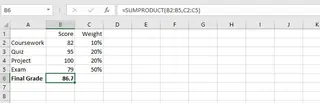
Esta fórmula calcula (95*10%) + (85*20%) + (82*30%) + (90*40%), dándote la puntuación ponderada final.
Escenario 2: Calcular el costo promedio ponderado del inventario
Ahora, ¿y si los pesos no son porcentajes ordenados? Considera un escenario de inventario donde compras el mismo artículo varias veces a diferentes costos.
| Fecha de compra | Cantidad (Peso) | Costo unitario (Valor) |
|---|---|---|
| 5 de enero | 100 | $0.55 |
| 12 de febrero | 150 | $0.62 |
| 20 de marzo | 120 | $0.60 |
Aquí, el "peso" es la cantidad de artículos en cada compra. Estos pesos no suman 100. Para encontrar el costo promedio ponderado por unidad, necesitas usar una fórmula ligeramente más compleja:
=SUMPRODUCTO(B2:B4, C2:C4) / SUMA(B2:B4)
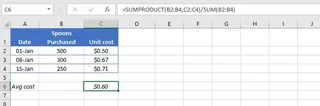
Esta fórmula primero calcula el costo total (SUMPRODUCTO) y luego lo divide por la cantidad total de artículos (SUMA) para obtener el verdadero costo promedio ponderado por unidad.
Las limitaciones del método manual
Si bien el método SUMPRODUCTO funciona, está lejos de ser perfecto:
- No es intuitivo: La mayoría de los usuarios nunca han oído hablar de
SUMPRODUCTO. Recordar la sintaxis correcta, especialmente la parte/SUMA(), es una molestia. - Propenso a errores: Si accidentalmente seleccionas rangos de diferentes tamaños, la fórmula devuelve un error
#¡VALOR!, que puede ser difícil de depurar. - Rígido e inflexible: ¿Qué pasa si necesitas agregar una nueva tarea o una nueva compra de inventario? Tienes que actualizar manualmente cada fórmula para incluir las nuevas filas.
- Difícil de auditar: Cuando un colega hereda tu hoja de cálculo, tiene que diseccionar la fórmula compleja para entender la lógica, perdiendo un tiempo valioso.
- Pobre para análisis ad-hoc: Si tu gerente pregunta, "¿Cuál es la puntuación ponderada sin el proyecto?", no puedes simplemente preguntarle a la hoja de cálculo. Tienes que ajustar manualmente los rangos de la fórmula nuevamente.
La nueva solución: Usar un agente de IA para Excel (Excelmatic)
En lugar de memorizar fórmulas y construir cálculos manualmente, ¿qué tal si pudieras simplemente decirle a Excel lo que quieres? Ese es el poder de un agente de IA para Excel como Excelmatic.

Excelmatic es una herramienta de IA que se conecta a tus archivos de Excel o CSV. Usas una interfaz de chat para hacer preguntas y dar instrucciones en lenguaje natural, y la IA realiza el análisis, genera fórmulas o crea tablas dinámicas y gráficos por ti.
Así es como puedes resolver los mismos problemas de promedio ponderado en una fracción del tiempo.
Paso 1: Sube tus datos
Primero, arrastra y suelta tu archivo de Excel que contiene las puntuaciones y pesos (o cantidades y costos) directamente en la interfaz web de Excelmatic. La IA leerá y entenderá instantáneamente la estructura de tus datos.

Paso 2: Pide el promedio ponderado en lenguaje natural
Olvídate de SUMPRODUCTO. Solo describe el cálculo que necesitas.
Para el escenario de calificaciones del estudiante:
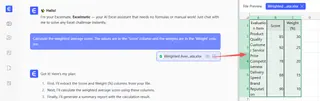
Calcula el promedio ponderado de las puntuaciones. Los valores están en la columna 'Puntuación' y los pesos en la columna 'Peso'.
Para el escenario de costo de inventario:
¿Cuál es el costo unitario promedio ponderado? Usa la columna 'Cantidad' como el peso para los valores en la columna 'Costo unitario'.
Puedes ser aún más directo:
Crea una nueva columna llamada 'Puntuación Ponderada' multiplicando la 'Puntuación' por el 'Peso'.
Luego, calcula la suma de la columna 'Puntuación Ponderada' para obtener la calificación final.
Paso 3: Revisa e itera sobre los resultados
Excelmatic proporcionará la respuesta al instante. Pero la verdadera magia está en el seguimiento conversacional.
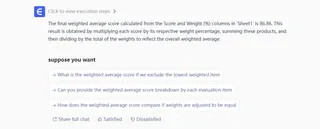
Puedes continuar la conversación para profundizar:
- "¿Qué estudiantes tienen un promedio ponderado por debajo de 75?"
- "¿Cuál sería el costo promedio del inventario si excluimos la compra del 5 de enero?"
- "Crea una tabla dinámica que muestre el promedio ponderado de las puntuaciones de los estudiantes, agrupados por su clase."
Este tipo de análisis interactivo y sobre la marcha es imposible con fórmulas estáticas. Puedes explorar tus datos desde diferentes ángulos sin tocar nunca la barra de fórmulas.
Paso 4: Exporta tus resultados
Una vez que estés satisfecho, puedes descargar un nuevo archivo de Excel que contenga los resultados, incluidas las nuevas columnas, tablas o gráficos que generó la IA. También puedes pedirle a Excelmatic que proporcione la fórmula SUMPRODUCTO que usó, que luego puedes copiar y pegar en tu libro de trabajo original si es necesario.
Ejemplo de diálogo:
Así es como podría verse una conversación típica con Excelmatic para la tarea de calificación de estudiantes:
Usuario: He subido un archivo con las puntuaciones de los estudiantes y los pesos para diferentes tareas. ¿Puedes calcular la calificación final ponderada para cada estudiante? Las puntuaciones están en las columnas C a F, y los pesos para cada tarea se enumeran en las celdas C2 a F2.
Excelmatic: Entendido. Calcularé el promedio ponderado para cada estudiante. Para confirmar, ¿debo usar los pesos en la fila 2 para las puntuaciones de cada estudiante?
Usuario: Sí, eso es correcto.
Excelmatic: He calculado el promedio ponderado para cada estudiante y lo he agregado en una nueva columna llamada "Calificación Final". El estudiante con mejor desempeño es Sarah con una calificación de 92.5. ¿Te gustaría que resalte a todos los estudiantes con una calificación por debajo de 70?
Usuario: ¡Genial! Sí, por favor resáltalos. Además, ¿puedes generar un gráfico de barras comparando las calificaciones finales de los 5 estudiantes con peor desempeño?
Excelmatic: Hecho. Los estudiantes con calificaciones por debajo de 70 ahora están resaltados en la vista previa de tus datos. También he generado un gráfico de barras que visualiza las calificaciones finales de los cinco estudiantes con las puntuaciones más bajas. Puedes descargar el archivo de Excel actualizado con la nueva columna y el gráfico.
Método tradicional vs. Excelmatic: Una comparación rápida
| Aspecto | SUMPRODUCTO tradicional |
Excelmatic (IA para Excel) |
|---|---|---|
| Tiempo para completar | 5-15 minutos (incluyendo depuración) | < 1 minuto |
| Habilidad requerida | Excel intermedio (conocimiento de SUMPRODUCTO, SUMA, referencias de celda) |
Habilidades básicas de lenguaje |
| Tasa de error | Alta (rangos incorrectos, errores de sintaxis) | Baja (la IA maneja la lógica) |
| Flexibilidad | Baja (requiere ediciones manuales de fórmulas para cambios) | Alta (haz preguntas de seguimiento) |
| Mantenibilidad | Difícil (las fórmulas son difíciles de entender para otros) | Fácil (el historial de conversación es claro) |
Preguntas frecuentes
1. ¿Necesito saber fórmulas de Excel para usar Excelmatic para promedios ponderados? No. Solo necesitas describir la lógica en lenguaje natural. Por ejemplo, "calcula el costo promedio, ponderado por cantidad". La IA maneja la generación de fórmulas en segundo plano.
2. ¿Qué pasa si mis pesos no suman 100%?
Excelmatic puede manejar esto automáticamente. Cuando pides un promedio ponderado, su lógica subyacente aplica correctamente el patrón SUMPRODUCTO(...) / SUMA(...), por lo que no tienes que preocuparte de si tus pesos son porcentajes o números brutos.
3. ¿Mis datos están seguros cuando los subo a Excelmatic? Sí, Excelmatic está diseñado con la seguridad de los datos en mente. Tus archivos se procesan de forma segura y no se comparten ni se utilizan para ningún otro propósito. Para detalles específicos, siempre consulta la política de privacidad oficial en el sitio web.
4. ¿Puede Excelmatic explicar la fórmula que usó?
Absolutamente. Puedes preguntar, "¿Qué fórmula de Excel usarías para este cálculo?" y Excelmatic proporcionará la fórmula exacta SUMPRODUCTO, que luego puedes usar para tu propia referencia o en otras hojas de cálculo.
5. ¿Esto es solo para promedios ponderados? Para nada. Calcular promedios ponderados es solo una de las miles de tareas que Excelmatic puede manejar. Puedes usarlo para limpieza de datos, creación de tablas dinámicas complejas, generación de gráficos, escritura de BUSCARV y construcción de informes completos, todo a través de lenguaje natural.
Comienza: Mejora tu flujo de trabajo en Excel hoy
Deja de perder tiempo luchando con SUMPRODUCTO y arriesgando errores en tus cálculos más importantes. La próxima vez que necesites calcular un promedio ponderado para calificaciones, inventario, puntuaciones de proyectos o modelos financieros, deja que un agente de IA para Excel haga el trabajo por ti.
Este simple cambio en el flujo de trabajo no solo te ahorra unos minutos; transforma cómo interactúas con tus datos, permitiendo información más rápida y decisiones más seguras.
¿Listo para verlo en acción? Prueba Excelmatic gratis hoy y usa uno de los comandos de este artículo en tus propios datos.





