
Puntos clave:
- Calcular la varianza de forma tradicional en Excel requiere pasos manuales tediosos o memorizar funciones estadísticas confusas como
VAR.SyVAR.P. - Un agente de IA para Excel como Excelmatic elimina esta complejidad, permitiéndote solicitar varianza, desviación estándar y otras medidas estadísticas usando lenguaje natural simple.
- Usar Excelmatic no solo ahorra un tiempo significativo, sino que también reduce el riesgo de elegir la fórmula incorrecta (por ejemplo, muestra vs. población), haciendo que el análisis de datos potente sea accesible para todos, no solo para expertos en estadísticas.
El problema: Entender la volatilidad de los datos es difícil
Imagina que eres un analista de negocios que mira los datos de ventas anuales, un profesor que analiza las calificaciones de los exámenes de los estudiantes o un científico que estudia resultados experimentales. Surge una pregunta común: ¿Qué tan dispersos están estos datos? ¿Los números están estrechamente agrupados alrededor del promedio, o fluctúan salvajemente?
Esta "dispersión" se mide por un concepto estadístico llamado varianza. Una varianza baja significa que tus puntos de datos son consistentes y predecibles (por ejemplo, ventas mensuales estables). Una varianza alta indica volatilidad e imprevisibilidad (por ejemplo, ciclos de ventas de auge y caída).
Si bien la información es valiosa, llegar a ella en Excel es a menudo un viaje frustrante. Te enfrentas a algunos desafíos desalentadores:
- La rutina manual: El método del libro de texto implica un proceso de varios pasos y propenso a errores: calcular el promedio (media), encontrar la diferencia entre cada punto de datos y la media, elevar al cuadrado cada una de esas diferencias y, finalmente, promediar los resultados. Un desliz con una sola celda puede invalidar todo el cálculo.
- La jungla de fórmulas: Excel ofrece un atajo con funciones integradas, pero ¿cuál eliges?
VAR.S,VAR.P,VARA,VARPA,VAR,VARP... Es una sopa de letras confusa. - La barrera conceptual: Tienes que recordar la diferencia entre la varianza "poblacional" (cuando tienes todos los datos de un grupo) y la varianza "muestral" (cuando solo tienes un subconjunto). Usar la incorrecta conduce a conclusiones erróneas.
Para la mayoría de los usuarios de Excel que no son estadísticos, este proceso es una barrera. Pasas más tiempo averiguando cómo calcular la varianza que qué te está diciendo la varianza sobre tu negocio.
La solución tradicional de Excel: Fórmulas y sus defectos
Para superar la rutina manual, la mayoría de los usuarios recurren a las funciones integradas de Excel. Analicemos el enfoque tradicional y sus limitaciones inherentes.
Entendiendo la varianza poblacional vs. muestral
Primero, necesitas determinar la naturaleza de tus datos:
- Datos poblacionales: Tienes el conjunto completo de todos los puntos de datos posibles. Por ejemplo, las calificaciones finales de todos los estudiantes en una sola clase.
- Datos muestrales: Tienes un subconjunto, o una muestra, tomada de una población más grande. Por ejemplo, las respuestas de una encuesta de 100 clientes, destinadas a representar a toda tu base de clientes de 10,000.
Esta distinción es crítica porque el cálculo es ligeramente diferente para cada uno. La varianza muestral usa n-1 en su denominador para tener en cuenta la incertidumbre de no tener la imagen completa, lo que resulta en un valor ligeramente mayor.
El cálculo manual (La forma difícil)
Digamos que tenemos los puntajes promedio de las nueve escuelas de un distrito. Esta es una población.
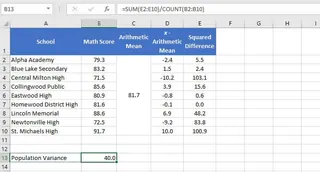
Para calcular manualmente la varianza poblacional, harías:
- Calcular la Media: Encuentra el promedio de todos los puntajes. (En este caso, 80).
- Encontrar la Diferencia: Para cada escuela, resta la media de su puntaje (por ejemplo, 75 - 80 = -5).
- Elevar al Cuadrado la Diferencia: Eleva al cuadrado cada resultado del paso anterior (por ejemplo, (-5)^2 = 25).
- Promediar los Cuadrados: Suma todas las diferencias al cuadrado y divide por el número de escuelas (9).
El resultado es 40. Este proceso es tedioso e impráctico para conjuntos de datos grandes.
Usando las funciones de varianza de Excel
Excel simplifica esto con funciones dedicadas. Las funciones modernas y recomendadas son:
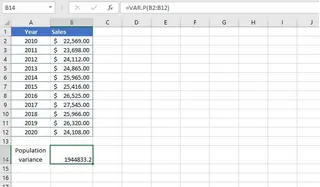
=VAR.P(rango): Calcula la varianza para una Población completa.=VAR.S(rango): Calcula la varianza para una Smuestra de datos.
Entonces, para nuestros puntajes escolares, usarías =VAR.P(B2:B10) para obtener la respuesta, 40, al instante.
Limitaciones del enfoque tradicional
Si bien las funciones son un gran avance respecto al cálculo manual, persisten problemas significativos:
- Carga cognitiva: Debes identificar correctamente tus datos como una población o muestra y luego recordar la función correspondiente (
VAR.Pvs.VAR.S). Es fácil confundirlas. - Baja interpretabilidad: La función devuelve un número como
40o21.2. ¿Qué significa eso en un sentido práctico? La varianza está en unidades al cuadrado (por ejemplo, dólares al cuadrado, puntos al cuadrado), lo que no es intuitivo. Para darle sentido, a menudo necesitas dar otro paso: calcular la raíz cuadrada de la varianza para obtener la desviación estándar, que está en las unidades originales. - Rigidez: ¿Y si tu jefe pregunta, "¿Cuál es la varianza solo para las escuelas de la región 'Este'?" Con el enfoque basado en fórmulas, tienes que filtrar manualmente tus datos, crear una nueva columna auxiliar o escribir una fórmula
FILTERoIFmás compleja. No se adapta fácilmente a preguntas de seguimiento. - Pesadilla de mantenimiento: Si agregas nuevos datos, debes recordar actualizar el rango en tu fórmula (
B2:B10se convierte enB2:B11), una fuente común de errores en informes recurrentes.
La nueva solución: Usar IA para Excel (con Excelmatic)
En lugar de obligarte a convertirte en un pseudo-estadístico, ¿y si pudieras simplemente preguntarle a Excel por las ideas que necesitas? Esto es exactamente para lo que están diseñados los agentes de IA para Excel como Excelmatic. Tú te mantienes enfocado en la pregunta de negocio, y la IA maneja los cálculos complejos.

La idea general
Excelmatic transforma tu interacción con los datos. Subes tu archivo de Excel o CSV y comienzas una conversación con una IA que entiende tus datos y tus preguntas. Describes lo que quieres en lenguaje sencillo, y la IA hace el trabajo: genera tablas, fórmulas, gráficos e ideas directamente.
Resolvamos el mismo problema de varianza usando Excelmatic.
Paso a paso: De la pregunta a la idea en segundos
1. Sube tu archivo de datos
Primero, simplemente arrastra y suelta tu archivo de Excel que contiene los puntajes escolares o los datos de ventas anuales en Excelmatic. La IA leerá e interpretará instantáneamente la estructura de tu tabla, incluidos los encabezados de las columnas.

2. Pide lo que necesitas en lenguaje sencillo
Ahora, en lugar de buscar la fórmula correcta, simplemente escribe tu pregunta en el chat.
Aquí hay algunos ejemplos basados en nuestros escenarios:
- "Calcula la varianza poblacional para la columna 'Puntajes'."
- "¿Cuál es la varianza muestral para las edades medianas?"
- "Muéstrame la varianza y la desviación estándar para los datos de 'Ventas Anuales'."
- "¿Son los datos de ventas más volátiles en los primeros cinco años en comparación con los últimos cinco años? Compara sus varianzas."
Observa cómo puedes pedir exactamente lo que quieres decir ("varianza poblacional") e incluso solicitar métricas relacionadas como la desviación estándar en la misma oración.
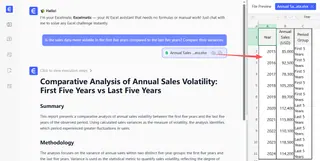
3. Revisa e itera sobre los resultados
Excelmatic no solo escupirá un número. Proporciona la respuesta en contexto e invita a una mayor exploración. Podría generar una tabla de resumen, una nueva columna en tus datos o una explicación textual clara.
Este enfoque conversacional es donde ocurre la magia. Puedes profundizar fácilmente con preguntas de seguimiento:
- "Genial. Ahora, ¿puedes resaltar las escuelas con puntajes a más de una desviación estándar de la media?"
- "¿Qué año tuvo las ventas más altas?"
- "Crea un gráfico de barras que muestre los puntajes de cada escuela."
Este análisis iterativo es fluido y natural, imitando una conversación con un analista de datos humano.
4. Exporta tus hallazgos
Una vez que tienes las ideas que necesitas, puedes descargar los resultados como un nuevo archivo de Excel, con todas las tablas y gráficos generados incluidos. También puedes pedirle a Excelmatic la fórmula específica que usó, que luego puedes copiar y pegar en tu libro de trabajo original si es necesario.
Ejemplo de diálogo
Así es como podría verse una conversación típica en Excelmatic:
Usuario: He subido los datos de ventas anuales de mi empresa de 2010 a 2023. ¿Puedes decirme qué tan volátiles han sido nuestras ventas? Por favor, calcula la varianza poblacional.
Excelmatic: Ciertamente. He analizado la columna 'Ventas Anuales'. La varianza poblacional es $2,530,800,000.
Este es un número grande, lo que indica una fluctuación significativa en las ventas año tras año. Para una medida más intuitiva, la desviación estándar es $50,307. Esto significa que, típicamente, las ventas anuales han variado en aproximadamente $50k del promedio.
¿Te gustaría que cree un gráfico de líneas para visualizar estas fluctuaciones a lo largo del tiempo?
Usuario: Sí, por favor. Además, resalta los años en que las ventas fueron inusualmente altas o bajas.
Excelmatic: Hecho. He creado un gráfico de líneas que muestra la tendencia de ventas y he resaltado los años que caen fuera de una desviación estándar de la media. Puedes ver picos y valles claros. La tabla actualizada y el gráfico están listos para descargar.
Método tradicional vs. Excelmatic: Una comparación rápida
| Aspecto | Excel tradicional | Excelmatic (IA para Excel) |
|---|---|---|
| Esfuerzo | Alto: Memorizar fórmulas, realizar pasos manuales. | Bajo: Escribir una pregunta en lenguaje sencillo. |
| Habilidad requerida | Conocimiento de funciones de Excel, estadísticas básicas. | Capacidad para articular una pregunta de negocio. |
| Velocidad | Minutos a horas, dependiendo de la complejidad. | Segundos a minutos. |
| Flexibilidad | Baja: Las fórmulas son rígidas y necesitan actualizaciones manuales. | Alta: Preguntas de seguimiento y refinamiento del análisis fácilmente. |
| Interpretabilidad | Pobre: Produce un número crudo que necesita más pasos. | Alta: Proporciona respuestas en contexto, con explicaciones. |
Preguntas frecuentes
¿Necesito ser un experto en estadísticas para usar Excelmatic para esto? Para nada. Solo necesitas saber qué pregunta quieres hacer sobre tus datos, como "¿qué tan dispersas están mis ventas?" Excelmatic maneja la traducción de esa pregunta a la función estadística correcta.
¿Puede Excelmatic decirme si debo usar varianza muestral o poblacional? Puedes ser específico en tu indicación (por ejemplo, "calcula la varianza muestral"). Si no estás seguro, puedes describir tus datos a la IA ("estos datos representan todas nuestras tiendas" o "esta es una encuesta del 10% de nuestros usuarios"), y puede inferir el método correcto o puedes pedirle una recomendación.
¿Están seguros los datos de mi empresa cuando los subo a Excelmatic? Sí, Excelmatic está construido con seguridad de nivel empresarial. Los datos se cifran en tránsito y en reposo, y nunca se usan para entrenar modelos. Para detalles específicos, consulta siempre la política de privacidad oficial y la documentación de seguridad.
¿Puede Excelmatic calcular otras medidas estadísticas además de la varianza? Absolutamente. Puedes pedir media, mediana, moda, desviación estándar, correlación, análisis de regresión y mucho más. Solo describe el análisis que necesitas.
¿Qué pasa si mis datos tienen texto o celdas vacías? La IA de Excelmatic está diseñada para manejar datos reales y desordenados. Normalmente ignora el texto y las celdas vacías en cálculos numéricos, similar al comportamiento predeterminado de Excel. También puedes darle instrucciones específicas, como "tratar cualquier celda vacía como cero".
¿Excelmatic solo me dará el número, o puede mostrarme la fórmula? ¡Hace ambas cosas! Obtienes la respuesta directa para una idea rápida, pero también puedes pedirle a Excelmatic que "me muestre la fórmula de Excel para este cálculo". Esto es genial para aprender o para cuando necesitas insertar la fórmula de nuevo en tu propia hoja de cálculo.
Toma acción: Mejora tu flujo de trabajo en Excel con Excelmatic
Deja de permitir que fórmulas confusas y jerga estadística te retrasen. El objetivo del análisis de datos es encontrar respuestas y tomar mejores decisiones, no luchar con la herramienta misma.
Al continuar con la forma antigua, estás gastando un tiempo valioso en tareas repetitivas de bajo valor que una IA puede manejar en segundos. Con un agente de IA para Excel, puedes cambiar tu enfoque del cómo al qué: de "¿qué fórmula uso?" a "¿qué me dicen estos datos sobre mi negocio?"
¿Listo para hacer que el análisis estadístico en Excel sea intuitivo y rápido? Prueba Excelmatic gratis hoy. Sube el conjunto de datos en el que estás trabajando ahora mismo y hazle una pregunta simple: "¿Cuál es la varianza de mis datos?" Te sorprenderás de lo rápido que obtienes tu respuesta.





