
Puntos clave:
- Calcular porcentajes manualmente en Excel implica escribir fórmulas para parte-de-total, cambio porcentual y márgenes, lo que consume tiempo y es propenso a errores con referencias de celda y formato.
- Las herramientas de IA para Excel como Excelmatic eliminan la necesidad de fórmulas manuales. Puedes simplemente preguntar en lenguaje natural para "calcular el cambio porcentual de la columna B a la C" o "aumentar los precios en la columna A en un 15%".
- Usar Excelmatic para cálculos de porcentajes ahorra tiempo significativo, garantiza precisión al evitar errores en las fórmulas y permite un análisis flexible e inmediato sin reescribir ecuaciones complejas.
Antecedentes del problema y puntos de dolor
Calcular porcentajes es una tarea fundamental en Excel, ya seas un analista de ventas que hace seguimiento al cumplimiento de cuotas, un gerente de marketing que mide el crecimiento de campañas o un planificador financiero que crea un presupuesto. Es posible que necesites averiguar qué porcentaje del ingreso total contribuye cada línea de productos, calcular el crecimiento de ventas mes a mes o aplicar un descuento estándar a una lista de precios.
Aunque las matemáticas en sí no son ciencia espacial, hacerlo en Excel a menudo se siente torpe y repetitivo. Te encuentras constantemente escribiendo y reescribiendo variaciones de las mismas fórmulas: parte / total, (nuevo - antiguo) / antiguo, o precio * (1 + margen%).
La verdadera frustración aparece con los detalles. Olvidas usar una referencia absoluta ($) al dividir por un total, y tu fórmula se rompe cuando la arrastras hacia abajo. Escribes 25 en una celda y luego la formateas como porcentaje, solo para ver que salta a 2500%. O pasas diez minutos creando la fórmula perfecta para calcular el cambio porcentual, solo para que tu gerente pida una vista ligeramente diferente, obligándote a empezar de nuevo. Estas pequeñas tareas repetitivas se acumulan, convirtiendo un análisis rápido en una tediosa y propensa a errores tarea.
La solución tradicional de Excel: Pasos y limitaciones
En un flujo de trabajo tradicional de Excel, calcular porcentajes requiere una combinación de fórmulas, formato de celdas y ajustes manuales cuidadosos. Desglosemos los métodos comunes y sus problemas inherentes.
Las fórmulas manuales
Hay tres escenarios principales para los cálculos de porcentajes, cada uno con su propia fórmula.
1. Calcular un valor como porcentaje de un total
Imagina que tienes una lista de puntajes de estudiantes y quieres averiguar qué porcentaje logró cada estudiante del puntaje total posible.
La fórmula es Parte / Total. En Excel, escribirías:
=B3/$B$1
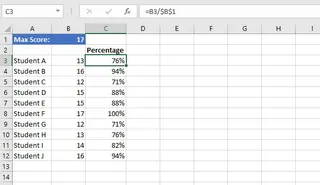
La limitación: La parte crucial aquí es la referencia absoluta ($B$1). Si olvidas los signos de dólar y escribes =B3/B1, la fórmula se romperá al copiarla hacia abajo en la columna. Este es uno de los errores más comunes para los usuarios de Excel.
2. Aumentar o disminuir un número en un porcentaje
Esto es común para precios, presupuestos o pronósticos. Por ejemplo, es posible que necesites aumentar todos los precios de los productos con un margen del 10% o aplicar un descuento del 25%.
La fórmula para aumentar un valor es Valor * (1 + Porcentaje). Para disminuir, es Valor * (1 - Porcentaje).
=B2 * (1-33%)
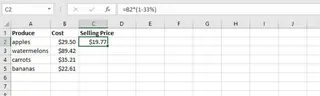
La limitación: Aunque es sencillo para una celda, aplicar esto a un conjunto de datos completo requiere una entrada cuidadosa de la fórmula y arrastrarla. Si el porcentaje se almacena en otra celda (por ejemplo, una celda de "Tasa de descuento"), nuevamente necesitas recordar las referencias absolutas.
3. Calcular el cambio porcentual entre dos números
Esto es esencial para rastrear el crecimiento o la disminución, como comparar las ventas de este mes con las del mes pasado.
La fórmula es (Valor Nuevo - Valor Antiguo) / Valor Antiguo.
=(C2-B2)/B2
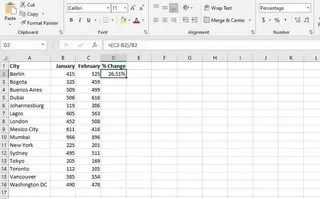
La limitación: Esta fórmula es la más compleja de las tres y es fácil de escribir mal. Además, después de obtener el resultado decimal (por ejemplo, 0.15), aún tienes que formatear manualmente la celda como porcentaje para mostrar 15%.
Los problemas más profundos del enfoque manual
- Alta carga cognitiva: Constantemente tienes que recordar qué fórmula usar, dónde poner paréntesis y cuándo usar referencias absolutas (
$A$1) frente a relativas (A1). - Propenso a errores: Un solo error tipográfico en una fórmula o arrastrarla incorrectamente puede llevar a una cascada de cálculos erróneos difíciles de detectar.
- Consume tiempo: El ciclo de escribir, formatear y copiar fórmulas es repetitivo. Personalizar formatos, como hacer que los porcentajes negativos sean rojos, agrega aún más clics.
- Poco flexible: ¿Qué pasa si quieres ver el cambio porcentual entre Q1 y Q2 en lugar de enero y febrero? No puedes simplemente "preguntarle" a tu hoja de cálculo. Tienes que encontrar manualmente las columnas correctas y reescribir la fórmula desde cero.
La nueva solución: Usar un agente de IA para Excel (Excelmatic)
En lugar de ser una "calculadora" que tienes que programar con fórmulas, ¿qué pasaría si Excel pudiera ser un "colega" con el que simplemente pudieras hablar? Esa es la promesa de los agentes de IA para Excel como Excelmatic. Subes tus datos y le dices a la IA lo que quieres en lenguaje natural.

Veamos cómo Excelmatic maneja los mismos cálculos de porcentajes.
Paso 1: Sube tus datos
Primero, arrastras y sueltas tu archivo de Excel o CSV en Excelmatic. Supongamos que es un informe de ventas con columnas para Producto, Ventas_Enero y Ventas_Febrero.

Paso 2: Pide porcentajes en lenguaje natural
En lugar de escribir fórmulas, simplemente escribes tu solicitud en el cuadro de chat.
Escenario 1: Porcentaje del total
Si tuvieras una columna Ventas_Producto y una cifra de ventas totales, podrías preguntar:
Crea una nueva columna que muestre las ventas de cada producto como un porcentaje de las ventas totales.
Escenario 2: Aumentar/Disminuir en un porcentaje
Si tuvieras una columna Precio, podrías preguntar:
Agrega una nueva columna llamada 'Precio_Descuento' disminuyendo la columna 'Precio' en un 20%.
o
Aumenta todos los valores en la columna 'Presupuesto' en un 5% para el pronóstico del próximo año.
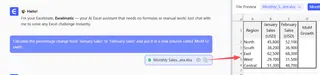
Escenario 3: Cambio porcentual Para nuestro informe de ventas, simplemente preguntarías:
Calcula el cambio porcentual de 'Ventas_Enero' a 'Ventas_Febrero' y ponlo en una nueva columna llamada 'Crecimiento_Mes_a_Mes'.
Paso 3: Revisa e itera sobre los resultados
Excelmatic no solo te da un número; a menudo genera una nueva tabla con el cálculo solicitado ya realizado y correctamente formateado. Verás una nueva columna "Crecimiento_Mes_a_Mes", con valores como 15.2% o -5.8% ya formateados como porcentajes.
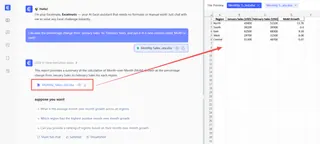
El verdadero poder reside en la iteración. Puedes continuar la conversación para refinar tu análisis.
- "Bien, ahora ordena la tabla para mostrar primero los productos con el mayor Crecimiento_Mes_a_Mes."
- "Resalta en rojo todas las filas donde el crecimiento es negativo."
- "¿Puedes crear un gráfico de barras que muestre el Crecimiento_Mes_a_Mes para los 5 productos principales?"
Este enfoque conversacional convierte un proceso rígido y basado en fórmulas en uno flexible y exploratorio.
Una conversación de ejemplo con Excelmatic
Así es como podría verse una interacción típica:
Usuario: He subido mis datos de ventas mensuales. Tiene columnas para 'Producto', 'Ventas_Ene' y 'Ventas_Feb'. ¿Puedes calcular la tasa de crecimiento mes a mes para cada producto?
Excelmatic: Claro. He agregado una nueva columna llamada 'Crecimiento_Mes_a_Mes' que calcula el cambio porcentual de 'Ventas_Ene' a 'Ventas_Feb'. Los valores están formateados como porcentajes. ¿Te gustaría hacer algo más con esto?
Usuario: Genial. ¿Puedes también crear otra columna que muestre las 'Ventas_Feb' de cada producto como un porcentaje de las ventas totales de febrero?
Excelmatic: Hecho. He agregado una segunda columna llamada 'Ventas_Feb_%_del_Total'. Muestra la contribución de cada producto a las ventas totales en febrero. Veo que algunos productos tienen crecimiento negativo. ¿Te gustaría filtrar solo esos?
Usuario: Sí, solo muéstrame los productos con crecimiento negativo. Y ordénalos desde la mayor disminución hasta la menor.
Excelmatic: De acuerdo, la tabla ahora está filtrada para mostrar solo productos con 'Crecimiento_Mes_a_Mes' negativo y está ordenada en consecuencia. Ya puedes descargar el archivo de Excel resultante.
Método tradicional vs. Excelmatic: Una comparación rápida
| Aspecto | Excel tradicional | Excelmatic (IA para Excel) |
|---|---|---|
| Tiempo para completar | 5-15 minutos (escribir fórmulas, formatear, depurar) | < 1 minuto (escribir una oración) |
| Habilidad requerida | Conocimiento de fórmulas, referencias absolutas, formato de celdas | Capacidad de describir tu pregunta de negocio en lenguaje natural |
| Tasa de error | Alta (errores tipográficos, referencias incorrectas, errores de formato) | Muy baja (la IA maneja la lógica de fórmulas y el formato) |
| Flexibilidad | Baja (los cambios requieren reescribir fórmulas) | Alta (refinar o cambiar el análisis fácilmente con preguntas de seguimiento) |
Preguntas frecuentes
1. ¿Necesito saber las fórmulas exactas de porcentaje para usar Excelmatic?
No, para nada. Solo necesitas describir el resultado que deseas. En lugar de (C2-B2)/B2, puedes simplemente decir "calcula el cambio porcentual entre la columna C y la columna B". La IA maneja la creación de la fórmula.
2. ¿Excelmatic formateará automáticamente los resultados como porcentajes? Sí. Cuando pides un "porcentaje" o una "tasa de crecimiento", Excelmatic entiende el contexto y aplicará automáticamente el formato de porcentaje correcto a los resultados, por lo que verás "25%" en lugar de "0.25".
3. ¿Puede Excelmatic manejar cálculos de porcentajes más complejos, como promedios ponderados?
Sí. Puedes pedir cálculos más avanzados, como "Calcula el precio promedio ponderado, usando el volumen de ventas como peso". La IA puede construir la lógica necesaria de SUMAPRODUCTO/SUMA por ti.
4. ¿Mis datos están seguros cuando los subo a Excelmatic? Excelmatic está diseñado pensando en la seguridad de los datos. Los datos se cifran en tránsito y en reposo, y no se utilizan para entrenar modelos. Para detalles específicos de cumplimiento y privacidad, consulta siempre la política de privacidad oficial en el sitio web.
5. ¿Qué pasa si mis datos están desordenados? ¿La IA aún puede calcular porcentajes? Excelmatic incluye capacidades de limpieza de datos. Si tienes valores no numéricos o celdas vacías en tus columnas, primero puedes pedirle a la IA que "limpie la columna 'Ventas' eliminando cualquier texto y llenando las celdas vacías con 0" antes de proceder con tus cálculos de porcentajes.
Toma acción: Mejora tu flujo de trabajo en Excel hoy
Cada minuto que pasas luchando con fórmulas de porcentajes, arreglando referencias de celdas rotas y formateando celdas manualmente es un minuto que no estás dedicando al análisis real. La forma tradicional de trabajar en Excel es funcional, pero es lenta, rígida y agota tu energía mental.
Al adoptar un agente de IA para Excel como Excelmatic, puedes cambiar tu enfoque de cómo calcular algo a qué quieres descubrir de tus datos. Puedes responder preguntas complejas de negocio tan rápido como puedas escribirlas, probar diferentes hipótesis en segundos y producir informes precisos sin el estrés de las fórmulas.
¿Listo para ver la diferencia? Prueba Excelmatic gratis. Sube una de las hojas de cálculo en las que estás trabajando ahora mismo y pídele que realice los cálculos de porcentajes que has estado haciendo a mano. Te sorprenderá el tiempo que recuperas.





