Puntos clave:
- Los cálculos tradicionales de préstamos en Excel requieren memorizar funciones complejas como PMT, IPMT y PPMT, y ajustar manualmente las tasas de interés y los períodos, lo que consume tiempo y es propenso a errores.
- Las herramientas de IA para Excel como Excelmatic reemplazan estas fórmulas manuales. Puedes simplemente preguntar en lenguaje natural: "¿Cuál es el pago mensual para un préstamo de $30,000 a 5 años con un interés del 5%?"
- Usar Excelmatic no solo proporciona respuestas instantáneas y precisas, sino que también permite un análisis de escenarios sin esfuerzo ("¿y si la tasa de interés fuera del 6%?") e incluso puede generar calendarios de amortización completos al instante, mejorando drásticamente la eficiencia.
Antecedentes del problema y puntos de dolor
Ya sea que estés planeando comprar un auto nuevo, una hipoteca o un préstamo comercial, una de las primeras preguntas que te harás es: "¿Cuál será mi pago mensual?" Excel es la herramienta preferida de millones para responder esta pregunta. Abres una hoja de cálculo, listo para construir una calculadora simple.
Pero aquí es donde suelen comenzar los problemas. Necesitas calcular tus pagos en función del monto del préstamo (valor presente), la tasa de interés y el número de períodos de pago. Quizás recuerdas vagamente que hay una función para esto, pero ¿cuál es? ¿PAYMENT? ¿LOAN? Tras una búsqueda rápida, la encuentras: PMT.
Luego te enfrentas a su sintaxis: =PMT(tasa, nper, vp, [vf], [tipo]). De repente, tu tarea "simple" implica descifrar abreviaturas crípticas. La mayor trampa está en los detalles. Tu banco cotiza una tasa de interés anual, pero tú haces pagos mensuales. El plazo de tu préstamo está en años, pero la fórmula necesita el número total de meses. Debes recordar dividir la tasa entre 12 y multiplicar los años por 12.
Olvidar este único paso puede llevar a un monto de pago totalmente incorrecto, convirtiendo tu planificación financiera en un desastre. ¿Y si también quieres ver cuánto de cada pago corresponde a intereses versus capital? Eso requiere dos funciones más, IPMT y PPMT, cada una con su propia sintaxis y peculiaridades. Esta complejidad es frustrante, consume tiempo y es una fuente importante de errores incluso para usuarios experimentados de Excel.
La solución tradicional de Excel: Pasos y limitaciones
En el enfoque convencional, configurarías una pequeña tabla en Excel para contener los parámetros de tu préstamo y luego construirías manualmente las fórmulas financieras.
Digamos que quieres calcular el pago mensual para un préstamo de auto de $12,000 con una tasa de interés anual del 6.49% a lo largo de tres años.
Paso 1: Configurar celdas de entrada
Crearías etiquetas e ingresarías tus datos, quizás así:
B1: 12000 (Monto del Préstamo)B2: 3 (Plazo en Años)B3: 6.49% (Tasa de Interés Anual)
Paso 2: Escribir la fórmula PMT
En otra celda, escribirías la fórmula PMT. Aquí, debes convertir manualmente la tasa anual y el plazo en años a cifras mensuales.
La fórmula sería: =PMT(B3/12, B2*12, B1)
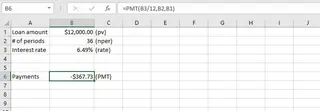
Esta fórmula calcula el pago mensual. El resultado es negativo porque representa una salida de efectivo (un pago que realizas).
Paso 3: Calcular Interés y Capital (IPMT & PPMT)
Si quieres saber cuánto de tu primer pago es interés, necesitas la función IPMT:
=IPMT(B3/12, 1, B2*12, B1)
El 1 aquí especifica que estás viendo el primer período. Para encontrar la porción de capital, usarías PPMT:
=PPMT(B3/12, 1, B2*12, B1)
Paso 4: Construir un calendario de amortización completo
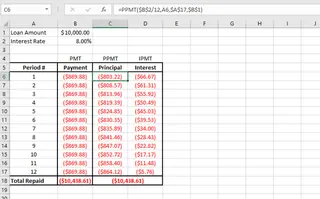
Para ver el desglose de todo el préstamo, tendrías que crear una tabla con 36 filas (una para cada mes). Escribirías las fórmulas IPMT y PPMT en la primera fila, usando cuidadosamente referencias absolutas (por ejemplo, $B$3/12) para los detalles del préstamo y una referencia relativa para el número de período. Luego, arrastrarías las fórmulas hacia abajo por las 36 filas.
Limitaciones del método tradicional
Aunque potente, este enfoque manual está plagado de desafíos:
- Alta carga cognitiva: Debes conocer y recordar la sintaxis de
PMT,IPMTyPPMT, incluido el orden y significado de cada argumento. - Muy propenso a errores: La conversión manual de tasas anuales y plazos en años a cifras mensuales (
/12,*12) es el punto de falla más común. Un simple error aquí invalida todos tus cálculos. - Rígido e inflexible: ¿Quieres ver qué pasa si el plazo es de 5 años en lugar de 3? Tienes que cambiar la entrada y potencialmente reconstruir toda tu tabla de amortización. No está diseñado para un análisis rápido de "qué pasaría si".
- Consume tiempo: Construir un calendario de amortización completo con gráficos es un proceso tedioso de varios pasos que implica una cuidadosa construcción de fórmulas, referencias absolutas/relativas y operaciones de arrastrar y rellenar.
- No es intuitivo: Las fórmulas en sí mismas no son autoexplicativas. Un colega que vea tu hoja podría no tener idea de lo que
=PMT(B3/12, B2*12, B1)representa realmente sin diseccionarla.
La nueva solución: Usar un agente de IA para Excel (Excelmatic)
En lugar de ser un experto en fórmulas, ¿y si pudieras simplemente preguntarle a Excel lo que necesitas? Esto es exactamente lo que permiten los agentes de IA para Excel como Excelmatic. Puedes describir tu escenario financiero en lenguaje natural, y la IA maneja las fórmulas complejas, conversiones y generación de tablas por ti.

La idea general
Excelmatic actúa como tu analista de datos personal. Subes tu hoja de cálculo (o incluso comienzas con un lienzo en blanco) y luego inicias una conversación. Haces preguntas y proporciona respuestas, genera fórmulas, crea tablas dinámicas y construye gráficos directamente. Elimina por completo la necesidad de memorizar la sintaxis de las funciones.
Paso a paso: Calcular pagos de préstamos con Excelmatic
Revisemos el mismo escenario del préstamo de auto: un préstamo de $12,000, tasa anual del 6.49%, a lo largo de 3 años.
1. Sube tus datos (Opcional)
Puedes comenzar simplemente abriendo Excelmatic y haciendo tu pregunta directamente. Si tienes un archivo con diferentes opciones de préstamo que estás comparando, puedes subir ese archivo de Excel o CSV.

2. Describe tu solicitud en lenguaje natural
Aquí es donde ocurre la magia. En lugar de escribir una fórmula, simplemente escribes tu pregunta en el cuadro de chat. Aquí hay algunos ejemplos:
Para calcular el pago mensual:
¿Cuál es el pago mensual para un préstamo de $12,000 a 3 años con una tasa de interés anual del 6.49%?
Para encontrar la porción de interés de un pago:
Para ese mismo préstamo, ¿cuánto del pago del primer mes es interés?
Para construir un calendario de amortización completo:
Crea un calendario de amortización completo para un préstamo de $12,000 al 6.49% de interés anual a lo largo de 3 años. Muestra el interés y el capital pagado cada mes.
Para trabajar hacia atrás (función VA):
Si puedo pagar $400 mensuales, ¿cuál es el préstamo máximo que puedo obtener por 5 años a una tasa de interés anual del 5%?

3. Revisa e itera sobre los resultados
Excelmatic procesará instantáneamente tu solicitud y proporcionará la respuesta. A menudo te mostrará la fórmula exacta de Excel que usó (=PMT(...)), dándote total transparencia. Pero el verdadero poder reside en el seguimiento conversacional. Puedes continuar refinando tu análisis:
- "¿Y si la tasa de interés fuera del 7.5% en su lugar?"
- "Ahora muéstrame la misma tabla pero para un plazo de 5 años."
- "Crea un gráfico que compare los pagos de capital versus intereses a lo largo de la vida del préstamo."
4. Exporta tus resultados
Una vez que tengas el análisis que necesitas, ya sea un solo número, una fórmula o una tabla completa, puedes descargarlo como un nuevo archivo de Excel o copiar los resultados para usar en tus libros de trabajo existentes.
Ejemplo de diálogo
Así es como podría verse una conversación típica con Excelmatic:
Usuario: Estoy considerando una hipoteca de $350,000. El plazo es de 30 años y la tasa de interés anual es del 6.5%. ¿Puedes decirme el pago mensual estimado?
Excelmatic: Ciertamente. El pago mensual estimado para un préstamo de $350,000 a 30 años con una tasa anual del 6.5% es aproximadamente $2,212.33. Calculé esto usando la fórmula =PMT(6.5%/12, 30*12, 350000).
Usuario: Genial. ¿Puedes generar una tabla de amortización completa para los primeros 5 años del préstamo? Quiero ver el saldo inicial, pago, interés, capital y saldo final de cada mes.
Excelmatic: Por supuesto. He creado una tabla con 60 filas, mostrando el calendario de amortización completo para los primeros 5 años de tu hipoteca. La tabla está lista para que la veas o descargues. ¿Te gustaría que visualice cómo cambian los pagos de capital e intereses durante este período?
Usuario: Sí, añade un gráfico de área apilada para eso.
Excelmatic: Hecho. He añadido un gráfico de área apilada debajo de la tabla, visualizando el desglose de tus pagos. Ahora puedes descargar el archivo de Excel que contiene tanto el calendario como el gráfico.
Método tradicional vs. Excelmatic: Una comparación rápida
| Característica | Excel tradicional (Manual) | Excelmatic (IA para Excel) |
|---|---|---|
| Método | Escribir fórmulas como PMT, IPMT, PPMT |
Hacer preguntas en lenguaje natural |
| Tiempo al resultado | 5-20 minutos para un calendario completo | < 1 minuto |
| Riesgo de error | Alto (debido a conversiones manuales de unidades) | Muy Bajo (la IA maneja conversiones automáticamente) |
| Flexibilidad | Baja (se requiere reconstruir para nuevos escenarios) | Alta (análisis de "qué pasaría si" sin esfuerzo mediante chat) |
| Curva de aprendizaje | Empinada (requiere memorizar sintaxis de funciones) | Mínima (si puedes hacer una pregunta, puedes usarlo) |
Preguntas frecuentes
1. ¿Necesito conocer la función PMT para usar Excelmatic en cálculos de préstamos?
No. No necesitas conocer ningún nombre de función específica de Excel. Solo describe lo que quieres calcular (por ejemplo, "pago mensual del préstamo"), y Excelmatic usará la función correcta en segundo plano.
2. ¿Excelmatic manejará automáticamente la conversión de tasas anuales a pagos mensuales?
Sí. Excelmatic entiende el contexto de tu solicitud. Cuando mencionas una "tasa de interés anual" y pides un "pago mensual", automáticamente realiza las conversiones necesarias (tasa/12 y plazo*12).
3. ¿Puede Excelmatic crear una tabla de calendario de amortización completa para mí? Absolutamente. Simplemente pídele que "cree un calendario de amortización" y proporciona los detalles del préstamo. Generará una tabla completa con todas las columnas necesarias.
4. ¿Y si mi préstamo tiene un pago inicial? ¿Cómo pregunto eso? Puedes incluir el pago inicial directamente en tu pregunta. Por ejemplo: "Calcula el pago mensual para un auto de $40,000 con un pago inicial de $5,000, a 5 años con un interés del 6%". La IA calculará correctamente el capital del préstamo como $35,000.
5. ¿Están seguros mis datos financieros cuando los subo a Excelmatic? Excelmatic está construido con la seguridad como prioridad, empleando estándares de seguridad de nivel empresarial para proteger tus datos. Para detalles específicos, siempre puedes consultar la política de privacidad oficial y la documentación de seguridad en el sitio web. Tus datos no se utilizan para entrenar modelos.
6. ¿Puedo usar Excelmatic para cálculos de inversión, no solo préstamos? Sí. Los mismos principios se aplican. Puedes hacer preguntas sobre metas de ahorro, valor futuro de inversiones y más. Por ejemplo: "Si invierto $500 al mes durante 10 años con un rendimiento anual promedio del 8%, ¿cuánto tendré?"
Toma acción: Mejora tu flujo de trabajo en Excel hoy
Deja de perder tiempo luchando con fórmulas financieras complejas y preocupándote por errores de conversión manual. Las horas dedicadas a construir y depurar calculadoras de préstamos en Excel podrían reducirse a meros segundos.
Al continuar con el método tradicional, no solo pierdes tiempo; también te pierdes la flexibilidad para explorar rápidamente diferentes escenarios financieros y tomar decisiones mejor informadas.
Con un agente de IA para Excel como Excelmatic, puedes convertir un análisis financiero complejo en una simple conversación. Obtén respuestas instantáneas y precisas y genera informes completos sin esfuerzo.
¿Listo para verlo por ti mismo? Prueba Excelmatic gratis hoy. Sube una hoja de cálculo o simplemente comienza a hacer preguntas; incluso puedes copiar y pegar las indicaciones de este artículo para comenzar.