
Puntos clave:
- Calcular promedios condicionales manualmente en Excel con
AVERAGEIFoAVERAGEIFSlleva mucho tiempo, es propenso a errores y difícil de adaptar para nuevas preguntas. - Las herramientas de IA para Excel como Excelmatic reemplazan fórmulas complejas con instrucciones simples en lenguaje natural, permitiéndote hacer preguntas como "¿Cuál es el promedio de ventas para la región Norte?" directamente.
- Al usar Excelmatic, puedes reducir tu tiempo de análisis de horas a minutos, eliminar errores en fórmulas y explorar tus datos de manera flexible simplemente conversando con tu hoja de cálculo.
Antecedentes del problema y puntos de dolor
Imagina que eres un gerente de ventas y es fin de trimestre. Tienes una hoja de Excel enorme que contiene cada transacción: representante de ventas, región, categoría de producto, unidades vendidas e ingresos. Tu director hace una pregunta aparentemente simple: "¿Cuál fue el tamaño promedio de nuestras transacciones para la categoría 'Software' en la región EMEA este trimestre?"
Tu mente empieza a trabajar de inmediato. Esto no es un simple PROMEDIO de una columna. Es un promedio condicional. Necesitas filtrar los datos por dos criterios—categoría de producto y región—antes de poder calcular el promedio.
Para muchos usuarios de Excel, este escenario es demasiado familiar. Necesitas extraer información específica de tus datos, pero hacerlo requiere filtrar, ordenar y escribir fórmulas. Preguntas comunes que requieren promedios condicionales incluyen:
- ¿Cuál es el puntaje promedio de los estudiantes que aprobaron el examen (puntaje > 60)?
- ¿Cuál es el valor promedio de los pedidos de clientes de California?
- ¿Cuál es la calificación promedio de satisfacción de los empleados, excluyendo las respuestas del departamento de TI?
Responder estas preguntas manualmente es tedioso. Podrías filtrar los datos, copiar los valores relevantes a una nueva hoja y luego calcular el promedio. O, si eres más experimentado, recurrirás a las funciones dedicadas de Excel. Pero como veremos, incluso la forma "correcta" tiene su propio conjunto de problemas.
La solución tradicional de Excel: Pasos y limitaciones
La herramienta clásica de Excel para este trabajo es la función PROMEDIO.SI, y para múltiples condiciones, su hermana más poderosa, PROMEDIO.SI.CONJUNTO. Estas funciones te permiten calcular el promedio de un rango de celdas que cumplen criterios específicos.
La sintaxis de la función PROMEDIO.SI
La función PROMEDIO.SI se estructura de la siguiente manera:
=PROMEDIO.SI(rango, criterio, [rango_promedio])
rango: El rango de celdas donde Excel buscará tu criterio (por ejemplo, la columna de categorías de producto).criterio: La condición a coincidir (por ejemplo, "Software").[rango_promedio]: Un argumento opcional que define el rango de celdas a promediar realmente (por ejemplo, la columna de ingresos). Si se omite, Excel promedia el propiorango.
Apliquemos esto a un conjunto de datos simple de ventas de frutas. Para encontrar el precio promedio de "manzanas", tu fórmula sería:
=PROMEDIO.SI(A2:A14, "manzanas", B2:B14)
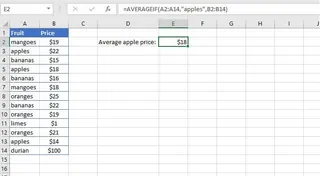
Aquí, Excel escanea la columna A en busca de "manzanas" y luego promedia los valores correspondientes de la columna B.
Manejo de operadores lógicos y múltiples criterios
¿Y si tu criterio no es una simple coincidencia de texto? PROMEDIO.SI también admite operadores lógicos como >, < y <> (no igual a). Por ejemplo, para encontrar el promedio de todas las ventas mayores a $100, la fórmula sería:
=PROMEDIO.SI(B2:B14, ">100")
Cuando tu director pregunta por el tamaño promedio de las transacciones para 'Software' en la región 'EMEA', un solo PROMEDIO.SI ya no es suficiente. Necesitas PROMEDIO.SI.CONJUNTO, que maneja múltiples condiciones Y:
=PROMEDIO.SI.CONJUNTO(C2:C1000, A2:A1000, "Software", B2:B1000, "EMEA")
(Donde la columna C es ingresos, A es categoría de producto y B es región)
Las limitaciones del enfoque basado en fórmulas
Aunque es potente, este método tradicional está plagado de desafíos:
- Complejidad de las fórmulas: Las fórmulas pueden volverse rápidamente largas y enrevesadas. Manejar lógica
O(por ejemplo, promedio para "Manzanas" O "Naranjas") requiere anidar múltiples funcionesPROMEDIO.SIdentro de una funciónPROMEDIO, lo cual es confuso y difícil de leer. - Rigidez: Estas fórmulas son estáticas. Si tu director hace un seguimiento con, "Excelente, ¿ahora puedes excluir las ventas del mes pasado?", no puedes simplemente ajustar el resultado. Tienes que volver, encontrar la celda correcta y reescribir la fórmula para agregar otra condición. Este ir y venir mata la productividad.
- Alto riesgo de errores: Un solo error tipográfico—una coma mal puesta, un rango de celdas incorrecto o unas comillas olvidadas—puede resultar en un error
#¡DIV/0!o#¡VALOR!, o peor, un cálculo silenciosamente incorrecto. DepurarA2:A1000vs.A2:A1001es una pesadilla. - Escalabilidad y mantenimiento deficientes: Si construyes un informe lleno de estas fórmulas, se convierte en una caja negra. Un nuevo miembro del equipo tendrá dificultades para entender la lógica, y actualizar el informe se convierte en una tarea de alto riesgo.
Pasas más tiempo construyendo el cálculo que analizando el resultado. Tiene que haber una mejor manera.
El nuevo enfoque: Usar IA para Excel con Excelmatic
En lugar de memorizar sintaxis y luchar con funciones anidadas, ¿qué pasaría si pudieras simplemente preguntarle a tu hoja de cálculo por la respuesta? Esta es la promesa de los Agentes de IA para Excel como Excelmatic.

Excelmatic transforma tu relación con los datos. Subes tu archivo de Excel o CSV e interactúas con él a través de una interfaz de chat. Describes el análisis que necesitas en lenguaje natural, y la IA maneja los pasos complejos de filtrar, calcular y generar resultados por ti.
Resolvamos el problema del gerente de ventas usando este nuevo enfoque.
Guía paso a paso para promedios condicionales con Excelmatic
1. Sube tu archivo de datos
Primero, simplemente arrastra y suelta tu informe de ventas (por ejemplo, ventas-trimestrales.xlsx) en Excelmatic. La IA analizará los datos y te mostrará una vista previa, entendiendo los encabezados como 'Región', 'Categoría de Producto' e 'Ingresos'.

2. Pide el promedio en lenguaje natural
Ahora, en lugar de escribir una fórmula, simplemente escribes tu pregunta en el chat.
Para encontrar el precio promedio de "manzanas":
¿Cuál es el precio promedio de las manzanas?
Para encontrar el promedio de ventas mayores a $100:
Calcula el promedio de todas las ventas mayores a 100.
Para responder la pregunta compleja del director:
¿Cuál fue el ingreso promedio para la categoría 'Software' en la región EMEA?
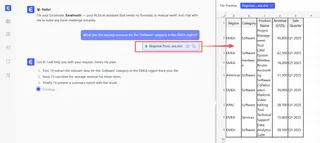
Excelmatic entiende el contexto y las condiciones, realiza el filtrado y el cálculo, y te da la respuesta directamente.
3. Revisa e itera con preguntas de seguimiento
Aquí es donde ocurre la magia. La respuesta inicial es solo el comienzo de una conversación. Las preguntas de seguimiento de tu director ya no son una tarea tediosa.
Excelente. Ahora, ¿puedes mostrarme el ingreso promedio para 'Software' y 'Servicios' combinados?
Bien, ¿y si excluimos cualquier transacción hecha por 'John Smith'?
¿Puedes crear un gráfico de barras comparando el tamaño promedio de las transacciones para cada región?
Cada pregunta se basa en la anterior, permitiéndote explorar tus datos de manera dinámica sin tener que escribir otra fórmula.
4. Exporta tus resultados
Una vez que tienes la información que necesitas, puedes descargar los resultados—ya sea un valor simple, una tabla resumen o un gráfico—como un nuevo archivo de Excel. También puedes pedirle a Excelmatic que genere la fórmula subyacente PROMEDIO.SI.CONJUNTO para ti, que puedes copiar y pegar en tu hoja de cálculo original si es necesario.
Conversación de ejemplo
Así es como podría verse una sesión típica de análisis en Excelmatic:
Usuario: He subido mi informe de ventas del T3. ¿Puedes decirme el ingreso promedio por categoría de producto?
Excelmatic: Por supuesto. He calculado el ingreso promedio para cada categoría de producto y creado esta tabla resumen:
- Hardware: $850.50
- Software: $1,420.75
- Servicios: $2,150.00
- Accesorios: $150.25
Usuario: Interesante. ¿Cuál es el ingreso promedio solo para la categoría 'Software' en la región 'NA' para transacciones mayores a $1000?
Excelmatic: El ingreso promedio para las ventas de 'Software' en la región 'NA' que fueron mayores a $1000 es $1,855.30.
Usuario: Perfecto. ¿Puedes crear una tabla dinámica que muestre el ingreso promedio para cada representante de ventas, desglosado por región?
Excelmatic: Hecho. He generado una tabla dinámica con Representantes de Ventas como filas, Regiones como columnas y el promedio de Ingresos como valores. Puedes descargar el nuevo archivo de Excel que contiene esta tabla dinámica.
Método tradicional vs. Excelmatic: Una comparación rápida
| Aspecto | PROMEDIO.SI tradicional |
Excelmatic (IA para Excel) |
|---|---|---|
| Tiempo hasta el primer resultado | 5-15 minutos (encontrar la función, escribir, depurar) | < 1 minuto (escribir una pregunta) |
| Flexibilidad | Baja. Nuevas preguntas requieren nuevas fórmulas. | Alta. Se adapta al instante con preguntas de seguimiento. |
| Tasa de error | Alta. Propenso a errores de sintaxis y rango. | Muy baja. La IA maneja la sintaxis. |
| Curva de aprendizaje | Moderada a Alta. Requiere aprender la sintaxis de la función. | Ninguna. Solo describe lo que necesitas en lenguaje natural. |
| Colaboración | Difícil. Las fórmulas son difíciles de entender para otros. | Fácil. El historial del chat es un registro claro del análisis. |
Preguntas frecuentes
1. ¿Necesito conocer la función PROMEDIO.SI para usar Excelmatic?
Para nada. El objetivo es reemplazar el conocimiento de fórmulas con lenguaje natural. Solo necesitas poder describir la pregunta de negocio que quieres responder.
2. ¿Puede Excelmatic manejar múltiples condiciones como PROMEDIO.SI.CONJUNTO?
Sí. Puedes indicar tantas condiciones como necesites en tu instrucción. Por ejemplo, "Encuentra el promedio de ventas para 'Producto A' en la región 'Norte', vendido por 'Jane Doe', en el mes de 'Octubre'." La IA interpretará esto como múltiples condiciones Y.
3. ¿Mis datos están seguros cuando los subo a Excelmatic? Excelmatic está diseñado pensando en la seguridad de los datos. Todos los datos se cifran en tránsito y en reposo, y no se utilizan para entrenar modelos. Para necesidades específicas de cumplimiento, consulta siempre la política de privacidad oficial y los términos de servicio.
4. ¿Qué pasa si mis datos tienen celdas vacías o texto en una columna de números?
Al igual que la función PROMEDIO.SI, Excelmatic está construido para ser robusto. Normalmente ignora las celdas vacías y los valores de texto al calcular promedios numéricos, evitando que tus cálculos se rompan debido a datos desordenados.
5. ¿Puedo obtener la fórmula real de Excel de Excelmatic?
Sí. Después de que la IA proporcione una respuesta, puedes preguntarle, "¿Puedes darme la fórmula de Excel para obtener este resultado?" Generará la fórmula PROMEDIO.SI o PROMEDIO.SI.CONJUNTO correspondiente para que uses en tus propias hojas de cálculo.
6. ¿Excelmatic es solo para calcular promedios? No, es un Agente de IA para Excel completo. Puedes usarlo para generar fórmulas, crear tablas dinámicas, construir gráficos, limpiar datos, fusionar hojas y generar informes completos, todo usando lenguaje natural.
Toma acción: Mejora tu flujo de trabajo en Excel con Excelmatic
Cada minuto que pasas depurando una fórmula compleja es un minuto que no estás dedicando al análisis estratégico. La forma tradicional de trabajar en Excel te obliga a ser un programador a tiempo parcial, traduciendo lógica de negocio a una sintaxis rígida y propensa a errores.
Con un Agente de IA para Excel como Excelmatic, puedes mantenerte enfocado en el "qué" y el "por qué" de tus datos, no en el "cómo". Puedes responder preguntas complejas en segundos, explorar diferentes escenarios sobre la marcha y entregar información más rápido que nunca.
Deja de luchar con fórmulas. Es hora de empezar una conversación con tus datos.
Prueba Excelmatic gratis hoy y sube la misma hoja de cálculo en la que estás trabajando ahora. Hazle la pregunta que has estado tratando de responder con PROMEDIO.SI y observa qué tan rápido obtienes tu resultado.





