
Puntos clave:
- Calcular el interés compuesto en Excel tradicionalmente requiere construir fórmulas manualmente o dominar la compleja función
VF, lo que consume tiempo y es propenso a errores, especialmente al comparar diferentes escenarios. - Las herramientas de IA para Excel como Excelmatic eliminan esta complejidad. Puedes simplemente preguntar en lenguaje natural para calcular el valor futuro, comparar períodos de capitalización o proyectar el crecimiento en el tiempo, sin escribir una sola fórmula.
- Usar Excelmatic para proyecciones financieras ahorra un tiempo significativo, aumenta la precisión y proporciona la flexibilidad para explorar instantáneamente escenarios de "qué pasaría si", transformando una tarea tediosa en una conversación rápida.
El desafío: Proyectar tu futuro financiero en Excel
Ya sea que seas una persona planificando la jubilación, un padre ahorrando para la educación de un hijo o un analista financiero modelando rendimientos de inversión, calcular el interés compuesto es una tarea fundamental. Es el motor del crecimiento de la riqueza, donde tu dinero comienza a generar dinero para ti.
Excel es la herramienta preferida para esto, pero seamos honestos: no siempre es sencillo. Tienes tus números clave: un monto principal, una tasa de interés anual y un plazo de inversión. El objetivo es ver cuánto valdrá esta inversión en el futuro.
El problema surge cuando necesitas comparar opciones. ¿Y si el interés se capitaliza mensualmente en lugar de anualmente? ¿Cómo se vería el crecimiento año tras año durante una década? ¿Y si aumentas tu inversión inicial? Cada pregunta te envía de vuelta a la barra de fórmulas, ajustando referencias de celdas, dividiendo tasas y multiplicando períodos de tiempo. Es un proceso manual y propenso a errores que frena la toma rápida de decisiones.
El método tradicional de Excel: Fórmulas y funciones
Para calcular el valor futuro de una inversión, los usuarios de Excel suelen depender de dos métodos: la fórmula matemática directa o la función incorporada VF (Valor Futuro) de Excel.
Método 1: La fórmula manual de interés compuesto
La fórmula clásica para el interés compuesto es:
Valor Futuro = P * (1 + r)^n
Donde:
- P es el monto principal inicial.
- r es la tasa de interés anual.
- n es el número de años.
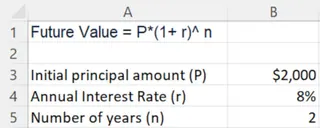
Para implementar esto en Excel, configurarías una hoja con tus variables y escribirías la fórmula usando referencias de celdas.
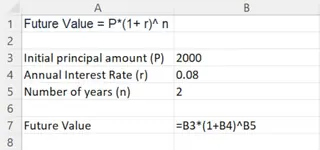
Para una inversión inicial de $2,000 a una tasa anual del 8% durante 2 años, tu configuración se vería así:
La fórmula sería =B3*(1+B4)^B5, lo que produce correctamente $2,332.80.
Las limitaciones:
Esto parece bastante simple para un cálculo, pero la complejidad crece rápidamente.
- Cambiar períodos de capitalización: ¿Y si el interés se capitaliza mensualmente? Debes ajustar manualmente la fórmula: la tasa
rse convierte enr/12y los períodosnse convierten enn*12. La nueva fórmula esP * (1 + r/12)^(n*12). Olvidar ajustar ambas partes es un error común. - Proyectar a lo largo de múltiples años: Para ver el crecimiento año por año, tienes que crear una tabla y arrastrar cuidadosamente la fórmula hacia abajo. Esto requiere usar referencias absolutas (
$B$3,$B$4) para el principal y la tasa, y una referencia relativa para el año. Un signo$mal colocado puede romper toda la proyección.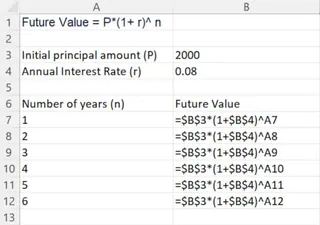
- No es intuitivo: La fórmula en sí no es autoexplicativa. Un colega o tu yo futuro podría tener dificultades para entender la lógica sin una revisión cuidadosa.
Método 2: La función VF (Valor Futuro)
Excel proporciona la función VF para simplificar esto. La sintaxis es:
=VF(tasa, nper, pago, [va], [tipo])
- tasa: La tasa de interés por período.
- nper: El número total de períodos de pago.
- pago: El pago realizado cada período (para anualidades).
- va: El valor actual, o principal inicial.
- tipo: Cuándo vencen los pagos (opcional).
Usando la función VF para nuestro ejemplo de capitalización mensual ($2,000 al 8% durante 2 años), la fórmula sería =VF(B4/12, B5*12, 0, -B3).
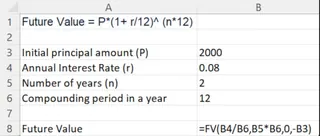
Las limitaciones:
Si bien VF es poderosa, tiene su propia curva de aprendizaje.
- Confusión de argumentos: Tienes que recordar qué significa cada argumento. ¿Por qué la
tasanecesita dividirse entre 12? ¿Por quénpernecesita multiplicarse? - El
vanegativo: Un punto de confusión común es que elva(valor actual) debe ingresarse como un número negativo para obtener un valor futuro positivo, representando una salida de efectivo. Olvidar esto da como resultado un valor negativo y a menudo desconcertante. - Inflexibilidad: Al igual que la fórmula manual, comparar escenarios (por ejemplo, capitalización mensual vs. trimestral) todavía requiere configurar diferentes fórmulas
VFpara cada caso. No facilita un análisis rápido y conversacional.
La nueva forma: Calcular interés compuesto con IA para Excel (Excelmatic)
En lugar de memorizar fórmulas y luchar con la sintaxis, ¿qué pasaría si pudieras simplemente preguntarle a Excel la respuesta? Ese es el poder de un Agente de IA para Excel como Excelmatic. Reemplaza la construcción manual de fórmulas con una conversación simple y en lenguaje natural.

El proceso es refrescantemente simple. Subes tus datos (o simplemente indicas los parámetros en el chat) y le dices a la IA lo que necesitas.
Guía paso a paso con Excelmatic
Resolvamos los mismos problemas financieros sin tocar la barra de fórmulas.
1. Inicia la conversación
Ni siquiera necesitas subir un archivo para un cálculo directo. Puedes simplemente proporcionar los parámetros directamente en el chat.

2. Pide lo que necesitas en lenguaje natural
En lugar de traducir tu pregunta a una fórmula, simplemente pregúntala directamente.
Aquí tienes algunos ejemplos de indicaciones que podrías usar:
Para calcular el valor futuro básico:
¿Cuál es el valor futuro de una inversión de $2,000 después de 2 años con una tasa de interés anual del 8%, capitalizada anualmente?
Para crear una proyección año por año:
Muéstrame el crecimiento año por año de una inversión de $2,000 durante 10 años a una tasa de interés anual del 8%. El interés se capitaliza anualmente. Muestra el año, saldo inicial, interés ganado y saldo final.
Para comparar diferentes períodos de capitalización:
Compara el valor final de una inversión de $5,000 durante 10 años a una tasa anual del 6%, suponiendo que se capitaliza anualmente, trimestralmente y mensualmente. Muestra los resultados en una tabla.

3. Obtén resultados instantáneos e itera
Excelmatic analizará tu solicitud y generará el resultado, ya sea un solo valor, una tabla detallada o incluso una fórmula si la pides.
La verdadera magia está en el seguimiento. Puedes continuar la conversación para refinar o expandir tu análisis.
Ejemplo de diálogo: Una conversación de planificación financiera
Así es como podría verse una interacción típica con Excelmatic:
Usuario: Tengo un capital inicial de $2,000. La tasa de interés anual es del 8%. Quiero invertir durante 5 años. ¿Puedes calcular el valor futuro si el interés se capitaliza mensualmente?
Excelmatic: Ciertamente. El valor futuro de tu inversión de $2,000 durante 5 años a una tasa anual del 8%, capitalizada mensualmente, será de $2,979.69.
He generado una tabla que muestra el cálculo. ¿Te gustaría ver el desglose año por año?
Usuario: Sí, muéstrame el desglose. ¿Y cuál sería el valor si se capitalizara anualmente en su lugar?
Excelmatic: Aquí está el desglose año por año para el escenario de capitalización mensual.
Para la misma inversión capitalizada anualmente, el valor futuro después de 5 años sería de $2,938.66.
La capitalización mensual da como resultado $41.03 adicionales durante el período de 5 años.
Usuario: Genial. Ahora, por favor genera un gráfico de líneas comparando el crecimiento de la capitalización mensual frente a la anual durante el período de 5 años.
Excelmatic: Hecho. He creado un gráfico de líneas comparando los dos escenarios de capitalización. Puedes ver que la línea 'Capitalizado Mensualmente' tiende a ser ligeramente más alta que la línea 'Capitalizado Anualmente' con el tiempo. Puedes descargar el archivo de Excel que contiene este gráfico y los datos.
Método tradicional vs. Excelmatic: Una comparación rápida
| Aspecto | Excel tradicional (Manual/Función VF) | Excelmatic (Agente de IA) |
|---|---|---|
| Velocidad | Lenta. Requiere configuración, ingreso de fórmulas y depuración. | Rápida. Obtén respuestas en segundos. |
| Curva de aprendizaje | Moderada a Alta. Necesitas aprender sintaxis de fórmulas, argumentos de funciones y referencias de celdas. | Muy Baja. Si puedes describir tu objetivo, puedes usarlo. |
| Flexibilidad | Baja. El análisis de "qué pasaría si" requiere cambiar manualmente entradas o fórmulas. | Alta. Explora escenarios sin esfuerzo con preguntas de seguimiento. |
| Tasa de error | Alta. Propensa a errores tipográficos, referencias incorrectas ($) y errores lógicos. |
Baja. La IA maneja la sintaxis compleja y los cálculos, reduciendo el error humano. |
| Claridad | Baja. Las fórmulas pueden ser crípticas y difíciles de auditar. | Alta. El historial de conversación sirve como un registro claro y legible del análisis. |
Preguntas frecuentes
P1: ¿Necesito saber alguna fórmula de Excel para usar Excelmatic en cálculos financieros? No, en absoluto. Solo necesitas describir el resultado que deseas en lenguaje natural. Excelmatic traduce tu solicitud a los cálculos necesarios, ya sea una simple suma o un modelo financiero complejo.
P2: ¿Mis datos financieros están seguros cuando los subo a Excelmatic? Excelmatic está construido con la seguridad de los datos como una prioridad máxima. Los archivos se procesan en un entorno seguro y no se utilizan para entrenar modelos. Para detalles específicos, consulta siempre la política de privacidad oficial en el sitio web.
P3: ¿Puede Excelmatic manejar escenarios financieros más complejos, como préstamos o inversiones con contribuciones regulares? Sí. Puedes hacer preguntas más avanzadas, como "Calcula el valor futuro de una inversión con un capital inicial de $10,000 y contribuciones mensuales adicionales de $200 durante 15 años a una tasa anual del 7%". La IA está diseñada para entender y procesar estas consultas financieras de múltiples partes.
P4: ¿Puedo obtener la fórmula de Excel de Excelmatic?
Absolutamente. Puedes pedirle a la IA que "me dé la fórmula de Excel para hacer esto", y generará la fórmula correcta (por ejemplo, usando la función VF) que puedes copiar y pegar directamente en tu propia hoja de cálculo. Esta es una excelente manera de aprender mientras haces tu trabajo.
P5: ¿Qué pasa si mis datos no están perfectamente limpios? Excelmatic está diseñado para ser robusto. A menudo puede interpretar conjuntos de datos con nombres o formatos inconsistentes. Para obtener los mejores resultados, siempre es una buena práctica tener encabezados de columna claros (por ejemplo, "Principal", "Tasa de Interés", "Plazo en Años").
Toma acción: Mejora tu flujo de trabajo en Excel hoy
Deja de gastar un tiempo valioso descifrando argumentos de la función VF o depurando fórmulas de interés compuesto. Tu capacidad para tomar decisiones financieras inteligentes no debería estar limitada por tu dominio de la sintaxis compleja de Excel.
Con un agente de IA para Excel, puedes cambiar tu enfoque de cómo calcular a qué analizar. Haz preguntas, compara escenarios y obtén información en una fracción del tiempo.
¿Listo para experimentar el futuro del análisis de hojas de cálculo? Prueba Excelmatic hoy. Sube una hoja de inversión de muestra o simplemente inicia una nueva conversación con las indicaciones de este artículo, y observa cómo tus preguntas financieras obtienen respuesta en segundos.





