Puntos clave:
- Crear manualmente Tablas de Datos de dos variables en Excel para el análisis de punto de equilibrio es un proceso rígido y propenso a errores, que requiere una configuración cuidadosa de los rangos de precio/volumen y fórmulas vinculadas.
- Una herramienta de IA para Excel como Excelmatic reemplaza todo este flujo de trabajo manual. Simplemente puedes subir tus datos de costos y pedirle a la IA en lenguaje natural que genere una matriz de rentabilidad para varios escenarios.
- Usar Excelmatic para el análisis de "qué pasaría si" no solo ahorra horas, sino que también proporciona una flexibilidad superior, permitiéndote hacer preguntas de seguimiento y probar nuevas hipótesis al instante sin reconstruir tu modelo.
Antecedentes del Problema y Puntos de Dolor
Si diriges un pequeño negocio, como una cafetería, una tienda minorista o un servicio en línea, una pregunta siempre está en tu mente: "¿Estamos ganando dinero?". La respuesta está en el análisis de punto de equilibrio: encontrar el punto exacto donde tus ingresos igualan tus costos. Este es el número mágico de ventas que necesitas alcanzar para dejar de perder dinero y empezar a obtener ganancias.
Para muchos, Microsoft Excel es la herramienta preferida para esto. El escenario es clásico: tienes costos fijos que no cambian (como el alquiler y los salarios) y costos variables que escalan con la producción (como el costo de los granos de café y la leche por cada taza que vendes). Tu objetivo es encontrar el punto óptimo entre tu precio de venta y la cantidad de unidades que vendes.
Pero aquí es donde comienza el dolor de cabeza. No solo quieres analizar un precio o un volumen de ventas. Quieres ver toda una gama de posibilidades. ¿Qué pasa si pones el precio de una taza de café en $5.00? ¿O $5.25? ¿O $5.50? Y para cada precio, ¿qué sucede si vendes 800 tazas, 900 tazas o 1000 tazas al mes? Responder esto requiere crear una matriz de análisis de sensibilidad, y en el Excel tradicional, este es un proceso notoriamente torpe.
La Solución Tradicional en Excel: Pasos y Limitaciones
El método estándar para este tipo de análisis multivariable en Excel es usar una Tabla de Datos de Dos Variables, parte del conjunto de herramientas "Análisis de Qué Pasaría Si". Aunque es potente, está lejos de ser intuitivo y tiene limitaciones significativas.
Aquí hay un resumen del proceso manual para nuestro ejemplo de la cafetería:
Configurar Fórmulas Base: Primero, necesitas estructurar tus suposiciones principales en celdas separadas. Esto incluye
Costos Fijos Mensuales,Costo Variable por Taza,Precio de Venta por TazayVolumen de Ventas Mensual. Luego, creas una fórmula maestra deGananciaque se vincula a estas celdas:Ganancia = (Precio de Venta - Costo Variable) * Volumen de Ventas - Costos Fijos.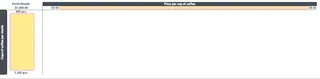
Crear la Cuadrícula: Creas manualmente una cuadrícula. A lo largo de la fila superior, listas todos los precios de venta potenciales (por ejemplo, $4.00, $4.25, $4.50...). En la primera columna, listas todos los volúmenes de ventas potenciales (por ejemplo, 800, 825, 850...).
Vincular la Fórmula de Ganancia: Esta es la parte complicada que hace tropezar a la mayoría de los usuarios. Debes vincular la celda vacía superior izquierda de tu cuadrícula (
A11en la imagen de ejemplo) directamente a tu celda maestra deGananciacálculo (por ejemplo,=B7). Si omites este paso, toda la tabla fallará.Generar la Tabla de Datos: Seleccionas toda la cuadrícula, navegas a
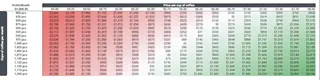
Datos > Análisis de Qué Pasaría Si > Tabla de Datos, y luego mapeas correctamente la "Celda de entrada de fila" a tu celda original dePrecio de Ventay la "Celda de entrada de columna" a tu celda original deVolumen de Ventas.Aplicar Formato: La tabla genera un muro de números. Para hacerla útil, tienes que aplicar manualmente formato condicional para resaltar los números positivos (ganancia) en verde y los negativos (pérdida) en rojo.
Las Limitaciones del Método Manual
Si bien esto "funciona", cualquiera que lo haya hecho conoce el dolor:
- Rígido y Estático: ¿Qué pasa si quieres probar precios en incrementos de $0.10 en lugar de $0.25? Tienes que cambiar manualmente toda la fila de encabezados. La tabla no se ajusta dinámicamente.
- Configuración Propensa a Errores: El proceso de vinculación no es intuitivo. Una sola referencia de celda incorrecta en el cuadro de diálogo de configuración de la Tabla de Datos producirá resultados incorrectos sin un mensaje de error claro.
- Difícil de Auditar: Un colega (o incluso tú, seis meses después) tendrá dificultades para entender cómo se generó la tabla con solo mirarla. La lógica está oculta detrás de un cuadro de diálogo.
- Lento para Preguntas Ad-Hoc: La Tabla de Datos es excelente para una matriz predefinida. Pero, ¿qué pasa si tu gerente pregunta: "¿Cuántas tazas debemos vender a $8 para obtener exactamente $1,000 de ganancia?" La tabla no puede responder eso directamente. Tendrías que comenzar un nuevo análisis con Buscar Objetivo.
La Nueva Solución: Usar una IA para Excel como Excelmatic
En lugar de construir un modelo rígido y complejo, ¿qué pasaría si pudieras simplemente pedirle a tu hoja de cálculo que haga el análisis por ti? Eso es exactamente lo que permite un Agente de IA para Excel como Excelmatic. Transforma todo el proceso de un proyecto de construcción manual en una simple conversación.

Paso 1: Sube Tus Datos
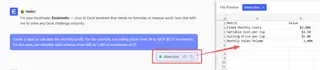
Primero, prepara un archivo simple de Excel o CSV que contenga tus suposiciones comerciales principales. No necesita fórmulas complejas, solo columnas o celdas claramente nombradas para tus costos y estimaciones iniciales. Para nuestra cafetería, se vería algo así:
| Métrica | Valor |
|---|---|
| Costos Fijos Mensuales | $2,000 |
| Costo Variable por Taza | $1.50 |
| Precio de Venta por Taza | $5.00 |
| Volumen de Ventas Mensual | 1,000 |
Sube este archivo a Excelmatic. La IA leerá y entenderá instantáneamente la estructura de tus datos.

Paso 2: Describe Tu Objetivo en Lenguaje Natural
Ahora, en lugar de construir una cuadrícula y vincular celdas, simplemente le dices a la IA lo que quieres lograr. Puedes escribir tu solicitud como si estuvieras hablando con un analista de datos.
Aquí hay algunos ejemplos de instrucciones que podrías usar para el escenario de la cafetería:
- "Crea una tabla para calcular la ganancia mensual. Para las columnas, usa precios de venta desde $4 hasta $8 en incrementos de $0.25. Para las filas, usa volúmenes de ventas mensuales desde 800 hasta 1,200 en incrementos de 25."
- "Genera un análisis de qué pasaría si mostrando la ganancia para diferentes precios y volúmenes de ventas. Los precios deben oscilar entre $4 y $8, y los volúmenes entre 800 y 1200."
- "Basándote en los costos fijos y variables, construye una matriz de rentabilidad. Luego, usa formato condicional para resaltar todas las celdas rentables en verde y todas las celdas con pérdidas en rojo."
Paso 3: Revisa e Itera sobre los Resultados
Excelmatic generará instantáneamente la tabla de datos completa, ya formateada y lista para el análisis. Pero el verdadero poder reside en la capacidad de continuar la conversación. El análisis ya no es un objeto estático; es un punto de partida dinámico.
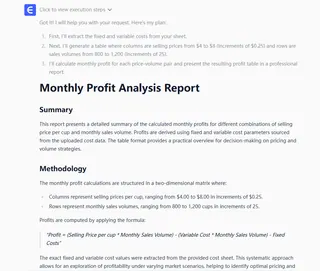
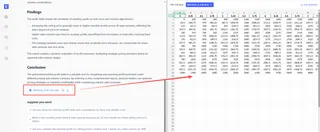
Puedes hacer preguntas de seguimiento para profundizar:
- "En la tabla que acabas de hacer, ¿cuál es el punto de equilibrio? ¿A qué precio y volumen la ganancia se vuelve positiva?"
- "¿Cuál sería la ganancia si subimos el precio a $7 pero las ventas caen a 900 tazas?"
- "Esto es genial. Ahora, ¿puedes decirme exactamente cuántas tazas debemos vender a $8 por taza para obtener una ganancia de $1,000?"
Este enfoque conversacional elimina la necesidad de cambiar entre diferentes herramientas de Excel como Tablas de Datos y Buscar Objetivo. Te mantienes en una interfaz y simplemente refinas tus preguntas.
Ejemplo de Diálogo: Usuario vs. Excelmatic
Así es como podría verse una conversación típica:
Usuario: He subido los datos de costos de mi cafetería. ¿Puedes construirme una tabla de análisis de punto de equilibrio? Quiero probar precios de venta desde $4 hasta $8 (en pasos de $0.25) y volúmenes de ventas desde 800 hasta 1200 (en pasos de 25 tazas).
Excelmatic: Ciertamente. He generado una tabla de datos de dos variables que muestra la ganancia resultante para cada combinación de precio de venta y volumen de ventas. También he aplicado formato condicional: verde para ganancia, rojo para pérdida. Los puntos de equilibrio son donde el color cambia de rojo a verde.
Usuario: Perfecto. Ahora, mi equipo de marketing cree que podemos vender 1,100 tazas si fijamos el precio en $6.50. ¿Cuál sería nuestra ganancia en ese escenario específico?
Excelmatic: A un precio de venta de $6.50 y un volumen de ventas de 1,100 tazas, tu ganancia mensual calculada sería de $3,500.
Usuario: Vale, una última cosa. Tenemos una ganancia objetivo de $4,000 por mes. Si nos mantenemos en el precio de $6.50, ¿cuántas tazas necesitaríamos vender para alcanzar ese objetivo?
Excelmatic: Para lograr una ganancia de $4,000 a un precio de venta de $6.50, necesitarías vender aproximadamente 1,200 tazas por mes.
Método Tradicional vs. Excelmatic: Una Comparación Rápida
| Aspecto | Excel Tradicional (Tablas de Datos) | Excelmatic (Agente de IA) |
|---|---|---|
| Tiempo para Construir | 15-30 minutos para un usuario experimentado, horas para un principiante. | 1-2 minutos. |
| Flexibilidad | Baja. Cambiar parámetros requiere reconstruir la tabla. | Alta. Haz preguntas de seguimiento para probar nuevos escenarios al instante. |
| Nivel de Habilidad | Intermedio a Avanzado. Requiere conocimiento de referencias de celdas. | Principiante. Si puedes describir tu objetivo, puedes hacerlo. |
| Riesgo de Error | Alto. Es fácil cometer un error en el cuadro de diálogo de configuración o en los vínculos de celdas. | Bajo. La IA maneja la generación de fórmulas y las referencias. |
Preguntas Frecuentes
P: ¿Necesito saber sobre las Tablas de Datos o Buscar Objetivo de Excel para usar Excelmatic para esto?
R: Absolutamente no. Solo necesitas entender tu problema comercial. Describe el escenario de "qué pasaría si" que quieres probar en lenguaje natural, y Excelmatic elegirá el método correcto y realizará el cálculo por ti.
P: ¿Están seguros los datos financieros de mi empresa si los subo a Excelmatic?
R: La privacidad y seguridad de los datos son primordiales. Excelmatic está diseñado con protocolos de seguridad de nivel empresarial. Tus datos se cifran en tránsito y en reposo, y se usan solo para realizar el análisis que solicitas. Para información detallada, consulta siempre la política de privacidad oficial en el sitio web.
P: ¿Puedo exportar el análisis de vuelta a un archivo de Excel?
R: Sí. Una vez que estés satisfecho con el análisis, puedes descargar los resultados, incluidas las tablas y gráficos generados, como un nuevo archivo de Excel para compartir con tu equipo o guardar para tus registros.
P: ¿Qué pasa si mis datos iniciales tienen un formato algo desordenado?
R: Excelmatic tiene capacidades integradas de limpieza de datos. A menudo puede interpretar datos incluso si no están perfectamente estructurados, e incluso puedes pedirle que limpie los datos por ti (por ejemplo, "eliminar filas vacías" o "convertir fechas de texto a formato de fecha estándar").
P: ¿Puede Excelmatic manejar más de dos variables?
R: Si bien una tabla visual es mejor para dos variables, puedes analizar escenarios más complejos a través de la conversación. Por ejemplo, podrías preguntar: "Recalcula la matriz de ganancias, pero esta vez supón que mis costos fijos aumentan un 10% y mi costo variable por taza sube a $1.60". La IA volverá a ejecutar todo el análisis con los nuevos parámetros en segundos.
Toma Acción: Mejora Tu Flujo de Trabajo en Excel Hoy
Cada hora que pasas luchando con funciones complejas de Excel es una hora que no estás dedicando a la estrategia. El análisis de punto de equilibrio es crítico, pero no debería ser un obstáculo técnico. Al aferrarte a los métodos manuales del pasado, no solo estás perdiendo tiempo, sino que también estás limitando tu capacidad para hacer preguntas y explorar oportunidades de manera dinámica.
Con Excelmatic, puedes convertir el modelado financiero complejo en una simple conversación. Obtén respuestas instantáneas, prueba hipótesis sobre la marcha y toma decisiones basadas en datos más rápido que nunca.
¿Listo para verlo por ti mismo? Prueba Excelmatic gratis hoy y sube tus propios datos de costos. Usa las instrucciones de este artículo como punto de partida y descubre qué tan rápido puedes encontrar el verdadero potencial de ganancias de tu negocio.