
Conclusiones clave:
- El Excel tradicional requiere memorizar una amplia gama de funciones, reglas de referencia de celdas (como
$A$1) y procesos de varios pasos para tareas básicas como limpieza y ordenación de datos, lo que consume mucho tiempo y es propenso a errores para los principiantes. - Un agente de IA para Excel como Excelmatic reemplaza estos clics manuales y fórmulas complejas con comandos simples en lenguaje conversacional, permitiéndote obtener resultados en segundos.
- Al usar Excelmatic, puedes reducir drásticamente el tiempo dedicado a la preparación y análisis de datos, mejorar la precisión al eliminar errores manuales y adaptar tus informes con flexibilidad sin tener que empezar desde cero.
El Problema: ¿Por Qué Excel Es Tan Intimidante para los Principiantes?
Durante décadas, Microsoft Excel ha sido el campeón indiscutible de la gestión de datos. Desde listas simples hasta complejos modelos financieros, su cuadrícula de celdas contiene un poder inmenso. Sin embargo, para muchos, ese poder parece estar bloqueado detrás de un muro de complejidad. Si alguna vez has mirado fijamente una hoja de cálculo, sabiendo lo que quieres lograr pero sin tener idea de qué función o botón hacer clic, no estás solo.
Imagina que eres un analista junior de marketing. Tu gerente te entrega una hoja de cálculo con miles de filas de datos de clientes y te pide un resumen simple: "Solo limpia esto, elimina cualquier duplicado y dime cuántos clientes tenemos en cada estado".
De repente, una solicitud "simple" se convierte en una lista de tareas desalentadora:
- Limpieza de Datos: ¿Cómo encuentro y elimino todas las filas en blanco?
- Eliminación de Duplicados: ¿Qué columnas definen un "duplicado"? ¿Nombre y apellido? ¿O dirección de correo electrónico? ¿Cómo uso la herramienta
Eliminar duplicadossin borrar accidentalmente datos buenos? - Resumen: ¿Cuál es la fórmula correcta para contar entradas basadas en una condición? ¿Es
CONTAR,CONTARAoCONTAR.SI? - Precisión: ¿Qué pasa si copio una fórmula y las referencias de celda se estropean? ¿Qué era eso de los signos de dólar (
$) otra vez?
Esta gimnasia mental es la realidad para millones de usuarios de Excel. El problema central no es la tarea en sí; es la alta carga cognitiva requerida para traducir una pregunta de negocio al lenguaje específico y a menudo implacable de fórmulas y clics de Excel.
La Forma Tradicional: Un Laberinto de Clics, Fórmulas y Reglas
Para resolver el problema de la "lista de clientes" anterior, un usuario tradicional de Excel emprendería un viaje manual de varias etapas. Desglosemos los pasos típicos y sus frustraciones inherentes.
Paso 1: Limpieza Manual de Datos
Antes de cualquier análisis, necesitas datos limpios. Esto a menudo implica dos tareas tediosas.
Eliminar Filas en Blanco: Un método común es usar la función "Ir a especial":
- Selecciona tu rango de datos.
- Presiona
F5oCtrl+Gpara abrir el cuadro de diálogo "Ir a". - Haz clic en
Especial..., seleccionaEn blancoy haz clic enAceptar. - Esto resalta todas las celdas vacías. Luego haces clic derecho en una celda resaltada, seleccionas
Eliminar...y eligesFila completa.
El Problema: Este método es destructivo. Si una fila tiene datos importantes en una columna pero está en blanco en otra, aún así será seleccionada y potencialmente eliminada, lo que lleva a pérdida de datos.
Eliminar Duplicados:
Excel tiene una herramienta incorporada Eliminar duplicados en la pestaña Datos.
- Selecciona tus datos.
- Haz clic en
Datos > Eliminar duplicados. - Aparece un cuadro de diálogo donde debes marcar manualmente las columnas que definen un duplicado (por ejemplo, 'Correo electrónico' y 'Apellido').
- Haz clic en
Aceptar, y Excel elimina permanentemente las filas duplicadas.
El Problema: Esta acción es irreversible. Si cometes un error al seleccionar las columnas, has perdido datos. No hay una manera fácil de revisar lo que se eliminó o de trabajar en una copia no destructiva.
Paso 2: Escribir Fórmulas con Referencias de Celda Correctas
Para contar clientes por estado, probablemente usarías la función CONTAR.SI. La sintaxis es =CONTAR.SI(rango; criterio). Por ejemplo:
=CONTAR.SI(C2:C1000; "California")
Esto parece bastante simple, pero la verdadera complejidad surge con las referencias de celda.
- Referencia Relativa (
C2): Cuando copias esta fórmula hacia abajo, la referencia cambia (aC3,C4, etc.). Esto es útil para cálculos fila por fila. - Referencia Absoluta (
$C$2): Cuando usas signos de dólar, la referencia se "bloquea". No importa dónde copies la fórmula, siempre apuntará a la celdaC2.
Para nuestro ejemplo de CONTAR.SI, si quisieras contar contra una lista de estados en otra columna, necesitarías bloquear el rango de datos:
=CONTAR.SI($C$2:$C$1000; E2)
Aquí, $C$2:$C$1000 es el rango absoluto de datos de clientes, y E2 es la celda relativa que contiene el nombre del estado ("California"). Olvidar los signos de dólar es una de las fuentes más comunes de errores en Excel, lo que lleva a resultados incorrectos que pueden ser difíciles de detectar.
Paso 3: Ordenar y Filtrar para la Presentación
Finalmente, para presentar tu resumen, usarías las herramientas Ordenar y Filtrar de Excel. Para ordenar por departamento y luego por nombre de empleado, por ejemplo, usarías el cuadro de diálogo Orden personalizado y agregarías múltiples niveles.
Las Limitaciones del Enfoque Manual:
- Consume Tiempo: Cada paso requiere navegar por diferentes menús y cuadros de diálogo. Un informe simple puede tomar 30 minutos o más.
- Propenso a Errores: Un
$olvidado en una fórmula, una eliminación accidental de una fila o un nivel de ordenación incorrecto pueden invalidar todo tu análisis. - Poco Flexible: ¿Qué pasa si tu gerente hace una pregunta de seguimiento? "Genial, ¿ahora puedes mostrarme solo las cuentas de Nueva York que se unieron en el último año?" Tienes que comenzar el proceso de filtrado y fórmulas desde cero.
- Curva de Aprendizaje Alta: Todo este flujo de trabajo requiere que recuerdes funciones, reglas sobre referencias de celdas y la ubicación de varias herramientas en la cinta. Es una barrera significativa para usuarios nuevos o poco frecuentes.
La Nueva Forma: Usar IA para Excel (con Excelmatic)
En lugar de obligarte a aprender el lenguaje de una máquina, un agente de IA para Excel como Excelmatic te permite usar el tuyo propio. Es una herramienta conversacional donde describes el resultado que deseas en lenguaje natural y la IA hace el trabajo pesado.

Abordemos el mismo problema de la "lista de clientes" usando Excelmatic.
Paso 1: Sube Tus Datos
Primero, simplemente subes tu archivo de Excel o CSV a Excelmatic. No modifica tu archivo original; solo lee los datos en un entorno interactivo seguro.

Paso 2: Describe lo que Quieres en Lenguaje Natural
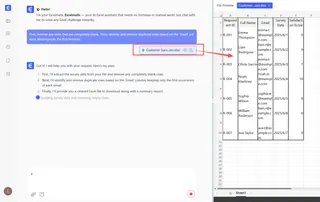
Ahora, en lugar de hacer clic en menús, simplemente escribes tus solicitudes en el cuadro de chat.
Para Limpieza de Datos: Puedes encadenar comandos para realizar múltiples pasos de limpieza a la vez.
Usuario: "Primero, elimina cualquier fila que esté completamente en blanco. Luego, identifica y elimina las filas duplicadas basándote en la columna 'Correo electrónico', manteniendo solo la primera instancia."
La IA entiende el contexto y realiza estas acciones de forma no destructiva, mostrándote una vista previa de los datos limpios.
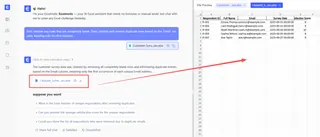
Para Resumen:
En lugar de escribir una fórmula CONTAR.SI, simplemente haces la pregunta.
Usuario: "Ahora, usando los datos limpios, cuenta el número de clientes en cada estado y muéstrame los resultados en una tabla, ordenada de mayor a menor recuento."
Excelmatic generará instantáneamente una tabla de resumen con los estados y sus correspondientes recuentos de clientes, ya ordenados según lo solicitado.
Paso 3: Itera y Haz Preguntas de Seguimiento
Aquí es donde el poder de una interfaz conversacional realmente brilla. ¿Recuerdas la pregunta de seguimiento del gerente? En Excel tradicional, eso es un dolor de cabeza. En Excelmatic, es solo otro mensaje.
Usuario: "Genial. A partir de ese resumen, ¿puedes crear un gráfico de barras que muestre los 5 estados principales?"
Excelmatic: "Listo. Aquí hay un gráfico de barras que visualiza los 5 estados principales por recuento de clientes. ¿Te gustaría descargar este gráfico o los datos subyacentes?"
Una Conversación de Ejemplo en Excelmatic
Así es como podría verse un flujo de trabajo completo en un chat en tiempo real:
Usuario: He subido mis datos de empleados. Está un poco desordenado. ¿Puedes ayudarme a limpiarlo?
Excelmatic: Por supuesto. ¿Qué pasos de limpieza te gustaría realizar?
Usuario: Por favor, elimina cualquier fila duplicada basada en la columna 'ID de Empleado'. También, elimina cualquier fila donde la 'Fecha de Inicio' esté vacía.
Excelmatic: He eliminado 15 filas duplicadas y 8 filas con 'Fecha de Inicio' en blanco. El conjunto de datos limpio ahora tiene 450 filas. ¿Qué te gustaría hacer a continuación?
Usuario: Necesito preparar un informe. Por favor, agrupa los datos por 'Departamento' y calcula el salario promedio para cada uno. Luego, ordena los departamentos por su salario promedio de mayor a menor.
Excelmatic: He creado una tabla dinámica que resume el salario promedio por departamento, ordenado en orden descendente. El departamento de 'Ingeniería' tiene el salario promedio más alto. ¿Te gustaría que cree un gráfico a partir de estos datos?
Usuario: Sí, haz un gráfico de barras simple.
Excelmatic: Aquí está el gráfico de barras. Puedes descargar el nuevo archivo de Excel que contiene los datos limpios, la tabla dinámica y el gráfico.
Excel Tradicional vs. Excelmatic: Una Comparación Rápida
| Aspecto | Excel Tradicional | Excelmatic (IA para Excel) |
|---|---|---|
| Tiempo para Completar | 30-60 minutos | 2-5 minutos |
| Habilidades Requeridas | CONTAR.SI, SUMAR.SI, Tablas Dinámicas, Referencias de Celda ($A$1), Herramientas de Limpieza de Datos |
Lenguaje natural |
| Flexibilidad | Baja (los cambios requieren repetir pasos) | Alta (haz preguntas de seguimiento) |
| Tasa de Error | Alta (errores manuales de fórmula/referencia) | Baja (la IA maneja la lógica) |
| Curva de Aprendizaje | Empinada | Mínima |
Preguntas Frecuentes
1. ¿Necesito saber fórmulas de Excel para usar Excelmatic? No. El propósito completo de Excelmatic es traducir tus solicitudes en lenguaje natural al análisis correcto. Solo necesitas saber cómo describir el resultado que deseas.
2. ¿Mis datos están seguros cuando los subo a Excelmatic? Sí. Excelmatic está construido con la seguridad como prioridad. Los datos se cifran en tránsito y en reposo, y la plataforma se adhiere a estrictas políticas de privacidad. Siempre es mejor consultar el sitio web oficial para obtener la información más actualizada sobre seguridad y privacidad.
3. ¿Excelmatic cambia mi archivo original de Excel? No. Tu archivo original nunca se modifica. Excelmatic trabaja en una copia de tus datos en un entorno seguro en la nube. Luego puedes descargar los resultados como un archivo de Excel completamente nuevo.
4. ¿Qué pasa si mis datos están realmente desordenados? Ese es un caso de uso perfecto para la IA de Excel. Puedes darle una serie de instrucciones de limpieza, como "recorta todos los espacios iniciales/finales en la columna 'Nombre'", "divide la columna 'Nombre Completo' en 'Nombre' y 'Apellido'", o "estandariza la columna 'Estado' corrigiendo errores ortográficos".
5. ¿Puedo ver las fórmulas que usa Excelmatic? Sí. Para muchas solicitudes, Excelmatic puede proporcionar la fórmula exacta que usó para generar el resultado. Esta es una excelente manera de aprender a realizar tareas complejas en Excel por ti mismo, o de copiar la fórmula para usar en tus propias hojas de cálculo.
6. ¿Esto es solo para principiantes? En absoluto. Si bien reduce drásticamente la barrera para los principiantes, los usuarios avanzados adoran Excelmatic por su velocidad. Es perfecto para la creación rápida de prototipos, la automatización de informes semanales repetitivos y el manejo de tareas complejas de limpieza de datos que de otro modo requerirían escribir largos scripts o complejos pasos de Power Query.
Comienza Hoy: Mejora Tu Flujo de Trabajo en Excel
Deja de permitir que la complejidad de Excel te frene. La era de memorizar funciones oscuras y luchar con signos de dólar ha terminado. Con un agente de IA para Excel, puedes concentrarte en las preguntas que quieres responder, no en los pasos tediosos necesarios para llegar allí.
Puedes transformar horas de trabajo manual y propenso a errores en una simple conversación de dos minutos con una IA que siempre está lista para ayudar.
¿Listo para verlo por ti mismo? Prueba Excelmatic gratis y sube una de las hojas de cálculo que ha estado en tu escritorio. Hazle una pregunta que siempre hayas querido responder y observa cómo sucede la magia.





