
Puntos clave:
- La competencia tradicional en Excel requiere que los usuarios aprendan y memoricen la sintaxis exacta de docenas de fórmulas como
SUMIFS,VLOOKUPeIF, un proceso que consume tiempo y es propenso a errores. - Los agentes de IA para Excel como Excelmatic eliminan este trabajo manual al permitirte describir tus necesidades de cálculo o manipulación de datos en lenguaje natural, como "suma las ventas de la región Norte".
- Al usar Excelmatic, puedes reducir drásticamente el tiempo dedicado a escribir y depurar fórmulas, minimizar errores de sintaxis y obtener respuestas instantáneas a preguntas complejas sobre datos, haciendo que el análisis sea accesible para todos.
El desafío interminable de dominar las fórmulas de Excel
Para cualquiera que trabaje con datos, Excel es una herramienta indispensable. Pero seamos honestos: pasar de una simple cuadrícula de entrada de datos a un potente panel de análisis implica una curva de aprendizaje pronunciada. En el corazón de este desafío se encuentra el mundo de las fórmulas de Excel.
Imagina que eres un analista de marketing al que acaban de entregar una hoja de cálculo con miles de filas de datos de campañas. Tu gerente pide un "resumen rápido" del rendimiento. Sabes que las respuestas están en los datos, pero extraerlas es otra historia. Empiezas a preguntarte:
- "Para obtener las ventas totales de una región específica, ¿debo usar
SUM,SUMIFoSUMIFS?" - "Necesito extraer el nombre del producto de otra tabla. ¿Es
VLOOKUPla herramienta correcta? ¿Qué significanlookup_value,table_arrayycol_index_num? ¿Y por qué sigue dándome un error#N/A?" - "¿Cómo combino un nombre y un apellido en una sola celda sin estropear el espaciado?"
- "Ahora mi gerente quiere ver un estado 'Aprobado/Reprobado' basado en un objetivo de ventas. Necesito una declaración
IF, pero ¿y si necesito verificar tres condiciones diferentes?"
Este acto de malabarismo mental de recordar nombres de funciones, orden de argumentos y sintaxis correcta es una lucha diaria para millones de usuarios de Excel. Una sola coma o paréntesis mal ubicado puede romper un cálculo completo, lo que lleva a una depuración frustrante y que consume mucho tiempo.
El método manual: un recorrido por las fórmulas esenciales de Excel
Para resolver estos problemas de manera tradicional, necesitarías dominar un conjunto central de funciones de Excel. Estos son los potentes bloques de construcción que te permiten segmentar, dividir y analizar tus datos. Generalmente se dividen en algunas categorías clave.
1. Agregación básica: los fundamentos
Estas suelen ser las primeras funciones que cualquiera aprende. Realizan operaciones matemáticas fundamentales en un rango de celdas.
=SUM(A2:A100): Suma todos los números en un rango.=AVERAGE(A2:A100): Calcula el promedio de los números.=COUNT(A2:A100): Cuenta cuántas celdas en el rango contienen números.
Aunque son simples, son la base de la mayoría de los resúmenes e informes financieros.
2. Lógica condicional: el cerebro de tu hoja de cálculo
Aquí es donde Excel comienza a ser realmente inteligente. Las funciones condicionales realizan una acción solo cuando se cumplen criterios específicos.
=IF(A2>50, "Pass", "Fail"): Verifica si una condición es verdadera y devuelve un valor si lo es, y otro si es falsa.=SUMIFS(sum_range, criteria_range1, criteria1, ...): Suma celdas que cumplen múltiples condiciones. Por ejemplo, sumar ventas (sum_range) para una región específica (criteria_range1, "Norte") y un producto específico (criteria_range2, "Widgets").=COUNTIFS(criteria_range1, criteria1, ...): Cuenta el número de celdas que satisfacen múltiples criterios.
Estas funciones son increíblemente poderosas para crear informes dinámicos, pero su sintaxis puede volverse rápidamente compleja y difícil de manejar, especialmente con múltiples condiciones.
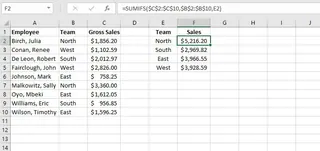 Una fórmula SUMIFS típica requiere definir el rango de suma y múltiples rangos de criterios, lo que puede ser confuso.
3. Búsqueda y referencia: encontrando tus datos
La capacidad de buscar y recuperar datos de otras tablas es un cambio de juego.
=VLOOKUP(lookup_value, table_array, col_index_num, [range_lookup]): Busca un valor en la primera columna de una tabla y devuelve un valor correspondiente de otra columna. Es famosa por su utilidad e infame por su rigidez y mensajes de error.
4. Manipulación de texto: limpieza y combinación
Los datos rara vez vienen en un formato perfecto. Estas funciones son esenciales para la limpieza de datos.
=TRIM(A2): Elimina todos los espacios extra de una cadena de texto.=CONCAT(A2, " ", B2): Une texto de múltiples celdas en una (por ejemplo, combinar "Nombre" y "Apellido").=LEFT(A2, 3)/=RIGHT(A2, 4)/=MID(A2, 4, 3): Extrae un número específico de caracteres desde la izquierda, derecha o mitad de una cadena de texto.
Las limitaciones del enfoque manual
Si bien dominar estas fórmulas es una habilidad valiosa, conlleva desventajas significativas:
- Curva de aprendizaje pronunciada: Se necesitan horas de práctica para volverse competente y seguro.
- Propenso a errores: Un
$olvidado para una referencia absoluta o un rango incorrecto puede llevar a cálculos erróneos difíciles de detectar. - Rígido e inflexible: Si tu gerente hace una pregunta de seguimiento ("Genial, ¿ahora puedes mostrarme eso por trimestre?"), a menudo tienes que empezar de nuevo y construir una nueva fórmula.
- Difícil de mantener: Entregar una hoja de cálculo llena de fórmulas complejas y anidadas a un colega puede ser una pesadilla.
¿Y si pudieras obtener el poder de estas fórmulas sin el dolor de escribirlas?
La nueva forma: usar IA para Excel (Excelmatic) para cálculos instantáneos
Aquí es donde los agentes de IA para Excel como Excelmatic cambian las reglas del juego. Excelmatic es una herramienta que te permite usar lenguaje llano y conversacional para realizar análisis de datos complejos. En lugar de ser un experto en fórmulas de Excel, solo necesitas ser un experto en la pregunta que quieres hacer.

El proceso es simple: sube tu archivo, haz una pregunta y obtén tu respuesta.
Paso a paso: de la pregunta a la respuesta
Revisemos los desafíos anteriores y veamos cómo Excelmatic los resuelve en segundos.
1. Sube tu archivo de datos
Primero, subes tu archivo de Excel (.xlsx) o CSV a Excelmatic. Es una buena práctica tener encabezados claros y simples para tus columnas (por ejemplo, Fecha, Región, Representante de Ventas, Monto de Ventas).

2. Pregunta en lenguaje natural En lugar de escribir fórmulas, simplemente escribes tu solicitud en el cuadro de chat. Así es como puedes replicar la funcionalidad de esas 12 fórmulas esenciales:
En lugar de
=SUMIFS(...):Calcula las ventas totales para la región 'Norte' donde el monto de ventas fue superior a $1,500.
En lugar de
=COUNTIFS(...):¿Cuántas ventas hizo el equipo 'Norte' por más de $1,500?
En lugar de
=VLOOKUP(...):Tengo otra hoja con IDs de empleados y nombres. En mis datos de ventas, ¿puedes agregar una columna con el nombre del empleado que corresponde a cada ID de empleado?
En lugar de
=CONCAT(...)y=TRIM(...):Crea una nueva columna llamada 'Nombre Completo' combinando las columnas 'Nombre' y 'Apellido'. Asegúrate de que haya un solo espacio entre ellas y ningún espacio extra al principio o al final.
En lugar de
=LEFT(...)o=MID(...):Crea una nueva columna llamada 'Código de Área' extrayendo los primeros 3 dígitos de la columna 'Número de Teléfono'.
En lugar de
=AVERAGE(...):¿Cuál es el monto promedio de ventas para cada región?

3. Revisa e itera sobre los resultados Excelmatic no solo te dará un solo número. Presentará el resultado en un formato claro, a menudo una tabla. Más importante aún, entiende el contexto, permitiéndote tener una conversación con tus datos.
Puedes hacer preguntas de seguimiento para refinar tu análisis:
- "Genial. Ahora ordena esa tabla por ventas totales de mayor a menor."
- "¿Puedes visualizar esto como un gráfico de barras?"
- "Filtra esto para mostrar solo datos del Q3 2024."
Este proceso iterativo es imposible con fórmulas tradicionales, donde cada nueva pregunta requiere una nueva fórmula construida manualmente.
4. Exporta y usa tus resultados Una vez que estés satisfecho con el análisis, puedes descargar los resultados como un nuevo archivo de Excel. El archivo contendrá las tablas, gráficos o incluso la fórmula exacta de Excel que la IA creó para ti. Puedes copiar esta fórmula y usarla en tu libro de trabajo original, lo que la convierte en una excelente manera de aprender en el trabajo.
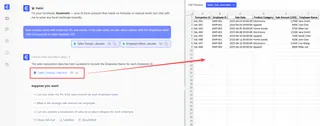
Una conversación de ejemplo con Excelmatic
Así es como podría verse un flujo de trabajo típico:
Usuario: Tengo una lista de transacciones de ventas con columnas para 'Representante de Ventas', 'Región' y 'Monto de Ventas'. ¿Puedes mostrarme las ventas totales para cada representante en la región 'Norte'?
Excelmatic: Claro. He creado una tabla de resumen que muestra las ventas totales para cada representante en la región 'Norte'. ¿Hay algo más que te gustaría analizar?
Usuario: Genial. Ahora, ¿puedes agregar una nueva columna que cuente cuántas ventas hizo cada uno de ellos que fueron superiores a $2,000?
Excelmatic: Hecho. He agregado una columna llamada 'Recuento de Ventas > $2000' a la tabla de resumen. Ahora puedes ver tanto las ventas totales como el recuento de ventas de alto valor para cada representante. ¿Te gustaría visualizar esto como un gráfico?
Fórmulas tradicionales vs. Excelmatic: una comparación rápida
| Aspecto | Método manual tradicional | Método de IA con Excelmatic |
|---|---|---|
| Esfuerzo | Memorizar sintaxis, escribir fórmulas complejas, depurar errores. | Describe tu objetivo en lenguaje natural. |
| Tiempo | 5-30 minutos para un SUMIFS o VLOOKUP complejo. |
Menos de un minuto para la misma tarea. |
| Flexibilidad | Rígido. Las nuevas preguntas requieren nuevas fórmulas. | Altamente flexible. Refina resultados con preguntas de seguimiento. |
| Nivel de habilidad | Requiere conocimientos de Excel de intermedios a avanzados. | Solo requiere saber qué pregunta quieres hacer. |
| Tasa de error | Alto riesgo de errores de sintaxis, rangos incorrectos o fallas lógicas. | Reducida drásticamente, ya que la IA maneja la sintaxis y la lógica. |
Preguntas frecuentes
1. ¿Necesito saber fórmulas de Excel para usar Excelmatic? ¡No, para nada! El propósito principal de Excelmatic es manejar la generación de fórmulas por ti. Solo necesitas describir el resultado que deseas. Es una gran herramienta tanto para principiantes que se sienten intimidados por las fórmulas como para expertos que quieren ahorrar tiempo.
2. ¿Mis datos están seguros cuando los subo a Excelmatic? Sí. Excelmatic está construido pensando en la seguridad de los datos. Tus archivos se procesan de forma segura y la plataforma se adhiere a estrictas políticas de privacidad. Tus datos no se utilizan para entrenar modelos sin tu consentimiento.
3. ¿Puede Excelmatic manejar fórmulas complejas y anidadas?
Absolutamente. Puedes describir un proceso lógico de varios pasos, como "Si el monto de la venta es superior a $1000 y la región es 'Oeste', márcalo como 'Alto Valor', de lo contrario, márcalo como 'Estándar'". Excelmatic generará la declaración IF anidada correspondiente.
4. ¿Y si mis datos están desordenados, como con espacios extra o mayúsculas/minúsculas inconsistentes? Puedes pedirle a Excelmatic que los limpie por ti. Simplemente di, "Elimina todos los espacios extra de la columna 'Nombre del Producto'" o "Pon todo el texto en la columna 'Categoría' en minúsculas".
5. ¿Puedo ver y usar las fórmulas que genera Excelmatic? Sí. Excelmatic a menudo proporciona la fórmula que usó para obtener la respuesta. Puedes copiar esta fórmula directamente en tu propia hoja de Excel. Esta es una forma fantástica de aprender cómo se construyen las fórmulas avanzadas sin la frustración inicial.
Deja de escribir, comienza a analizar: mejora tu flujo de trabajo en Excel hoy
Los días de luchar con la sintaxis de fórmulas y pasar horas depurando un VLOOKUP han terminado. Si bien conocer fórmulas básicas de Excel es una habilidad útil, ya no tiene que ser una barrera para un análisis de datos potente.
Al adoptar un agente de IA para Excel, cambias tu enfoque de "¿Cómo escribo esta fórmula?" a "¿Qué pregunta necesito responder?". Esto te permite descubrir información más rápido, responder a solicitudes ad-hoc en segundos y dedicar más de tu valioso tiempo al pensamiento estratégico, no a la manipulación manual de datos.
¿Listo para decir adiós a la frustración con las fórmulas? Prueba subiendo tu primera hoja de cálculo a Excelmatic y ve la magia por ti mismo.





