
Puntos clave:
- Las tareas repetitivas de Excel como la consolidación de datos, el formato y los informes se automatizan tradicionalmente con macros VBA, que requieren conocimientos de programación y son difíciles de mantener.
- Las herramientas de IA para Excel como Excelmatic eliminan la necesidad de escribir o depurar código VBA. Simplemente puedes describir el resultado deseado en lenguaje natural para automatizar flujos de trabajo complejos.
- Usar Excelmatic no solo ahorra horas de trabajo manual, sino que también aumenta la flexibilidad, permitiéndote adaptar informes y análisis al instante al conversar con tus datos.
La rutina diaria: Por qué buscamos automatizar Excel
Si trabajas con datos, conoces la rutina. Cada semana o mes, te enfrentas al mismo conjunto de tareas: descargar informes de ventas, combinar datos de múltiples hojas, limpiar entradas inconsistentes, aplicar el mismo conjunto de filtros, crear una tabla dinámica de resumen y luego exportarlo todo como PDF para tu gerente.
Este tipo de trabajo repetitivo no solo es tedioso; es un gran drenaje de productividad y un caldo de cultivo para errores humanos. Un simple error de copiar y pegar o un filtro incorrecto puede comprometer un informe completo. Puedes pasar horas buscando un pequeño error que un compañero introdujo accidentalmente.
Esta es precisamente la razón por la que tantos usuarios de Excel recurren a la automatización. El objetivo es simple: crear un "botón mágico" que pueda realizar una serie de acciones de forma fiable e instantánea, liberándote para centrarte en un análisis más estratégico. Durante décadas, la herramienta principal para esto ha sido VBA.
La solución tradicional: La espada de doble filo de las macros VBA
VBA, o Visual Basic para Aplicaciones, es el lenguaje de programación integrado en Excel. Te permite escribir scripts, llamados "macros", para controlar casi todos los aspectos de la aplicación. Grabando tus acciones o escribiendo código desde cero, puedes automatizar casi cualquier tarea repetitiva.
Cómo funciona típicamente la automatización con VBA
Digamos que quieres automatizar un proceso común: recorrer todos los archivos de Excel en una carpeta, copiar datos específicos de cada uno y pegarlos en un libro maestro.
Un enfoque VBA tradicional se vería algo así:
Habilitar la pestaña Programador: Primero, necesitas habilitar la pestaña oculta "Programador" en las opciones de Excel.
Abrir el Editor de Visual Basic (VBE): Presionas
Alt + F11para abrir una ventana separada del editor de código.Insertar un Módulo: Insertas un nuevo "módulo" para contener tu código.
Escribir o Pegar el Código: Escribirías o encontrarías un script VBA en línea para manejar la tarea. Un script para recorrer archivos podría usar funciones como
Dir()y objetos comoWorkbooks.Open.Sub LoopAllFiles() Dim fileName As Variant ' Especificar la ruta de la carpeta fileName = Dir("C:\Users\TuNombre\Desktop\InformesMensuales\") Do While fileName <> "" ' Abrir el libro Workbooks.Open "C:\Users\TuNombre\Desktop\InformesMensuales\" & fileName ' Tu código para copiar datos iría aquí... ' Por ejemplo: Worksheets("Sheet1").Range("A1:G50").Copy ' Cerrar el libro ActiveWorkbook.Close savechanges:=False ' Obtener el siguiente archivo fileName = Dir Loop End SubEjecutar y Depurar: Ejecutas la macro e inevitablemente pasas tiempo depurando por qué falló—quizás una ruta de archivo era incorrecta, una hoja tenía un nombre diferente o el rango de datos cambió.
Las limitaciones del enfoque VBA
Aunque es potente, VBA presenta obstáculos significativos para el usuario de negocios promedio:
- Curva de aprendizaje pronunciada: VBA es un lenguaje de programación. Para usarlo efectivamente, necesitas entender variables, bucles, objetos (
Range,Worksheet,Workbook) y manejo de errores. Esta es una gran inversión de tiempo. - Fragilidad y Mantenimiento: Las macros son rígidas. Si se añade una columna a tus datos de origen, o un archivo se llama "Informe-Mayo" en lugar de "Mayo-Informe", tu macro probablemente fallará. Actualizar el código requiere que vuelvas a sumergirte en el VBE y depures.
- Falta de Flexibilidad: Una macro está construida para hacer una cosa específica. Si tu gerente hace una pregunta ad-hoc como, "Genial, ¿ahora puedes filtrar este resumen solo para la región 'Oeste' y ordenarlo por beneficio en lugar de ingresos?" tu macro preconstruida es inútil. Vuelves al trabajo manual o a escribir un nuevo script.
- Silos de Conocimiento: La persona que escribió la macro se convierte en la única que puede arreglarla o actualizarla. Cuando deja la empresa, el "botón mágico" se convierte en una caja negra que nadie se atreve a tocar.
Buscar, copiar y adaptar fragmentos de código VBA es una solución alternativa, pero no resuelve el problema subyacente: te ves obligado a convertirte en un programador a tiempo parcial para hacer tu trabajo de manera eficiente.
La nueva solución: Automatiza Excel con un Agente de IA (Excelmatic)
¿Y si pudieras lograr una automatización completa sin escribir una sola línea de código? ¿Y si pudieras simplemente decirle a Excel lo que quieres, y él lo haría por ti? Esa es la promesa de los agentes de IA para Excel como Excelmatic.

Excelmatic es un analista de datos impulsado por IA con el que puedes conversar. Subes tu(s) archivo(s) de datos y luego usas lenguaje natural para pedir análisis, fórmulas, gráficos o informes. Maneja los pasos complejos entre bastidores, dándote los resultados directamente.
Revisemos nuestro escenario de consolidar informes mensuales, pero esta vez con Excelmatic.
Paso 1: Sube tus datos
Primero, simplemente subes tus archivos de Excel o CSV a Excelmatic. Puedes subir múltiples archivos a la vez, lo cual es perfecto para nuestro escenario de consolidar informes regionales o mensuales. La IA leerá y entenderá automáticamente la estructura de cada archivo.

Paso 2: Describe tu objetivo en lenguaje natural
En lugar de escribir un Do...Loop en VBA, simplemente le dices a la IA lo que quieres lograr. Tus indicaciones pueden ser simples y conversacionales.
Aquí hay algunos ejemplos de indicaciones que podrías usar:
- "Combina los datos de todas las hojas de este libro en una sola tabla maestra."
- "Para los datos combinados, elimina cualquier fila duplicada."
- "Crea una tabla dinámica que muestre el ingreso total de ventas para cada región, desglosado por categoría de producto."
- "Ordena la tabla dinámica para mostrar las regiones con las ventas más altas en la parte superior."
- "Genera un gráfico de barras para visualizar las ventas totales por región."
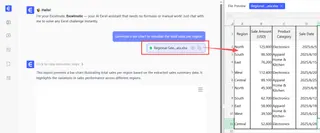
Paso 3: Revisa e itera con una conversación
Excelmatic generará instantáneamente el resultado—ya sea una tabla limpia, una tabla dinámica o un gráfico. Pero el verdadero poder reside en la capacidad de iterar.
Aquí es donde la inflexibilidad de VBA es completamente reemplazada por la agilidad de una conversación.
Usuario: He subido los archivos de ventas del Q1 de las regiones Norte, Sur y Este. Por favor, combínalos en una tabla.
Excelmatic: Hecho. He combinado los tres archivos en una sola tabla con 1.452 filas. La tabla incluye columnas para 'Fecha', 'Región', 'Representante de Ventas', 'Producto' e 'Ingresos'. ¿Qué te gustaría hacer a continuación?
Usuario: Genial. Ahora crea una tabla dinámica para mostrar los ingresos totales por región y por mes.
Excelmatic: He creado la tabla dinámica para ti. La región Este tuvo los ingresos totales más altos en el Q1. ¿Te gustaría ver esto como un gráfico?
Usuario: Sí, crea un gráfico de columnas apiladas. Además, ¿puedes añadir una nueva columna a la tabla principal que calcule una comisión del 5% sobre los ingresos por cada venta?
Excelmatic: He generado el gráfico de columnas apiladas y añadido una columna 'Comisión' a la tabla principal con la fórmula =[Ingresos]*0.05. Puedes descargar el archivo de Excel actualizado con la nueva tabla, la tabla dinámica y el gráfico.
Este flujo de trabajo conversacional permite una exploración rápida y un análisis ad-hoc que simplemente es imposible con scripts VBA rígidos.
Paso 4: Exporta tus resultados
Una vez que estés satisfecho, puedes descargar el resultado final como un nuevo archivo de Excel limpio. Este archivo puede contener los datos consolidados, las fórmulas que generó la IA, las tablas dinámicas y los gráficos—todo listo para compartir. Ya no necesitas una macro separada para ExportAsFixedFormat a un PDF; simplemente puedes pedirle a Excelmatic que lo haga también.
VBA vs. Excelmatic: Una comparación rápida
| Característica | Macros VBA tradicionales | Excelmatic (IA para Excel) |
|---|---|---|
| Curva de aprendizaje | Alta (requiere conocimientos de programación) | Baja (solo requiere lenguaje natural) |
| Velocidad para obtener resultados | Horas o días (escribir, depurar) | Segundos o minutos |
| Flexibilidad | Baja (rígida, se rompe fácilmente) | Alta (se adapta al instante con nuevas preguntas) |
| Mantenimiento | Difícil (requiere un desarrollador) | Ninguno (la IA se adapta a tus peticiones) |
| Accesibilidad | Limitada a usuarios con conocimientos de VBA | Accesible para cualquier usuario de negocios |
Preguntas frecuentes
P: ¿Necesito saber fórmulas o programación para usar Excelmatic?
No. Solo necesitas poder describir tu problema de negocio en lenguaje natural. La IA de Excelmatic traduce tus peticiones a los pasos necesarios, ya sea crear una fórmula compleja SUMIFS, configurar una tabla dinámica o generar un gráfico.
P: ¿Mis datos están seguros cuando los subo a Excelmatic? La seguridad de los datos es una prioridad máxima. Excelmatic utiliza cifrado estándar de la industria para datos en tránsito y en reposo. Tus archivos se procesan en un entorno seguro y aislado. Para necesidades de cumplimiento específicas, consulta siempre la política de privacidad oficial y los términos de servicio.
P: ¿Excelmatic modificará mi archivo original de Excel? No, tus archivos originales nunca se modifican. Excelmatic trabaja en una copia de tus datos en su entorno seguro. Luego puedes descargar los resultados como un archivo de Excel completamente nuevo, dejando tus datos originales intactos.
P: ¿Y si mis datos están desordenados y no bien estructurados? Excelmatic está diseñado para manejar tareas comunes de limpieza de datos. Puedes pedirle que "elimine filas en blanco", "rellene valores faltantes en la columna 'Región' con 'N/A'", o "separe la columna 'Nombre Completo' en 'Nombre' y 'Apellido'". La IA a menudo puede interpretar y limpiar datos desordenados de manera mucho más eficiente que los métodos manuales.
P: ¿Puedo usar las fórmulas generadas por Excelmatic en mis propias hojas de cálculo? Absolutamente. Cuando Excelmatic genera una fórmula para ti, proporciona la cadena exacta de la fórmula. Puedes copiar esto y pegarlo directamente en tu propio libro de Excel, ayudándote a aprender y aplicar fórmulas avanzadas sin tener que construirlas desde cero.
Toma acción: Mejora tu flujo de trabajo en Excel hoy
Durante años, nos han dicho que dominar VBA es la clave para desbloquear todo el potencial de Excel. Pero ese enfoque obliga a los profesionales de negocios a convertirse en desarrolladores a tiempo parcial, gastando más tiempo luchando con el código que analizando datos.
El panorama ha cambiado. Con potentes agentes de IA para Excel como Excelmatic, ahora puedes omitir el código por completo. Puedes automatizar tus informes más tediosos, limpiar tus datos más desordenados y responder preguntas complejas de negocio tan fácilmente como tener una conversación.
Deja de pasar horas buscando el fragmento de código VBA correcto o depurando una macro rota. Es hora de recuperar tu tiempo y centrarte en lo que realmente importa: obtener información de tus datos.
Prueba Excelmatic gratis hoy y ve qué tan rápido puedes automatizar tu próxima tarea de Excel. Simplemente sube un archivo y hazle la primera pregunta que se te ocurra. Podrías sorprenderte de cuánto puedes lograr en solo unos minutos.





