
Puntos clave:
- Automatizar tareas en Excel tradicionalmente requiere aprender código VBA complejo, incluyendo el objeto
Range, bucles y variables, lo cual consume mucho tiempo y es difícil de mantener. - Las herramientas de IA para Excel como Excelmatic reemplazan la necesidad de scripts VBA con comandos simples en lenguaje natural. Solo describes lo que quieres hacer con tus rangos de datos, y la IA hace el trabajo.
- Este enfoque sin código reduce drásticamente el tiempo de desarrollo, elimina sesiones frustrantes de depuración y permite que cualquier miembro del equipo automatice tareas de Excel, no solo los expertos en VBA.
Antecedentes del problema y puntos de dolor
Para muchos profesionales de negocios, Excel es el centro de mando para los datos. Pero cuando las tareas repetitivas comienzan a consumir horas cada semana, naturalmente buscas una forma de automatizar. Imagina que eres un analista financiero que recibe una exportación de datos de ventas sin procesar todos los lunes. Tu ritual semanal implica:
- Identificar la tabla de datos principal, que tiene un número diferente de filas cada semana.
- Copiar este bloque de datos completo de una hoja "Datos-Sin-Procesar" a una nueva hoja "Análisis".
- En la hoja "Análisis", encontrar todas las transacciones de ventas superiores a $50,000 y resaltar sus filas en verde para una revisión de la gerencia.
- Estandarizar la columna 'Región' convirtiendo todo el texto a mayúsculas para informes de tablas dinámicas consistentes.
Hacer esto manualmente no solo es tedioso; es una receta para errores. Una fila omitida o un error al copiar y pegar puede sesgar todo tu análisis. El camino tradicional hacia la automatización en Excel te lleva directamente a un lugar: Visual Basic para Aplicaciones (VBA). Pero este camino está plagado de sus propios desafíos.
Comienzas grabando una macro, solo para descubrir que el código grabado es rígido y se rompe si algo cambia. Para hacerlo dinámico, te ves obligado a sumergirte en el mundo de la programación VBA: aprendiendo sobre objetos como Range y Worksheet, propiedades como .CurrentRegion y estructuras de control como bucles For Each. De repente, una simple tarea de negocio se ha convertido en un proyecto de desarrollo de software.
La solución tradicional de Excel: Pasos y limitaciones
El enfoque del "usuario avanzado" para automatizar el escenario anterior es escribir una macro VBA. Esto implica abrir el Editor VBA y escribir código que le diga explícitamente a Excel cada paso a seguir. Aunque es potente, este método está lejos de ser fácil de usar.
Un script VBA típico para resolver nuestro problema involucraría varios componentes clave.
El flujo de trabajo VBA
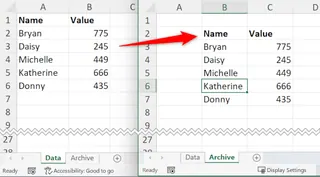
1. Definir hojas de trabajo y encontrar el rango de datos:
Primero, necesitarías escribir código para manejar el tamaño dinámico de tus datos. Una técnica común es usar la propiedad CurrentRegion, que selecciona un bloque de datos rodeado por filas y columnas en blanco.
' Copiar toda la región de datos de la hoja Datos-Sin-Procesar a la hoja Análisis
Worksheets("Datos-Sin-Procesar").Range("A1").CurrentRegion.Copy Destination:=Worksheets("Análisis").Range("A1")
Esta única línea parece simple, pero depende de que tus datos estén perfectamente limpios. Una fila en blanco accidental en medio de tus datos puede hacer que CurrentRegion seleccione solo una fracción de tu tabla, corrompiendo silenciosamente tu salida.
2. Recorrer celdas para formato condicional: A continuación, para resaltar las ventas de alto valor, no puedes simplemente decirle a Excel que "encuentre ventas superiores a $50,000". Debes escribir un bucle que verifique cada celda en la columna de ventas, una por una, y luego aplique formato si se cumple la condición.
Dim LastRow As Long
Dim cell As Range

' Encontrar la última fila de datos en la hoja Análisis
LastRow = Worksheets("Análisis").Cells(Rows.Count, 1).End(xlUp).Row

' Recorrer cada celda en la columna de ventas (por ejemplo, columna E)
For Each cell In Worksheets("Análisis").Range("E2:E" & LastRow)
    If cell.Value > 50000 Then
        ' Resaltar toda la fila en verde claro
        cell.EntireRow.Interior.Color = RGB(204, 255, 204)
    End If
Next cell
Esto requiere que conozcas la letra exacta de la columna (E) y que escribas código para encontrar la última fila dinámicamente. Si alguien inserta una nueva columna, el script se rompe.
3. Recorrer de nuevo para estandarizar el texto: Finalmente, para convertir los nombres de región a mayúsculas, necesitas otro bucle.
' Recorrer cada celda en la columna de región (por ejemplo, columna C)
For Each cell In Worksheets("Análisis").Range("C2:C" & LastRow)
    cell.Value = UCase(cell.Value)
Next cell
Ahora has escrito casi 20 líneas de código para una tarea que toma 2 minutos manualmente.
Las limitaciones del enfoque VBA
Si bien esta macro funciona, crea un nuevo conjunto de problemas:
- Alta barrera de entrada: Ya no eres solo un analista; eres un programador a tiempo parcial. Esto excluye a la gran mayoría de tu equipo de construir o incluso entender la automatización.
- Fragilidad: El código está rígidamente ligado a nombres de hojas ("Datos-Sin-Procesar", "Análisis") y estructuras de columnas. Si el archivo fuente cambia su convención de nombres la próxima semana, la macro fallará con un mensaje de error críptico.
- Mantenimiento que consume tiempo: Cuando el script se rompe, alguien tiene que abrir el editor VBA, descifrar el código y depurarlo. Esto a menudo consume más tiempo que hacer la tarea manualmente.
- Una "caja negra" para el equipo: Si la persona que escribió la macro deja la empresa, el script se convierte en una caja negra intocable. Nadie se atreve a modificarlo, y la valiosa automatización eventualmente se vuelve obsoleta.
La nueva solución: Usar IA para Excel con Excelmatic
¿Y si pudieras lograr la misma automatización sin escribir una sola línea de código? Aquí es donde entran los agentes de IA para Excel como Excelmatic. En lugar de programar instrucciones, simplemente tienes una conversación con una IA que entiende tus datos y tus objetivos.

Excelmatic funciona permitiéndote subir tu archivo de Excel o CSV y luego usar una interfaz de chat para solicitar análisis, transformaciones, fórmulas, gráficos e informes. La IA maneja la lógica compleja en segundo plano.
Revisemos la tarea semanal de nuestro analista, esta vez usando Excelmatic.
Paso 1: Sube tu archivo de datos
Primero, arrastras y sueltas tu archivo raw_sales_data.xlsx directamente en la interfaz web de Excelmatic. La IA procesa el archivo y te muestra una vista previa de tus datos, lista para tus instrucciones.

Paso 2: Describe tu objetivo en lenguaje natural
En lugar de escribir bucles y hacer referencia a rangos de celdas, simplemente escribes lo que quieres hacer. Puedes encadenar comandos o emitirlos uno por uno.
Podrías comenzar con la operación de copia:
Copia todos los datos de la hoja 'Datos-Sin-Procesar' y colócalos en una nueva hoja llamada 'Análisis'.
Luego, aplica el formato condicional:
En la hoja 'Análisis', para cada fila donde el 'Monto de Venta' sea superior a 50000, resalta toda la fila en verde claro.
Y finalmente, estandariza el texto:
Ahora, en la hoja 'Análisis', convierte todo el texto en la columna 'Región' a mayúsculas.
La IA entiende el contexto. Sabe a qué se refiere "hoja Análisis" porque acabas de crearla. Identifica las columnas "Monto de Venta" y "Región" por sus encabezados, por lo que no necesitas preocuparte por letras de columna como E o C.
Paso 3: Revisa, itera y refina
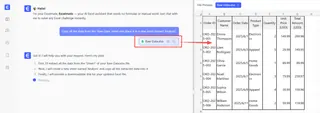
Después de cada comando, Excelmatic presenta el resultado. Puedes ver instantáneamente la nueva hoja 'Análisis' con las filas resaltadas y el texto en mayúsculas. Este proceso interactivo permite un refinamiento fácil.
Tal vez decides que el verde no es el color correcto. Puedes simplemente seguir:
En realidad, cambia el color de resaltado de esas filas a amarillo claro.
Esta iteración conversacional es imposible con un script VBA rígido. Con VBA, un cambio simple como este requiere encontrar la línea de código correcta (.Color = RGB(...)), buscar un nuevo código de color y volver a ejecutar la macro. Con Excelmatic, es solo una oración más.
Paso 4: Exporta tu informe final
Una vez que estés satisfecho, puedes descargar el archivo de Excel completamente procesado con un solo clic. Contiene la nueva hoja "Análisis" con todas tus transformaciones aplicadas, lista para compartir con tu equipo.
Usuario vs. Excelmatic: Un ejemplo de diálogo
Así es como podría verse todo ese flujo de trabajo como una conversación:
Usuario: He subido mis datos de ventas semanales. Por favor, copia la tabla de la hoja 'Datos-Sin-Procesar' a una nueva hoja y nómbrala 'Análisis'.
Excelmatic: Hecho. He creado la hoja 'Análisis' con los datos de 'Datos-Sin-Procesar'. ¿Qué sigue?
Usuario: En la hoja 'Análisis', encuentra cada venta superior a $50,000 y resalta toda la fila en verde claro.
Excelmatic: He aplicado formato condicional a la hoja 'Análisis'. Todas las filas donde la columna 'Monto de Venta' excede 50,000 ahora están resaltadas en verde claro.
Usuario: Perfecto. Una última cosa: por favor, convierte la columna 'Región' a todas letras mayúsculas para consistencia.
Excelmatic: La columna 'Región' ha sido convertida a mayúsculas. El archivo está listo. ¿Te gustaría que genere una tabla dinámica de resumen o deberíamos descargar el archivo?
VBA tradicional vs. Excelmatic: Una comparación rápida
| Aspecto | VBA tradicional | Excelmatic (IA) |
|---|---|---|
| Tiempo para implementar | Horas a días (incluyendo aprendizaje/depuración) | Minutos |
| Habilidad requerida | Conocimiento de programación VBA y modelo de objetos | Lenguaje conversacional |
| Flexibilidad | Baja. El código es rígido y se rompe fácilmente. | Alta. Itera y ajusta con un chat simple. |
| Mantenimiento | Difícil. Requiere un desarrollador para depurar. | Sin esfuerzo. Solo modifica tu indicación en lenguaje natural. |
| Accesibilidad | Solo para expertos en VBA. | Accesible para cualquier persona en el equipo. |
Preguntas frecuentes
¿Necesito saber VBA o fórmulas para usar Excelmatic? No, para nada. Excelmatic está diseñado para ser una herramienta sin código. Solo necesitas poder describir tu lógica de negocio en lenguaje natural. La IA traduce tus solicitudes en las manipulaciones de datos necesarias.
¿Excelmatic modifica mi archivo original de Excel? No. Tu archivo original nunca se modifica. Excelmatic trabaja en una copia de tus datos en un entorno seguro en la nube. Luego puedes descargar el archivo transformado como un nuevo libro de Excel.
¿Qué pasa si mis datos están desordenados o tienen nombres de columna inconsistentes? Excelmatic es excelente para limpiar datos. Puedes pedirle que realice tareas como "eliminar todas las filas en blanco", "recortar espacios iniciales y finales de todas las celdas" o "renombrar la columna 'Ventas_Monto' a 'Monto de Venta'". Puedes limpiar tus datos como el primer paso antes del análisis.
¿Puede Excelmatic manejar rangos de datos dinámicos como CurrentRegion de VBA?
Sí, y lo hace automáticamente. La IA está diseñada para detectar inteligentemente los límites de tus tablas de datos, por lo que rara vez necesitas especificar rangos como A1:G500. Solo refiérete a las columnas por sus nombres de encabezado.
¿Es seguro subir los datos financieros de mi empresa a Excelmatic? Excelmatic está construido con la seguridad de los datos como prioridad, empleando cifrado estándar de la industria para datos en tránsito y en reposo. Para detalles específicos sobre el manejo de datos y la privacidad, siempre es mejor consultar la política de privacidad oficial en el sitio web.
Toma acción: Mejora tu flujo de trabajo de Excel hoy
Cada hora que pasas luchando con la sintaxis de VBA o repitiendo manualmente una tarea es una hora que no estás dedicando al análisis estratégico. Los métodos tradicionales de automatización de Excel, aunque potentes, pertenecen a una era diferente. Crean dependencias de un pequeño grupo de expertos técnicos y resultan en soluciones frágiles y difíciles de mantener.
Al adoptar un agente de IA para Excel, puedes democratizar la automatización. Puedes empoderar a todo tu equipo para construir flujos de trabajo robustos y flexibles en minutos, no en días. Deja de ser el "mecánico de VBA" de tu departamento y comienza a enfocarte en las ideas ocultas en tus datos.
¿Listo para verlo por ti mismo? Prueba Excelmatic gratis hoy. Sube una de las hojas de cálculo con las que trabajas cada semana y prueba algunos de los indicadores de este artículo. Te sorprenderás de cuánto tiempo puedes recuperar.





