
Puntos clave:
- La preparación de impuestos tradicional en Excel implica horas de trabajo manual: descargar extractos, categorizar cada transacción a mano y construir complejas fórmulas
SUMIFpara resumir los totales. - Los agentes de IA para Excel como Excelmatic eliminan esta tediosa tarea. Simplemente sube tus datos de transacciones y usa lenguaje natural para que la IA categorice automáticamente los gastos y genere informes resumidos.
- Usar Excelmatic reduce drásticamente el tiempo de preparación de días a minutos, mejora la precisión al eliminar errores de entrada manual de datos, y proporciona la flexibilidad de hacer preguntas financieras ad-hoc sin escribir una sola fórmula.
La Agonía Anual de la Preparación de Impuestos en Excel
Para freelancers, consultores y dueños de pequeñas empresas, la "temporada de impuestos" a menudo trae una sensación familiar de pavor. No se trata solo de pagar los impuestos; es la monumental tarea de organizar los datos financieros de todo un año. El proceso generalmente comienza con la descarga de interminables extractos bancarios y de tarjetas de crédito, a menudo en formato CSV o Excel.
Luego te enfrentas a un muro de datos: cientos, o incluso miles, de transacciones individuales. Tu misión, si decides aceptarla, es transformar estos datos sin procesar en un resumen ordenado que tu contador (o software de impuestos) pueda entender. Esto significa agregar manualmente una columna "Categoría" y asignar laboriosamente una etiqueta a cada línea: "Software", "Comidas con Clientes", "Suministros de Oficina", "Viajes", y así sucesivamente.
Un solo año de actividad puede significar fácilmente un fin de semana completo perdido en esta tediosa tarea. Un error tipográfico como "Suministros de Ofiecina" puede romper tus fórmulas de resumen, llevando a una búsqueda frenética del error. Te sientes más como un empleado de entrada de datos que como un dueño de negocio, y cada minuto gastado en esto es un minuto no invertido en hacer crecer tu negocio.
La Solución Tradicional de Excel: Pasos y Limitaciones
Para poner orden en este caos, muchos recurren a la clásica hoja de cálculo "Rastreador de Impuestos". Se trata de un libro de trabajo estructurado diseñado para categorizar transacciones y resumirlas para formularios de impuestos como el Anexo C. Aunque mejor que no tener ningún sistema, es una clase magistral de trabajo manual y propenso a errores.
El flujo de trabajo típico se ve algo así:
Volcado de Datos: Comienzas copiando y pegando todos tus datos de transacciones de varios archivos bancarios y de tarjetas de crédito en una única hoja de trabajo "Transacciones" o "Detalle".
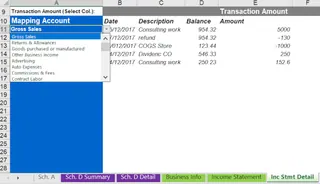
Categorización Manual: Este es el paso más laborioso. Vas fila por fila, asignando una categoría a cada gasto o ingreso. Para evitar errores tipográficos, podrías configurar una lista desplegable de Validación de Datos. Si bien esto asegura consistencia, aún estás seleccionando manualmente una categoría para cada transacción.
Resumen con
SUMIF: En una hoja "Resumen" separada, listas todas tus categorías fiscales. Junto a cada categoría, escribes una fórmulaSUMIFpara calcular el total. La fórmula se ve algo así:=SUMIF(Transacciones!A:A, "Suministros de Oficina", Transacciones!D:D)Esta fórmula le dice a Excel que busque en la columna "Categoría" (A:A) de tu hoja
Transacciones, encuentre todas las filas que coincidan con "Suministros de Oficina", y sume los valores correspondientes de la columna "Monto" (D:D). Tienes que crear una fórmulaSUMIFseparada para cada categoría.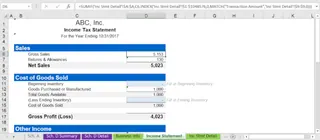
Limpieza de Datos: A veces, tus datos bancarios no son perfectos. Puedes encontrar números formateados como texto, lo que rompe tus fórmulas
SUMIF. Para solucionarlo, tienes que crear una columna auxiliar y usar la funciónVALOR()para convertir el texto nuevamente en números que Excel pueda calcular.
Las Limitaciones del Método Manual
Si bien este sistema puede eventualmente darte los números que necesitas, está plagado de problemas:
- Increíblemente Consume Tiempo: El gran volumen de categorización manual es un enorme sumidero de tiempo. ¿Y si tienes 2,000 transacciones? Son 2,000 decisiones y clics manuales.
- Rígido e Inflexible: Tu resumen
SUMIFes estático. ¿Y si tu contador pregunta, "¿Cuáles fueron tus gastos totales de viaje para el segundo trimestre?" o "¿Puedes mostrarme tus 5 principales categorías de gastos para diciembre?" Responder estas preguntas requiere construir nuevas fórmulasSUMIFfiltradas o una compleja Tabla Dinámica. - Alto Riesgo de Errores: Un solo error—una transacción mal categorizada, un rango de fórmula incorrecto, un error tipográfico en un nombre de categoría—puede llevar a totales inexactos, costándote potencialmente cientos o miles de dólares en impuestos sobrepagados o multas de auditoría.
- Difícil de Mantener: El proceso no es algo que se haga una sola vez. Tienes que repetirlo cada mes o trimestre para mantener tus finanzas al día, y es una pesadilla solucionar problemas si algo sale mal.
- Curva de Aprendizaje Pronunciada: Para hacer esto correctamente, necesitas estar cómodo con
SUMIF,Validación de Datos, y potencialmente otras funciones comoSUBTOTALyVALOR. No es un proceso amigable para principiantes en Excel.
El Nuevo Enfoque: Usando un Agente de IA para Excel (Excelmatic)
En lugar de obligarte a convertirte en un experto en fórmulas y una máquina de entrada de datos, herramientas modernas como Excelmatic actúan como tu analista de datos personal. Excelmatic es un Agente de IA para Excel que te permite usar lenguaje natural para obtener información de tus datos, evitando por completo los pasos manuales.

El paradigma cambia de decirle a Excel cómo hacer algo (con fórmulas) a decirle a la IA qué quieres lograr.
Paso a Paso: Automatizando tu Preparación de Impuestos con Excelmatic
Revisemos el mismo escenario de preparación de impuestos, pero esta vez con Excelmatic.
- Sube Tus Datos de Transacciones
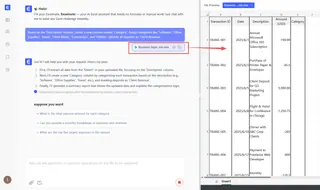
Simplemente arrastra y suelta tu archivo CSV o Excel de transacciones directamente en la interfaz de chat de Excelmatic. La IA leerá instantáneamente tus datos y te mostrará una vista previa. Asegúrate de que tus columnas tengan encabezados claros como
Fecha,DescripciónyMonto.

Pídele a la IA que Categorice y Resuma Aquí es donde ocurre la magia. En lugar de categorizar manualmente, simplemente le dices a la IA qué hacer en lenguaje natural.
Puedes comenzar con una solicitud amplia:
Basándote en la columna 'Descripción', crea una nueva columna llamada 'Categoría'. Asigna categorías como 'Software', 'Suministros de Oficina', 'Viajes', 'Comidas con Clientes', 'Contratistas' y 'Servicios Públicos'. Identifica todos los depósitos como 'Ingresos por Clientes'.
La IA analizará las descripciones y categorizará inteligentemente todas tus transacciones en segundos.
Luego, pide el resumen:
Ahora, crea una tabla de resumen que muestre el monto total para cada categoría. Ordénala de mayor a menor gasto.
Refina y Analiza con Preguntas de Seguimiento Aquí es donde un agente de IA realmente brilla. Tus datos ahora son un panel de control conversacional y dinámico. Puedes hacer preguntas de seguimiento para profundizar.
- "¿Cuáles fueron mis gastos totales para el Q3 de 2024?"
- "Crea un gráfico circular que muestre el porcentaje de cada categoría de gasto."
- "Muéstrame una lista de todas las transacciones categorizadas como 'Viajes'."
- "Calcula mi ingreso neto para el año restando los gastos totales de los ingresos totales."
Exporta Tus Resultados Limpios Una vez que tienes los informes exactos que necesitas, puedes descargar los resultados. Excelmatic te permite exportar la lista de transacciones completamente categorizada, la tabla dinámica de resumen y cualquier gráfico que hayas creado a un nuevo archivo de Excel perfectamente formateado. Puedes entregar este archivo limpio a tu contador, ahorrándole tiempo y ahorrándote dinero en sus honorarios.
Una Conversación de Ejemplo
Así es como podría verse una interacción típica en Excelmatic:
Usuario: Aquí está mi extracto bancario de todo el año 2023. Por favor, ayúdame a prepararlo para mi contador de impuestos.
Excelmatic: Por supuesto. He analizado tus datos, que contienen 1,842 transacciones. ¿Qué te gustaría hacer primero?
Usuario: Por favor, crea una nueva columna 'Categoría'. Usa la descripción de la transacción para categorizar todo. Mis principales categorías de gastos son 'Suscripciones de Software', 'Pagos a Contratistas', 'Suministros de Oficina', 'Viajes y Alojamiento' y 'Comidas con Clientes'. Todos los fondos entrantes son 'Ingresos por Clientes'.
Excelmatic: He agregado la columna 'Categoría' y categorizado las 1,842 transacciones según tus instrucciones. También he creado una tabla dinámica que resume el total de cada categoría. Tu 'Ingreso por Clientes' total es $125,450 y tus gastos totales son $48,970.
Usuario: Genial. Ahora crea un gráfico de barras que muestre mis 5 principales categorías de gastos. ¿Y puedes filtrar la lista principal de transacciones para mostrarme solo los 'Pagos a Contratistas' superiores a $1,000?
Excelmatic: Hecho. El gráfico de barras está listo, mostrando 'Pagos a Contratistas' como tu mayor gasto. También he aplicado el filtro a tus datos de transacciones. Ahora puedes descargar el archivo de Excel actualizado que contiene la lista categorizada, la tabla dinámica de resumen y el gráfico.
Método Tradicional vs. Excelmatic: Una Comparación Rápida
| Aspecto | Método Tradicional de Excel | Excelmatic (Agente de IA) |
|---|---|---|
| Tiempo | Horas, o incluso días | Minutos |
| Proceso | Categorización manual, escritura de fórmulas | Conversación en lenguaje natural |
| Precisión | Alto riesgo de error humano | Consistente y automatizada |
| Flexibilidad | Rígido; nuevas preguntas requieren nuevas fórmulas | Dinámico; haz cualquier pregunta sobre la marcha |
| Nivel de Habilidad | Se requieren habilidades intermedias de Excel | No se necesita conocimiento de fórmulas |
Preguntas Frecuentes
¿Necesito saber fórmulas como SUMIF para usar Excelmatic?
No. No necesitas escribir ninguna fórmula. Simplemente describes el resultado que deseas en lenguaje natural, y la IA genera el resultado, ya sea una lista categorizada, una tabla de resumen o un gráfico.
¿Es seguro subir mis datos financieros a Excelmatic? Sí. Excelmatic prioriza la seguridad de los datos. Tus datos están encriptados en tránsito y en reposo, y nunca se usan para entrenar modelos de IA. Es un entorno seguro diseñado para profesionales de negocios. Para más detalles, consulta siempre la política de privacidad oficial.
¿Excelmatic modificará mi archivo original de Excel? No. Tu archivo original permanece intacto en tu computadora. Excelmatic trabaja en una copia de tus datos en su entorno seguro en la nube. Luego puedes descargar los resultados como un nuevo archivo de Excel.
¿Qué pasa si las descripciones de mis transacciones son desordenadas o inconsistentes? La IA es sorprendentemente buena manejando datos desordenados. A menudo puede entender que "Amazon Web Services", "Factura de AWS" y "AMZN WEBSERVICES" pertenecen todos a la misma categoría "Servicios en la Nube" o "Software". También puedes proporcionar orientación en el chat para corregir o refinar su categorización.
¿Puede Excelmatic reemplazar a mi contador? No. Excelmatic no es un reemplazo para un contador público certificado (CPA). Es una poderosa herramienta para asistirte a ti y a tu contador. Al proporcionarles datos perfectamente limpios, categorizados y resumidos, haces su trabajo más fácil, rápido y menos costoso.
¿Puedo exportar los resultados de vuelta a Excel?
Absolutamente. Puedes descargar tus datos categorizados, tablas dinámicas y gráficos como un nuevo archivo .xlsx, listo para su uso posterior o para enviar a tu contador.
Comienza: Optimiza tu Flujo de Trabajo de Impuestos con Excelmatic
El ritual anual de luchar con hojas de cálculo para la temporada de impuestos no tiene que ser una fuente de estrés. Las horas dedicadas a categorizar manualmente transacciones y depurar fórmulas SUMIF se invierten mejor en tu negocio.
Al adoptar un agente de IA para Excel, puedes transformar esta tediosa tarea en un proceso rápido, simple e incluso revelador. No solo preparas tus datos fiscales en tiempo récord, sino que también obtienes la capacidad de hacer preguntas críticas sobre las finanzas de tu negocio durante todo el año.
¿Listo para recuperar tus fines de semana? Prueba Excelmatic gratis hoy. Sube un archivo de transacciones y usa las indicaciones de este artículo para ver qué tan rápido puedes poner tus finanzas en orden.





