
Puntos clave:
- Automatizar acciones repetitivas en múltiples hojas o archivos de Excel, como el formato o la consolidación de datos, tradicionalmente requiere escribir y mantener complejos bucles de VBA, lo que consume tiempo y es propenso a errores.
- Las herramientas de IA para Excel como Excelmatic reemplazan la necesidad de programar. Simplemente puedes describir la tarea repetitiva en lenguaje natural, y la IA la ejecutará automáticamente en todas las hojas o archivos especificados.
- Usar Excelmatic reduce drásticamente el tiempo de configuración de horas a minutos, elimina las frustraciones de depuración y permite que cualquiera—no solo expertos en VBA—cree automatizaciones potentes y flexibles en Excel.
El desafío: La interminable rutina de las tareas repetitivas en Excel
Imagina que es fin de mes. Eres un analista financiero responsable de consolidar los datos de ventas de 20 sucursales regionales diferentes. Cada sucursal te envía un archivo de Excel, y dentro de cada archivo hay hojas para diferentes líneas de productos. Tu trabajo es entrar en cada hoja, en cada archivo, para realizar una serie de tareas idénticas: calcular el beneficio total, resaltar las 3 mejores ventas y copiar un resumen de estos datos en un libro maestro.
Hacer esto manualmente no solo es tedioso; es una receta para el desastre. Un solo error de copiar y pegar o una hoja omitida puede comprometer todo el informe. Este es el escenario exacto que empuja a muchos usuarios de Excel a aprender Visual Basic para Aplicaciones (VBA), el lenguaje de programación integrado en Excel. ¿El objetivo? Escribir un script que pueda recorrer todos los archivos y hojas y realizar las tareas automáticamente.
Pero este camino viene con su propio conjunto de desafíos significativos.
La solución tradicional: Luchar con los bucles de VBA
Durante décadas, VBA ha sido la solución preferida para automatizar trabajos complejos y repetitivos en Excel. El concepto central utilizado para estas tareas es el "bucle". Un bucle es un bloque de código que repite una acción varias veces.
Para resolver nuestro problema de consolidación, un programador de VBA normalmente escribiría un script que involucra varios "bucles anidados".
Cómo funcionan los bucles de VBA (en teoría)
- El bucle externo (Archivos): El script primero necesitaría un bucle para iterar a través de cada archivo de Excel en una carpeta específica (por ejemplo, la carpeta 'Informes Mensuales').
- El bucle medio (Hojas de cálculo): Dentro de ese bucle, se necesitaría otro bucle para pasar por cada hoja de cálculo dentro del archivo actualmente abierto.
- El bucle interno (Celdas/Filas): A menudo, se requiere un tercer bucle para procesar los datos fila por fila dentro de cada hoja, por ejemplo, para verificar una condición o aplicar formato.
Una estructura conceptual simplificada de tal script podría verse así:
' Este es un ejemplo conceptual de bucles anidados
Sub ConsolidateAllReports()

    Dim wb As Workbook
    Dim ws As Worksheet

    ' Bucle 1: Ir a través de cada libro (archivo)
    For Each wb In Application.Workbooks

        ' Bucle 2: Ir a través de cada hoja en el libro actual
        For Each ws In wb.Worksheets

            ' --- Realiza tus acciones aquí ---
            ' Ejemplo: Encontrar la última fila con datos
            ' Ejemplo: Insertar una fórmula para calcular el beneficio
            ' Ejemplo: Copiar el resumen a una hoja maestra

        Next ws

    Next wb

End Sub
Las limitaciones del enfoque VBA
Aunque es potente, esta solución está lejos de ser perfecta y crea una barrera alta de entrada para la mayoría de los usuarios empresariales:
- Curva de aprendizaje pronunciada: No puedes simplemente "aprender" VBA. Requiere aprender fundamentos de programación, comprender el complejo Modelo de Objetos de Excel (
Workbook,Worksheet,Range) y dominar la sintaxis. Esto puede llevar semanas o meses. - Consume mucho tiempo escribir y depurar: Escribir un script robusto con bucles anidados lleva tiempo. Más importante aún, depurarlo cuando inevitablemente falla—porque un archivo tiene un nombre diferente o una hoja tiene una columna extra—es un proceso frustrante y largo.
- Rígido y difícil de mantener: ¿Qué pasa cuando el requisito empresarial cambia ligeramente? Si tu gerente te pide que ahora también calcules el tamaño promedio de la transacción, tienes que volver al código, modificarlo, probarlo y redistribuirlo. El script no es flexible.
- Alto riesgo de errores: Un pequeño error lógico en el bucle (por ejemplo,
i = i + 1en el lugar equivocado) puede llevar a bucles infinitos que bloquean Excel o, peor aún, a una corrupción sutil de datos que pasa desapercibida. - Dependencia de expertos: El script es a menudo una "caja negra" entendida solo por la persona que lo escribió. Si esa persona deja la empresa, la automatización se rompe y nadie sabe cómo arreglarla.
La solución moderna: Automatiza con un Agente de IA para Excel (Excelmatic)
En lugar de obligarte a convertirte en programador, ¿y si pudieras simplemente decirle a Excel lo que quieres hacer en lenguaje natural? Esta es la promesa de los Agentes de IA para Excel como Excelmatic. Maneja los bucles, la iteración y la ejecución en segundo plano, permitiéndote concentrarte en la lógica empresarial.

Revisitemos el mismo problema de consolidar informes de 20 archivos diferentes. Así es como lo resolverías en minutos con Excelmatic.
Paso 1: Sube tus datos
Primero, en lugar de escribir código para abrir archivos, simplemente subes los 20 archivos de Excel directamente a Excelmatic. La plataforma está diseñada para manejar múltiples archivos a la vez, reconociéndolos automáticamente como un solo conjunto de datos. También puedes subir un solo archivo de Excel con muchas hojas.

Asegúrate de que los encabezados de tus columnas sean claros (por ejemplo, "Región", "Producto", "Monto de Venta"), ya que esto ayuda a la IA a entender la estructura de tus datos.
Paso 2: Describe tu tarea repetitiva en lenguaje natural
Ahora, en lugar de escribir bucles, simplemente chateas con la IA. Puedes dar una orden que se aplique a todos los datos que subiste, sin importar de cuántos archivos o hojas provengan.
Aquí hay algunos ejemplos de prompts que podrías usar:
- "Para cada hoja original, calcula la suma de 'Monto de Venta' y el promedio de 'Margen de Beneficio'."
- "Combina todos los archivos subidos en una sola tabla. Añade una nueva columna llamada 'Archivo Fuente' que contenga el nombre del archivo original para cada fila."
- "En los datos combinados, para cada 'Región', encuentra las 3 filas principales basadas en el 'Monto de Venta'."
- "Para todas las filas, crea una nueva columna llamada 'Comisión' que sea el 5% del 'Monto de Venta' si el 'Margen de Beneficio' es mayor al 20%, de lo contrario es el 2%."
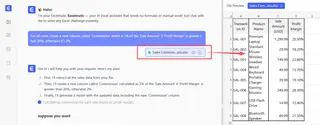
La IA analiza tu solicitud y ejecuta la operación en todo el conjunto de datos al instante.
Paso 3: Revisa, itera y refina
Excelmatic presentará el resultado como una nueva tabla. La belleza de la interfaz conversacional es que no tienes que hacerlo perfecto en el primer intento. Puedes seguir refinando el resultado con preguntas de seguimiento.
Este "diálogo" es donde reside el verdadero poder, ofreciendo una flexibilidad que los scripts de VBA no pueden igualar.
Ejemplo de diálogo con IA
Así es como podría verse una conversación típica en Excelmatic para nuestra tarea de consolidación:
Usuario: He subido 20 archivos de ventas regionales. Combínalos todos en una hoja maestra. Añade una nueva columna llamada 'Región Fuente' que muestre de qué archivo proviene cada fila.
Excelmatic: Hecho. He fusionado los 20 archivos en una sola tabla con 15,480 filas. Se ha añadido una columna 'Región Fuente'.
Usuario: Genial. Ahora, para cada región, solo quiero ver las ventas de la categoría 'Electrónicos'. Por favor, filtra los datos.
Excelmatic: He filtrado la tabla para incluir solo las filas donde la 'Categoría' es 'Electrónicos'. La tabla ahora tiene 3,120 filas.
Usuario: Perfecto. Ahora, crea una tabla dinámica que muestre el 'Monto de Venta' total para cada 'Representante de Ventas', desglosado por 'Región Fuente'. Ordena los representantes por sus ventas totales en orden descendente.
Excelmatic: He generado la tabla dinámica solicitada. Puedes verla ahora o descargar el resultado. ¿También te gustaría un gráfico para visualizar esto?
Paso 4: Exporta tus resultados
Una vez que estés satisfecho con el resultado—ya sea una tabla limpia, una tabla dinámica o un gráfico—puedes descargarlo como un nuevo archivo de Excel limpio con un solo clic. También puedes copiar las fórmulas generadas o las configuraciones de la tabla dinámica para usar en tus libros de trabajo existentes.
Bucles VBA vs. Excelmatic: Una comparación rápida
| Aspecto | Bucles VBA tradicionales | Excelmatic (Agente de IA) |
|---|---|---|
| Tiempo de implementación | Horas o días (escribir, probar, depurar) | Minutos |
| Habilidad requerida | Programación VBA, Modelo de Objetos de Excel | Habilidades básicas de lenguaje, comprensión de la tarea empresarial |
| Flexibilidad | Baja. Los cambios requieren modificación del código. | Alta. Se adapta fácilmente con preguntas de seguimiento. |
| Tasa de error | Alta. Propenso a errores de sintaxis y lógicos. | Baja. La IA maneja la ejecución y la sintaxis. |
| Mantenimiento | Difícil. Requiere un experto en VBA para actualizar. | Ninguno. El proceso se define por la conversación. |
Preguntas frecuentes
1. ¿Necesito saber programación para usar Excelmatic para automatización? No, para nada. Excelmatic está diseñado para usuarios empresariales. Si puedes describir tu objetivo en una oración, puedes usar la herramienta. Reemplaza completamente la necesidad de escribir VBA, scripts de Python o fórmulas complejas.
2. ¿Cómo maneja Excelmatic las tareas que normalmente requerirían bucles anidados complejos?
Cuando emites un comando como "Para cada región, encuentra los 3 productos principales", el motor de IA traduce esto a la lógica iterativa necesaria en el backend. Entiende conceptos como agrupación (para cada región) y clasificación (los 3 productos principales) y los ejecuta sin que tú veas nunca una línea de código.
3. ¿Están seguros mis datos cuando los subo a Excelmatic? La privacidad y seguridad de los datos son primordiales. Excelmatic utiliza cifrado estándar de la industria para datos en tránsito y en reposo. Tus archivos se procesan en un entorno de nube seguro y no se comparten ni se usan para entrenar otros modelos de IA. Para detalles específicos de cumplimiento, consulta siempre la política de privacidad oficial.
4. ¿Puede Excelmatic modificar mis archivos originales? No. Excelmatic funciona de manera no destructiva. Trata tus archivos subidos como una fuente de datos de solo lectura. Todas las transformaciones, cálculos e informes se generan en la plataforma, y puedes descargar los resultados como un archivo de Excel completamente nuevo, dejando tus datos originales intactos.
5. ¿Esto es solo otro grabador de macros? No. Un grabador de macros simplemente graba y reproduce tus clics exactos del mouse y pulsaciones de teclas, lo que lo hace extremadamente frágil. Si una columna se mueve o la posición de un botón cambia, la macro se rompe. Excelmatic entiende la intención detrás de tu solicitud (por ejemplo, "sumar la columna de ventas"), por lo que funciona incluso si la estructura de tus datos cambia ligeramente.
Comienza: Mejora tu flujo de trabajo en Excel hoy
Deja de pasar horas valiosas atrapado en el ciclo de escribir, depurar y mantener frágiles scripts de VBA. Las tareas repetitivas que drenan tu productividad son los candidatos perfectos para la automatización impulsada por IA. Al cambiar a una herramienta como Excelmatic, no solo ahorras tiempo—te empoderas a ti y a tu equipo para responder preguntas complejas de datos más rápido, con más confianza y mucha menos frustración.
¿Listo para verlo en acción? Prueba Excelmatic gratis y sube una de tus propias tareas repetitivas. Usa los prompts de este artículo como punto de partida y descubre una forma más inteligente de trabajar con tus datos.





