
Puntos clave:
- Muchas tareas esenciales de Excel—como dividir columnas, contar valores únicos y aplicar formato condicional—son repetitivas y requieren memorizar funciones complejas o navegar por asistentes de varios pasos.
- Los agentes de IA para Excel como Excelmatic eliminan estos pasos manuales. Simplemente puedes describir el resultado deseado en lenguaje natural, y la IA realizará la transformación de datos, generará fórmulas o creará visualizaciones por ti.
- Al usar Excelmatic, puedes reducir el tiempo de preparación de datos de horas a minutos, disminuir errores humanos y capacitar a miembros del equipo sin habilidades avanzadas de Excel para realizar análisis de datos complejos.
Antecedentes del problema y puntos de dolor
Imagina esto: es lunes por la mañana y tu equipo acaba de enviarte los últimos datos de ventas semanales. Abres el archivo de Excel y tu corazón se hunde un poco. Los datos son un desastre.
La columna Producto contiene tanto el nombre del producto como la marca, mezclados como "Laptop Pro, BrandX". La columna Fecha está ahí, pero tu gerente quiere ver el rendimiento por trimestre y año. La columna Área para tus tiendas minoristas mezcla números con texto, como "1500 m²", lo que hace imposible ordenar o calcular.
Antes de que puedas siquiera empezar a pensar en analizar tendencias de ventas o identificar los mejores desempeños, tienes que convertirte en un conserje de datos. Te enfrentas a una tediosa lista de tareas de limpieza: dividir columnas, extraer partes de fechas, eliminar texto no deseado y más. Cada paso es una fuente potencial de error, un pequeño error que podría arruinar todo tu informe. Este trabajo manual y repetitivo no solo consume tu tiempo; consume tu energía y te aleja del análisis estratégico de alto valor para el que fuiste contratado.
El enfoque tradicional de Excel: Pasos y limitaciones
Para los usuarios experimentados de Excel, este proceso de limpieza es una rutina familiar, aunque frustrante. Implica una combinación de herramientas integradas y una biblioteca de fórmulas memorizadas.
Desglosemos la "forma antigua" de abordar estas tareas comunes de limpieza de datos y análisis.
1. Dividir texto de una columna en dos
Tu columna Productos luce como Laptop Pro, BrandX. Necesitas columnas separadas Producto y Marca.
El asistente "Texto en columnas": Seleccionas la columna, vas a
Datos > Texto en columnas, eliges "Delimitado", especificas la coma como delimitador y seleccionas un destino para las nuevas columnas. Esto funciona, pero es una operación estática. Si se agregan nuevos datos, debes repetir el proceso.Enfoque basado en fórmulas: Para resultados más dinámicos, podrías escribir fórmulas.
- Para obtener el Producto:
=TRIM(LEFT(A2, FIND(",", A2) - 1)) - Para obtener la Marca:
=TRIM(RIGHT(A2, LEN(A2) - FIND(",", A2)))
Estas fórmulas son potentes pero también complejas y difíciles de leer. Un solo paréntesis mal colocado puede romper todo, y explicar esta lógica a un colega es un desafío en sí mismo.
- Para obtener el Producto:
2. Resaltar celdas basándose en una condición
Quieres identificar rápidamente las cifras de ventas en la columna Monto que están por encima del promedio.
- Formato condicional: Seleccionarías la columna
Monto, irías aInicio > Formato condicional > Reglas de los valores superiores e inferiores > Por encima del promedio...y luego elegirías el formato deseado. Son unos pocos clics, pero si necesitas una regla más compleja (por ejemplo, "resaltar celdas que estén por encima del promedio Y ocurrieron en el T3"), tienes que escribir una fórmula personalizada dentro del administrador de Formato condicional, lo que añade otra capa de complejidad.
3. Extraer componentes de fecha
De una columna Fecha, necesitas columnas Año y Trimestre para tu tabla dinámica.
- Funciones de fecha: Esto requiere más fórmulas.
- Para el Año:
=YEAR(B2)(Esta es bastante simple). - Para el Trimestre:
=ROUNDUP(MONTH(B2)/3,0)o una funciónCHOOSEoIFmás compleja.
- Para el Año:
Tienes que escribir la fórmula, arrastrarla hacia abajo para todas las filas y recordar actualizarla para nuevas entradas.
4. Crear resúmenes y visualizaciones
Después de toda esa limpieza, finalmente llegas al análisis. Quieres ver las ventas totales por marca y los 5 productos principales.
- Tablas dinámicas y gráficos: Insertarías una Tabla dinámica, luego arrastrarías
Marcaal área de Filas yMontoal área de Valores. Para encontrar los 5 productos principales, crearías otra Tabla dinámica, agregaríasProductoa Filas,Montoa Valores y luego aplicarías un filtro "Los 10 principales" (y lo cambiarías a 5). Finalmente, insertarías un gráfico basado en esta tabla dinámica. Es una herramienta poderosa, pero implica muchos clics, y ajustar el análisis requiere reconfigurar los campos de la tabla dinámica.
Las limitaciones generales
El método tradicional sufre de varios problemas clave:
- Curva de aprendizaje alta: Requiere un conocimiento profundo de una amplia gama de funciones (
TEXTSPLIT,UNIQUE,VLOOKUP,INDEX/MATCH) y herramientas. - Consume mucho tiempo y es repetitivo: Los mismos procesos de varios pasos deben repetirse para cada nuevo informe.
- Frágil y propenso a errores: Un pequeño cambio en el formato de los datos de origen puede romper fórmulas complejas. Un error manual de copiar y pegar puede pasar desapercibido durante semanas.
- Poco flexible: Responder a una simple pregunta de seguimiento como, "Genial, ¿ahora puedes mostrarme esto por región?" a menudo significa comenzar el análisis desde cero.
La nueva forma: Usar un agente de IA para Excel (como Excelmatic)
¿Y si pudieras saltarte todos esos pasos manuales y simplemente decirle a Excel lo que quieres? Esa es la promesa de un Agente de IA para Excel. Herramientas como Excelmatic integran un potente chat de IA directamente en tu flujo de trabajo de datos. Subes tu archivo y usas lenguaje natural para que se realice la limpieza, el análisis y las visualizaciones por ti.

Cómo funciona: Un nuevo paradigma
El flujo de trabajo es radicalmente más simple:
- Subir: Arrastra y suelta tu archivo de Excel o CSV en Excelmatic.
- Solicitar: Usa la interfaz de chat para describir la tarea que quieres realizar en lenguaje natural.
- Iterar: Revisa la salida de la IA (que podría ser una tabla transformada, una tabla dinámica, un gráfico o una fórmula) y haz preguntas de seguimiento para refinarla.
- Exportar: Descarga el archivo de Excel final y pulido o copia los elementos generados de vuelta a tu propio libro de trabajo.
Paso a paso: Automatizando tus tareas de datos con Excelmatic
Revisitemos los mismos desafíos de antes, pero resolviéndolos con Excelmatic.
1. Sube tu archivo de datos Comienza subiendo tu archivo de datos de ventas desordenado. Excelmatic mostrará una vista previa de tus datos, lista para tus instrucciones.

2. Usa solicitudes en lenguaje natural En lugar de escribir fórmulas, simplemente escribes tus peticiones.
Para dividir columnas:
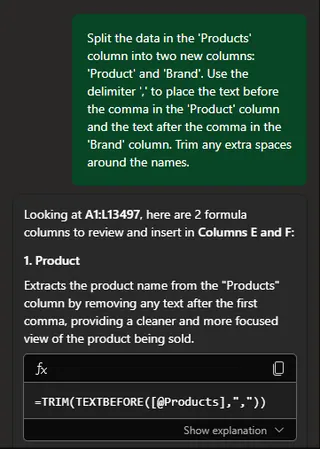
Divide la columna 'Productos' en dos nuevas columnas llamadas 'Producto' y 'Marca'. El separador es una coma. Por favor, también recorta los espacios extra.
Para agregar columnas de fecha:
Basándote en la columna 'Fecha', agrega dos nuevas columnas: una para el 'Año' y otra para el 'Trimestre'.
Para limpiar una columna numérica:
En la columna 'Área m²', elimina el texto ' m²' y convierte la columna a número.
Para aplicar formato condicional:
En la columna 'Monto', resalta todas las celdas con un valor mayor al valor promedio de esa columna en verde claro.
Para crear una tabla de análisis:
Crea una tabla dinámica que muestre el 'Monto' total para cada 'Marca' y 'Año'.
Para generar un gráfico:
Muéstrame un gráfico de columnas de los 5 productos principales por 'Monto' total.

3. Revisa e itera sobre los resultados Excelmatic ejecutará tu comando y te mostrará el resultado. La belleza es que esto es una conversación. Puedes continuar refinando la salida.
Después de que la IA cree el gráfico de los 5 productos principales, podrías preguntar:
Bien, ¿ahora puedes cambiar esto a un gráfico de barras y ordenarlo de mayor a menor?
O después de crear la tabla dinámica:
Filtra esta tabla para mostrar solo los datos del año 2025.
Este proceso iterativo de diálogo es imposible con fórmulas y asistentes tradicionales. Permite una exploración de datos fluida.
4. Exporta tu archivo pulido Una vez que estés satisfecho, puedes descargar un nuevo archivo de Excel que contenga todas las transformaciones, nuevas columnas, tablas dinámicas y gráficos. El archivo original permanece intacto.
Una conversación de ejemplo
Así es como podría verse un flujo de trabajo típico en Excelmatic:
Usuario: He subido mis datos de ventas. La columna 'Productos' está desordenada. ¿Puedes dividirla en 'Producto' y 'Marca' usando la coma como delimitador?
Excelmatic: Hecho. He agregado dos nuevas columnas, 'Producto' y 'Marca', dividiendo la columna 'Productos'. Los datos han sido recortados para eliminar espacios extra.
Usuario: Genial. Ahora, crea una tabla dinámica que muestre el 'Monto' total de ventas por 'Marca'.
Excelmatic: He generado una tabla dinámica que resume el monto total de ventas para cada marca. BrandX tiene las ventas más altas con $5,450,200. ¿Te gustaría visualizar esto?
Usuario: Sí, por favor crea un gráfico de barras para esta tabla dinámica y ordénalo en orden descendente.
Excelmatic: Aquí está el gráfico de barras ordenado que visualiza las ventas totales por marca. Ahora puedes descargar el archivo de Excel actualizado que incluye los datos limpios, la tabla dinámica y el gráfico en hojas separadas.
Excel tradicional vs. Excelmatic: Una comparación rápida
| Aspecto | Excel tradicional | Excelmatic (IA para Excel) |
|---|---|---|
| Tiempo para completar | Horas de trabajo manual | Minutos de solicitudes conversacionales |
| Habilidades requeridas | Fórmulas avanzadas, tablas dinámicas, asistentes | Habilidades básicas de lenguaje y comprensión del objetivo |
| Flexibilidad | Rígido; los cambios requieren rehacer el trabajo | Altamente flexible; itera con solicitudes de seguimiento |
| Tasa de error | Alto riesgo de errores manuales en fórmulas/copiar-pegar | Bajo riesgo; la IA aplica la lógica consistentemente |
| Colaboración | Difícil de transferir hojas de cálculo complejas | Fácil; las solicitudes se documentan por sí mismas |
Preguntas frecuentes
1. ¿Necesito ser un experto en Excel para usar Excelmatic? No, todo lo contrario. Excelmatic está diseñado para usuarios que saben qué quieren pero no quieren pasar tiempo averiguando cómo hacerlo en Excel. Si puedes describir tu necesidad empresarial, puedes usar Excelmatic.
2. ¿Mis datos están seguros cuando los subo a Excelmatic? La seguridad de los datos es una prioridad máxima. Excelmatic utiliza cifrado estándar de la industria para datos en tránsito y en reposo. Los archivos se procesan de forma segura y no se utilizan para entrenar modelos sin permiso explícito. Para necesidades de cumplimiento específicas, consulta siempre la política de privacidad oficial.
3. ¿Qué pasa si mis datos son extremadamente desordenados? Excelmatic está construido para esto. Destaca en tareas de limpieza y transformación de datos que son tediosas de hacer manualmente. Puedes encadenar múltiples comandos de limpieza para manejar incluso los datos más desestructurados.
4. ¿Puede Excelmatic cometer errores? Como cualquier IA, a veces puede malinterpretar una solicitud muy ambigua. Sin embargo, la plataforma está diseñada para esto. Puedes ver inmediatamente una vista previa de los resultados y proporcionar una solicitud aclaratoria para corregir el rumbo, lo cual es mucho más rápido que depurar una fórmula rota.
5. ¿Excelmatic reemplaza a Excel? No. Excelmatic es un asistente potente que potencia tu flujo de trabajo en Excel. Te ayuda a pasar de datos crudos y desordenados a un estado limpio y listo para el análisis en tiempo récord. La salida final es un archivo de Excel estándar con el que puedes continuar trabajando, compartir y usar en tus procesos existentes.
6. ¿Puedo obtener la fórmula de Excel de Excelmatic? Sí. Para muchas tareas, puedes pedirle a la IA que "me dé la fórmula de Excel para hacer esto", y te proporcionará la fórmula. Esta es una excelente manera de aprender nuevas funciones mientras aún completas tu trabajo rápidamente.
Comienza: Potencia tu flujo de trabajo en Excel con Excelmatic
Cada hora que pasas en la limpieza manual de datos es una hora que no estás dedicando a la estrategia, la visión y la toma de decisiones. El enfoque tradicional, cargado de fórmulas, es un cuello de botella que te cuesta tiempo y te expone a errores innecesarios.
Al adoptar un agente de IA para Excel, puedes transformar tu relación con los datos. Convierte tareas tediosas en una simple conversación. Responde las preguntas de "qué pasaría si" de tu jefe en segundos, no en horas. Libérate para concentrarte en lo que realmente importa.
¿Listo para verlo en acción? Prueba Excelmatic gratis hoy. Sube una de tus propias hojas de cálculo desordenadas y usa algunas de las solicitudes de este artículo. Experimenta el futuro de Excel, hoy.





