
Puntos clave:
- Crear manualmente herramientas personalizadas en Excel como rastreadores de proyectos, paneles financieros o calendarios de contenido requiere un conocimiento profundo de fórmulas, consume mucho tiempo y es propenso a errores.
- Los agentes de IA para Excel como Excelmatic transforman este proceso, permitiéndote generar gráficos complejos, cronogramas e informes simplemente describiendo tus necesidades en lenguaje natural.
- Usar Excelmatic reduce drásticamente el tiempo de desarrollo de horas a minutos, elimina errores en las fórmulas y hace que herramientas de datos sofisticadas sean accesibles incluso para usuarios sin habilidades avanzadas en Excel.
El Poder Oculto de Excel: Más Que Solo una Cuadrícula de Números
Durante décadas, Excel ha sido el campeón indiscutible de la oficina, sinónimo de entrada de datos, modelado financiero y la ocasional tabla dinámica. Lo vemos como una vasta cuadrícula de celdas, una calculadora poderosa para gestionar presupuestos, cifras de ventas e interminables listas de números.
Pero los usuarios astutos saben que el potencial de Excel se extiende mucho más allá de las hojas de cálculo simples. Con las habilidades adecuadas, puedes transformar una hoja de trabajo en blanco en un panel dinámico de gestión de proyectos, un calendario de contenido, un sistema de seguimiento de inventario o incluso un CRM ligero. ¿El problema? "Con las habilidades adecuadas" es la frase clave. Construir estas herramientas personalizadas manualmente es a menudo una tarea compleja, frustrante y que consume mucho tiempo, reservada para usuarios avanzados de Excel.
Este artículo explora las herramientas empresariales comunes que la gente construye en Excel, destaca los desafíos del enfoque manual tradicional e introduce un nuevo método revolucionario: usar un agente de IA para Excel como Excelmatic para que las construya por ti, simplemente teniendo una conversación.
La Rutina Manual: Construir Herramientas Personalizadas en Excel, Paso a Paso y Doloroso
Desglosemos la realidad de crear herramientas sofisticadas en Excel a la antigua. Si bien los resultados pueden ser poderosos, el viaje a menudo está plagado de complejidad.
1. Análisis de Datos e Informes (Gráficos, Contabilidad, Inventario)
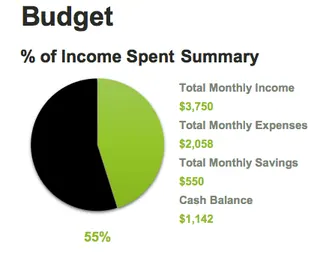
El Objetivo: Quieres visualizar tendencias de ventas, rastrear el inventario de productos o crear un resumen financiero mensual.
El Método Tradicional:
- Creación de Gráficos: Seleccionas meticulosamente tus rangos de datos, navegas por el menú "Insertar gráfico" y pasas otros 20 minutos formateando ejes, etiquetas, títulos y colores para que sea presentable. Si los datos se actualizan, tienes que ajustar manualmente el rango de origen.
- Seguimiento de Inventario: Esto a menudo implica una compleja red de fórmulas
SUMIFS,COUNTIFSyVLOOKUP. Puedes tener una hoja para el stock entrante, otra para las ventas y una tercera hoja de resumen que intenta unirlo todo. Una sola referencia de fórmula rota puede derribar todo el sistema. - Contabilidad: Construyes Tablas Dinámicas intrincadas, arrastrando y soltando cuidadosamente campos para filas, columnas y valores. Para responder una nueva pregunta, tienes que volver, abrir la lista de campos y reconfigurar todo el informe.
Las Limitaciones:
- Alta Complejidad: Escribir fórmulas anidadas y configurar Tablas Dinámicas de múltiples capas requiere una experiencia significativa y es difícil de entender o mantener para los nuevos miembros del equipo.
- Estático y Frágil: Estas herramientas son rígidas. Si tu jefe pregunta: "¿Podemos ver este gráfico pero solo para la región Oeste y desglosado por semana?", a menudo te ves obligado a reconstruirlo desde cero.
- Propenso a Errores: Un pequeño error tipográfico en una fórmula o una referencia de celda incorrecta puede llevar a silenciosos y desastrosos errores de cálculo que pasan desapercibidos durante semanas.
2. Planificación y Organización (Calendarios, Cronogramas, Planificadores)
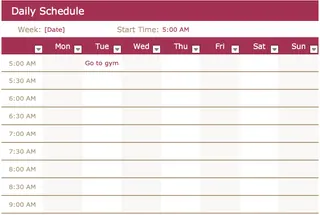
El Objetivo: Crear un calendario de vacaciones del equipo, un calendario de marketing de contenido o un planificador de metas personales.
El Método Tradicional: Podrías comenzar con una plantilla predefinida de Excel, pero la personalización es donde comienzan los problemas. Pasarás horas fusionando celdas, aplicando formato condicional para resaltar fines de semana o fechas límite, e intentando escribir fórmulas para contar los "días libres" por empleado. Hacer que sea un calendario "continuo" que se actualice automáticamente es un proyecto en sí mismo.
Las Limitaciones:
- Formateo que Consume Mucho Tiempo: La mayor parte de tu tiempo se dedica al diseño visual y al formateo, no a la lógica de planificación real.
- Falta de Interactividad: La mayoría de los calendarios de Excel son solo cuadrículas estáticas. No envían recordatorios automáticamente ni muestran fácilmente conflictos sin macros o fórmulas complejas.
- Difícil de Actualizar: Agregar un nuevo miembro del equipo o una nueva categoría de proyecto requiere reformatear manualmente las filas y actualizar todas las fórmulas asociadas.
3. Gestión de Proyectos y Tareas (Listas de Tareas, Listas de Verificación, CRMs)
El Objetivo: Construir un rastreador de proyectos con gráficos de Gantt, una lista de tareas del equipo o un CRM simple para gestionar interacciones con clientes.
El Método Tradicional:
Creas columnas para Nombre de la Tarea, Asignado a, Fecha de Vencimiento y Estado. Podrías usar validación de datos para una lista desplegable de Estado (No Iniciada, En Progreso, Completada). Un "gráfico de Gantt" a menudo se simula usando gráficos de barras apilados y compensaciones de fechas calculadas, un truco ingenioso pero increíblemente frágil. Un CRM se convierte en una tabla masiva donde registras manualmente cada llamada y correo electrónico.
Las Limitaciones:
- Entrada de Datos Manual: El sistema depende completamente de que todos actualicen diligentemente y correctamente su estado. No hay automatización.
- Colaboración Deficiente: Los archivos de Excel no son inherentemente colaborativos. "¿Quién tiene la última versión?" es una pregunta constante, lo que lleva al caos del control de versiones.
- Problemas de Escalabilidad: Lo que comienza como una lista simple rápidamente se convierte en un muro inmanejable de texto. Filtrar y resumir datos entre cientos de tareas o clientes se convierte en un trabajo de tiempo completo.
El Cambio Impulsado por IA: Reimaginando las Tareas de Excel con Excelmatic
¿Y si pudieras evitar las fórmulas complejas, el formateo tedioso y las plantillas frágiles? ¿Y si pudieras simplemente describir la herramienta que necesitas y que se construya para ti en segundos? Esa es la promesa de los agentes de IA para Excel como Excelmatic.

Cómo la IA para Excel Cambia las Reglas del Juego
Excelmatic actúa como tu analista de datos personal. En lugar de que tú necesites saber cómo construir algo en Excel, solo necesitas saber qué quieres lograr. Subes tus datos (o incluso comienzas desde cero) y usas lenguaje natural para dar instrucciones. La IA maneja el análisis, la escritura de fórmulas, la creación de gráficos y la generación de informes automáticamente.
Paso a Paso: Del Comando al Resultado Pulido
Veamos cómo crearías las herramientas mencionadas anteriormente usando Excelmatic.
1. Sube Tu Archivo de Datos
Simplemente arrastra y suelta tu archivo de Excel o CSV en Excelmatic. Esto podría ser una exportación en bruto de datos de ventas, una lista de empleados o un volcado de ideas de tareas del proyecto. Asegúrate de que tus columnas tengan encabezados claros (por ejemplo, Fecha de Venta, Producto, Monto).

2. Pregunta en Lenguaje Natural
Aquí es donde ocurre la magia. En lugar de escribir fórmulas, escribes lo que quieres.
Para un Informe de Inventario:
Tengo una lista de ventas y una lista de inventario. Muéstrame el nivel de stock actual para cada producto. Resalta cualquier producto con menos de 20 unidades restantes.
Para un Calendario de Contenido:
Crea una vista de calendario mensual para mayo de 2025. Tengo una lista de títulos de publicaciones del blog con sus fechas de publicación y autores. Coloca cada título en su fecha correcta en el calendario.
Para un Panel de Proyecto:
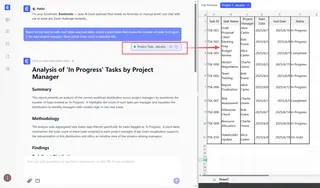
Basándome en mi lista de tareas con fechas de inicio y fin, crea una tabla dinámica que muestre el número de tareas 'En Progreso' para cada gerente de proyecto. Luego, crea un gráfico de barras para visualizar esto.
3. Itera y Refina con Conversación
Tu primer resultado es solo el comienzo. El verdadero poder reside en la iteración conversacional.
- "Genial. Ahora, ¿puedes filtrar ese informe de inventario para mostrar solo los artículos de la categoría 'Electrónicos'?"
- "Agrega una columna al calendario para el 'Estado' de cada publicación."
- "Cambia ese gráfico de barras por un gráfico circular y agrega etiquetas de datos."
Cada pregunta de seguimiento refina el resultado al instante, un proceso que requeriría un trabajo manual significativo en el Excel tradicional.
4. Exporta Tu Herramienta Generada por IA
Una vez que estés satisfecho, puedes descargar los resultados como un nuevo archivo de Excel limpio que contiene las tablas, Tablas Dinámicas, fórmulas y gráficos generados. También puedes copiar la fórmula exacta que generó Excelmatic y pegarla en tu libro de trabajo original.
Diálogo en Acción: Construyendo un Rastreador de Proyectos con IA
Aquí hay una conversación de ejemplo que demuestra lo rápido que puedes construir una herramienta útil.
Usuario: He subido un archivo de Excel con una lista de tareas. Tiene columnas para 'Nombre de la Tarea', 'Proyecto', 'Asignado a', 'Fecha de Vencimiento' y 'Estado'. Primero, ¿puedes mostrarme cuántas tareas están asignadas a cada persona?
Excelmatic: Por supuesto. He creado una tabla de resumen agrupando por 'Asignado a' y contando el número de tareas para cada uno. Sarah tiene 12 tareas, Mike tiene 8 y Jennifer tiene 5. ¿Te gustaría ver esto como un gráfico?
Usuario: Sí, por favor crea un gráfico de columnas. Además, necesito una lista de todas las tareas que han pasado su fecha de vencimiento y aún tienen un estado de 'No Iniciada'.
Excelmatic: Hecho. He generado el gráfico de columnas para la distribución de tareas. Debajo, he creado una nueva tabla filtrando todas las tareas donde la 'Fecha de Vencimiento' es anterior a hoy y el 'Estado' es 'No Iniciada'. Parece que hay 4 tareas vencidas.
Usuario: Perfecto. ¿Puedes combinar esto en una vista de panel único y exportarlo para mí?
Excelmatic: He organizado el gráfico de resumen y la tabla de tareas vencidas en una sola hoja. Ahora puedes descargar el nuevo archivo de Excel que contiene tu panel de proyecto.
Excel Manual vs. Excelmatic: Una Comparación Rápida
| Aspecto | Excel Tradicional | Excelmatic (IA para Excel) |
|---|---|---|
| Tiempo para Crear | Horas a días | Segundos a minutos |
| Habilidad Requerida | Avanzada (Fórmulas, Tablas Dinámicas) | Básica (Describir tu objetivo) |
| Flexibilidad | Baja (Estructura rígida) | Alta (Fácil de cambiar con nuevos comandos) |
| Tasa de Error | Alta (Errores manuales en fórmulas) | Baja (Generada y validada por IA) |
| Mantenimiento | Difícil (Complejo depurar/actualizar) | Fácil (Solo haz una nueva pregunta) |
Preguntas Frecuentes
1. ¿Necesito ser un experto en Excel para usar Excelmatic? Para nada. Si puedes describir tu problema empresarial en lenguaje natural, puedes usar Excelmatic. Está diseñado para todos, desde principiantes que quieren realizar tareas complejas hasta expertos que quieren automatizar su trabajo tedioso.
2. ¿Excelmatic modificará mi archivo original de Excel? No. Tu archivo original se usa en modo de solo lectura para el análisis. Todos los resultados (tablas, gráficos e informes) se generan en la plataforma y se pueden descargar como un nuevo archivo de Excel separado, dejando tus datos originales intactos.
3. ¿Qué pasa si mis datos están desordenados o no estructurados? Excelmatic incluye capacidades de limpieza de datos. Puedes pedirle que "elimine filas duplicadas", "complete los valores faltantes en la columna 'Región' con 'Desconocido'", o "separe la columna 'Nombre Completo' en 'Nombre' y 'Apellido'".
4. ¿Puedo usar las fórmulas generadas por Excelmatic en mis propias hojas de cálculo? Sí. Excelmatic puede mostrarte las fórmulas exactas que usó para obtener un resultado. Puedes copiar y pegar estas fórmulas directamente en tus propios libros de trabajo de Excel, lo que lo convierte en una gran herramienta para aprender y aplicar funciones avanzadas.
5. ¿Es seguro subir datos confidenciales de la empresa a Excelmatic? La privacidad y seguridad de los datos son prioridades máximas. Excelmatic utiliza cifrado estándar de la industria para datos en tránsito y en reposo. Para políticas específicas de cumplimiento y seguridad, consulta siempre la política de privacidad y los términos de servicio del sitio web oficial.
Deja de Construir, Empieza a Preguntar: Mejora Tu Flujo de Trabajo en Excel Hoy
Piensa en las horas que has pasado luchando con VLOOKUP, reformateando gráficos o intentando depurar una Tabla Dinámica rota. Ese tiempo representa un costo de oportunidad significativo: tiempo que podría haberse dedicado al análisis estratégico, la toma de decisiones u otro trabajo de alto valor.
Al aferrarte a la forma manual de construir herramientas en Excel, no solo estás perdiendo tiempo; estás limitando tu capacidad para responder rápidamente a nuevas preguntas basadas en datos.
Con un agente de IA para Excel como Excelmatic, puedes cambiar tu enfoque de cómo construyes el informe a qué te dice el informe. Puedes crear un rastreador de inventario personalizado, un calendario dinámico del equipo o un panel de proyecto en el tiempo que te toma tomar tu café de la mañana.
¿Listo para verlo por ti mismo? Prueba Excelmatic gratis hoy. Sube una de las hojas de cálculo con las que trabajas todos los días y hazle las preguntas que siempre has querido responder. Es hora de dejar de ser solo un usuario de Excel y empezar a ser un usuario avanzado de Excel, con la IA como tu copiloto.





