
Puntos clave:
- Aplicar manualmente Estilos de celda y Formato condicional de Excel para crear informes profesionales es un proceso repetitivo, que consume mucho tiempo y que a menudo conduce a inconsistencias.
- Un agente de IA para Excel como Excelmatic automatiza todo este proceso, interpretando comandos en lenguaje natural como "colorea todas las ganancias negativas en rojo" para aplicar formatos complejos al instante.
- Usar Excelmatic reduce drásticamente el tiempo dedicado al formato de horas a minutos, garantiza un 100% de consistencia y te permite crear informes visualmente atractivos y basados en datos sin necesidad de dominar funciones complejas de Excel.
Antecedentes del problema y puntos de dolor
Imagina que eres un analista financiero o un gerente de ventas, y es fin de mes. Tienes una exportación de datos sin procesar del rendimiento de ventas, presupuestos de proyectos o niveles de inventario. Tu tarea es transformar esta pared monótona de números en un informe profesional y fácil de leer para tu equipo directivo. Sabes que las señales visuales son críticas: las variaciones positivas deben ser verdes, las negativas rojas, los encabezados deben destacar y los totales deben estar claramente marcados.
El objetivo es simple, pero su ejecución en Excel es todo menos eso. Te encuentras invirtiendo tiempo en un ciclo repetitivo de clics: seleccionar un rango, navegar a la pestaña Inicio, encontrar el color de fuente correcto, aplicar un relleno de fondo, establecer un borde y luego repetir para la siguiente sección. Intentas usar los "Estilos de celda" integrados para mantener la consistencia, pero aún tienes que aplicarlos manualmente en todas partes. Para colores dependientes de los datos, tienes que adentrarte en el mundo aún más complejo del "Formato condicional", configurando reglas y fórmulas para cada condición.
Este proceso manual no solo es tedioso; es un campo minado de posibles errores. ¿Aplicaste el estilo "Malo" a las celdas correctas? ¿Tu regla de formato condicional para el "10% superior" se aplica al rango de datos correcto? Cuando lleguen los datos del próximo mes, tendrás que hacerlo todo de nuevo, esperando recordar los tonos exactos de verde y rojo que usaste la última vez para mantener la consistencia. Este es un caso clásico de trabajo de alto esfuerzo y bajo valor que te distrae de lo que realmente importa: analizar los datos en sí.
La solución tradicional de Excel: Pasos y limitaciones
Para abordar esto, los usuarios experimentados de Excel suelen depender de una combinación de dos funciones: Estilos de celda y Formato condicional. Aunque son potentes, representan un enfoque manual y basado en reglas que conlleva limitaciones significativas.
Un flujo de trabajo típico podría verse así:
Formatear encabezados y totales: Comenzarías seleccionando tu fila de encabezado, navegando a Inicio > Estilos > Estilos de celda y eligiendo un estilo como 'Título 1'. Harías lo mismo para la fila 'Total' en la parte inferior, aplicando el estilo 'Total'. Esto proporciona cierta estructura básica.
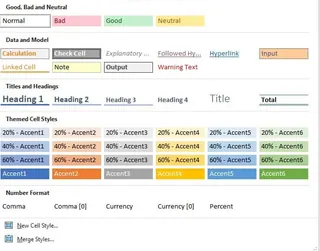
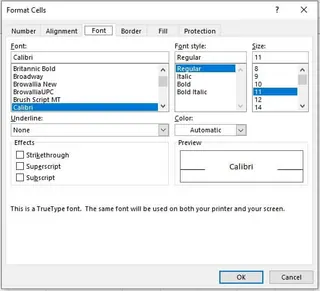
Crear estilos personalizados: Si los estilos integrados no coinciden con la identidad de tu empresa, tendrías que crear los tuyos propios. Esto implica abrir el cuadro de diálogo 'Nuevo estilo de celda', hacer clic en el botón 'Formato...', navegar por múltiples pestañas (Fuente, Borde, Relleno, etc.) para definir tu estilo, darle un nombre y guardarlo.
Aplicar formato basado en datos: Los estilos de celda estáticos no pueden cambiar según el valor de una celda. Para eso, necesitas Formato condicional. Para resaltar cifras de ventas por encima de un objetivo determinado, seleccionarías los datos, irías a Inicio > Formato condicional > Reglas para resaltar celdas > Mayor que..., y luego ingresarías el valor objetivo y elegirías un formato. Para números negativos, crearías otra regla. Para los 5 mejores vendedores, otra regla más.
Este método tradicional, aunque funcional, tiene fallas profundas en un entorno de trabajo moderno y acelerado:
- Curva de aprendizaje alta: Necesitas dominar dos funciones separadas y complejas (Estilos de celda y Formato condicional) y saber cuándo usar cada una.
- Increíblemente lento: Configurar múltiples reglas, crear estilos personalizados y aplicarlos en grandes conjuntos de datos consume un tiempo significativo.
- Rígido y difícil de modificar: ¿Y si tu gerente pide ver los "7 mejores" vendedores en lugar de los "5 mejores"? Tienes que buscar en el Administrador de reglas de formato condicional, encontrar la regla correcta, editarla y volver a aplicarla. No hay una forma rápida de ajustar sobre la marcha.
- Propenso a errores: Aplicar reglas al rango incorrecto, crear formatos conflictivos u olvidar actualizar un estilo puede dar lugar a un informe engañoso y poco profesional.
- Escalabilidad deficiente: Cuando recibas un nuevo conjunto de datos la próxima semana, tendrás que copiar minuciosamente los formatos o comenzar todo el proceso desde cero.
Te ves obligado a actuar como una máquina, traduciendo la lógica de negocio ("muéstrame qué está bien y qué está mal") en un conjunto rígido de instrucciones informáticas.
La nueva solución: Usar un agente de IA para Excel (Excelmatic)
En lugar de obligarte a aprender el lenguaje de menús y reglas de Excel, un agente de IA como Excelmatic aprende el tuyo. Cambia las reglas del juego: simplemente describes el aspecto final que deseas en lenguaje natural, y la IA maneja todos los pasos complejos de aplicar estilos y formato condicional en segundo plano.

Todo el proceso se transforma de una tarea manual tediosa en un flujo de trabajo conversacional simple.
Paso a paso: Formatear un informe con Excelmatic
Tomemos el mismo informe de ventas y formateémoslo usando Excelmatic en una fracción del tiempo.
1. Sube tu archivo de datos
Primero, arrastra y suelta tu archivo Excel o CSV sin procesar directamente en la interfaz de chat de Excelmatic. La IA leerá instantáneamente tus datos y mostrará una vista previa, confirmando que comprende tus columnas y filas.

2. Describe el formato deseado en lenguaje natural
Aquí es donde ocurre la magia. En lugar de hacer clic en menús, simplemente escribes lo que quieres. Puedes comenzar de manera general y ser más específico.
Aquí hay algunos ejemplos de instrucciones que podrías usar para un informe de ventas:
- "Haz que este informe se vea más profesional. Pon en negrita los encabezados y aplica un formato de moneda a las columnas 'Monto de ventas' y 'Ganancia'."
- "En la columna 'Margen de ganancia', resalta todas las celdas con un valor menor a 0 en rojo claro, y todas las celdas con un valor mayor al 20% en verde claro."
- "Encuentra los 5 mejores representantes de ventas por 'Ventas totales' y resalta sus filas completas en amarillo."
- "Agrega una fila 'Total' en la parte inferior que sume las columnas numéricas, y pon esta fila en negrita."
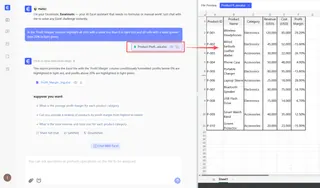
3. Revisa e itera sobre el resultado
Excelmatic no solo te da un producto final; participa en una conversación. Aplicará el formato y presentará la tabla actualizada para tu revisión. Desde aquí, puedes hacer ajustes fácilmente.
El formato de "diálogo" es perfecto para refinar tu informe sin tener que empezar de nuevo. Puedes continuar la conversación con solicitudes de seguimiento.
4. Exporta el informe terminado
Una vez que estés satisfecho con el resultado, puedes descargar el libro de trabajo completamente formateado como un nuevo archivo .xlsx con un solo clic. Todas las reglas de formato condicional y estilos están integrados, por lo que puedes abrirlo en el escritorio de Excel y se verá y comportará exactamente como especificaste.

Ejemplo de diálogo: Usuario vs. Excelmatic
Así es como podría verse una conversación real al formatear un informe:
Usuario: He subido mis datos de ventas mensuales. Por favor, formatea la columna 'Variación respecto al objetivo' para que cualquier número negativo tenga un color de fuente rojo y cualquier número positivo tenga un color de fuente verde.
Excelmatic: Hecho. He aplicado formato condicional a la columna 'Variación respecto al objetivo'. Los valores negativos ahora son rojos y los valores positivos son verdes. ¿Hay algo más que te gustaría formatear?
Usuario: Genial. Ahora, por favor, pon la fila de encabezado (Fila 1) en negrita con un relleno de fondo gris. Además, encuentra a la persona con las 'Ventas totales' más altas y pon su fila completa en negrita.
Excelmatic: He formateado la fila de encabezado según lo solicitado. La fila del mejor vendedor, Sarah Johnson, ha sido puesta en negrita. ¿Te gustaría resaltarla con un color también?
Usuario: No, solo negrita está bien. Por favor, exporta esto como un nuevo archivo de Excel llamado 'Informe de ventas formateado - Mayo'.
Excelmatic: Tu archivo está listo para descargar.
Método tradicional vs. Excelmatic: Una comparación rápida
| Aspecto | Excel tradicional (Formato manual) | Excelmatic (Agente de IA) |
|---|---|---|
| Tiempo | 30-60 minutos para un informe complejo | 2-5 minutos |
| Esfuerzo | Alto. Requiere docenas de clics, navegación por menús y creación de reglas. | Bajo. Requiere escribir unas pocas frases simples. |
| Flexibilidad | Baja. Los cambios requieren editar manualmente reglas complejas. | Alta. Los cambios se realizan a través de una simple conversación de seguimiento. |
| Curva de aprendizaje | Empinada. Requiere conocimiento de Estilos de celda y Formato condicional. | Casi cero. Si puedes describir lo que quieres, puedes usarlo. |
| Consistencia | Difícil de mantener en diferentes informes y períodos de tiempo. | Garantizada. La IA aplica la misma lógica cada vez. |
Preguntas frecuentes
P1: ¿Necesito saber sobre Estilos de celda o Formato condicional de Excel para usar Excelmatic? No, para nada. Ese es el beneficio principal. Simplemente describes el resultado visual que deseas (por ejemplo, "pon los números malos en rojo"), y Excelmatic maneja las funciones subyacentes de Excel por ti.
P2: ¿Excelmatic modificará mi archivo original de Excel? No. Excelmatic trabaja en una copia de tus datos dentro de su entorno seguro. Tu archivo original permanece intacto en tu computadora. Luego puedes descargar la versión recién formateada como un archivo separado.
P3: ¿Están seguros los datos de mi empresa si los subo a Excelmatic? Excelmatic está diseñado con la seguridad de los datos como una prioridad máxima, empleando protocolos de cifrado y privacidad estándar de la industria. Para detalles específicos sobre el manejo de datos y la seguridad de nivel empresarial, siempre es mejor consultar la política de privacidad oficial en el sitio web.
P4: ¿Se puede editar más tarde en el escritorio de Excel el formato aplicado por Excelmatic? Sí. Cuando descargas el archivo, Excelmatic ha aplicado reglas estándar de Formato condicional y estilos de celda. Puedes abrir el archivo en Microsoft Excel y ver, editar o eliminar estas reglas usando el Administrador de formato condicional estándar si lo deseas.
P5: ¿Qué pasa si mis datos no están perfectamente limpios? ¿Puede Excelmatic formatearlos de todos modos? En la mayoría de los casos, sí. Excelmatic es robusto para interpretar datos. Además, incluso puedes pedirle que limpie los datos antes de formatearlos. Por ejemplo: "Primero, elimina cualquier fila en blanco, luego formatea el informe como discutimos".
P6: ¿Esto es solo para colorear números? ¿Qué otro formato puede hacer? Excelmatic puede manejar una amplia gama de tareas de formato, incluido cambiar fuentes (tamaño, color, negrita, cursiva), establecer bordes de celda, aplicar formatos de número (moneda, porcentaje, fecha), cambiar alineaciones, ajustar anchos de columna y más, todo a través de comandos en lenguaje natural.
Toma acción: Mejora tu flujo de trabajo de Excel hoy
Deja de desperdiciar horas valiosas en la tarea tediosa y repetitiva de formatear hojas de Excel. Cada minuto que pasas haciendo clic en menús de estilos es un minuto que no estás dedicando al análisis estratégico y a la toma de decisiones. El costo de oportunidad del formato manual es demasiado alto para ignorarlo.
Al adoptar un agente de IA para Excel, puedes recuperar ese tiempo y elevar la calidad y consistencia de tus informes. Imagina poder responder a una solicitud de último minuto de un informe formateado en minutos, no en horas.
¿Listo para verlo en acción? Prueba Excelmatic gratis. Sube uno de los informes en los que estás trabajando actualmente y usa una de las instrucciones de este artículo. Experimenta de primera mano cómo una simple conversación puede transformar una pared de datos en un informe profesional listo para presentar.





