
Conclusiones clave:
- Realizar manualmente tareas básicas de Excel como ordenar, eliminar duplicados y cálculos simples consume mucho tiempo y es muy propenso a errores humanos, especialmente con grandes conjuntos de datos.
- Un agente de IA para Excel como Excelmatic reemplaza estos procesos de múltiples pasos y muchos clics con comandos simples en lenguaje conversacional, permitiéndote limpiar y organizar tus datos en segundos.
- Al usar Excelmatic, no solo recuperas horas de trabajo tedioso, sino que también garantizas una mayor precisión de los datos y puedes combinar múltiples tareas en una sola solicitud para una eficiencia máxima.
Antecedentes del problema y puntos de dolor
Imagina que eres un gerente de oficina o coordinador de marketing encargado de organizar un evento de la empresa. Acabas de recibir una hoja de cálculo con 1.500 contactos recopilados de varias fuentes. Los datos son un desastre. Los nombres no están en orden alfabético, hay innumerables entradas duplicadas de diferentes formularios de registro y necesitas obtener un recuento rápido de asistentes de cada ciudad para planificar la logística.
Para muchos usuarios de Excel, este escenario desencadena una sensación familiar de pavor. Sabes que estás a punto de pasar las próximas horas en un maratón de clics y arrastres. Necesitarás resaltar cuidadosamente rangos, navegar por diferentes pestañas del menú y verificar dos veces tu trabajo para asegurarte de no haber ordenado una columna sin las otras, creando un desastre de datos.
El dolor no es solo el tiempo que lleva; es la naturaleza frágil y manual del trabajo. Un clic equivocado en el cuadro de diálogo "Eliminar duplicados" podría borrar contactos legítimos. Una solicitud simple como "¿Cuántas personas vienen de Nueva York?" requiere que te detengas, apliques un filtro o escribas una fórmula CONTAR.SI, y luego recuerdes quitarlo más tarde. Estas tareas "básicas" son cualquier cosa menos simples cuando se realizan a gran escala y bajo presión.
Soluciones tradicionales de Excel: Pasos y limitaciones
Para abordar la lista de contactos desordenada, un usuario experimentado de Excel normalmente seguiría una serie de pasos manuales para cada tarea distinta. Aunque potente, este enfoque tradicional es rígido y está plagado de posibles inconvenientes.
Aquí hay un desglose de los métodos clásicos y sus problemas inherentes:
1. Ordenar datos manualmente
Para poner en orden alfabético la lista de contactos por apellido, usarías la función Ordenar de Excel.
- El proceso:
- Selecciona todo el rango de datos. Es crítico seleccionar todas las columnas, no solo la que quieres ordenar.
- Ve a la pestaña
Datosy haz clic enOrdenar. - En el cuadro de diálogo, elige la columna "Apellido" del menú desplegable "Ordenar por".
- Elige el orden (por ejemplo, de la A a la Z) y haz clic en Aceptar.
- La limitación: El mayor riesgo aquí es el error del usuario. Si olvidas seleccionar todo el conjunto de datos y solo ordenas la columna "Apellido", desincronizarás permanentemente cada nombre con su correo electrónico y ciudad correspondientes. Este único error puede corromper toda tu lista, y a menudo es difícil de deshacer.
2. Eliminar entradas duplicadas
A continuación, limpiarías los contactos duplicados.
- El proceso:
- Con tu rango de datos seleccionado, ve a la pestaña
Datos. - Haz clic en
Eliminar duplicados. - Aparece un cuadro de diálogo que te pide seleccionar qué columnas verificar para valores duplicados. Podrías seleccionar "Dirección de correo electrónico" o una combinación de "Nombre", "Apellido" y "Empresa".
- Haz clic en Aceptar para eliminar las filas duplicadas.
- Con tu rango de datos seleccionado, ve a la pestaña
- La limitación: Esta herramienta carece de matices. Es una acción de todo o nada. No puedes revisar fácilmente los duplicados antes de que se eliminen. Además, elegir las columnas correctas es crucial. Si solo verificas un "Nombre" duplicado, podrías eliminar accidentalmente a dos personas diferentes llamadas "Juan" de diferentes empresas.
3. Realizar cálculos básicos
Para obtener un recuento de asistentes por ciudad, podrías usar una fórmula o crear una tabla dinámica. Para una suma rápida, usarías la función SUMA.
- El proceso (para una suma simple):
- Haz clic en una celda vacía donde quieras el total.
- Escribe
=SUMA(. - Selecciona el rango de celdas que quieres sumar.
- Cierra el paréntesis y presiona Enter.
- La limitación: Aunque las fórmulas son el superpoder de Excel, no son intuitivas para todos. Un simple
CONTAR.SIoSUMAR.SIpara agregar datos basados en criterios requiere aprender una sintaxis específica. Crear una tabla dinámica es más potente pero implica otra secuencia de arrastrar y soltar campos. Si un gerente hace una pregunta de seguimiento ("¿Qué pasa solo con los VIP de Nueva York?"), tienes que comenzar el proceso de nuevo.
Estos métodos manuales, aunque funcionales, son un flujo de trabajo de interrupciones. Cada tarea es un procedimiento separado y aislado que debes iniciar, configurar y ejecutar perfectamente. No hay una manera fácil de encadenarlos, como "ordenar los datos, luego eliminar duplicados y finalmente darme un recuento resumido por ciudad".
La nueva forma: Usar un agente de IA para Excel (Excelmatic)
En lugar de ser un operador manual haciendo clic en menús, ¿y si pudieras simplemente decirle a Excel lo que necesitas? Esa es la promesa de los agentes de IA para Excel como Excelmatic. Tú actúas como el gerente, dando instrucciones en lenguaje natural, y la IA actúa como tu analista experto, ejecutando las tareas al instante.

El enfoque general
Con Excelmatic, el flujo de trabajo se transforma en un proceso conversacional simple:
- Sube tu archivo: Arrastra y suelta tu archivo de Excel o CSV desordenado en Excelmatic. Tu archivo original permanece intacto.
- Indica tu objetivo: En un cuadro de chat, escribe lo que quieres hacer. Puedes pedir una cosa a la vez o combinar varios pasos en una sola solicitud.
- Revisa y refina: La IA procesa tu solicitud y presenta el resultado: una tabla limpia, un resumen, un gráfico o una fórmula. Si no es exactamente lo que querías, puedes pedir ajustes en el mismo chat.
- Exporta el resultado: Una vez que estés satisfecho, puedes descargar el nuevo archivo de Excel perfeccionado.
Paso a paso: Resolviendo el problema de la lista de contactos con Excelmatic
Volvamos a nuestro escenario de lista de contactos desordenada y resolvámoslo con IA.
1. Sube tus datos Simplemente sube la hoja de cálculo de la lista de contactos a Excelmatic. La IA leerá los encabezados y entenderá la estructura de tus datos.

2. Describe lo que necesitas en lenguaje natural En lugar de realizar tres tareas manuales separadas, puedes combinarlas en una instrucción clara. También puedes manejarlas una por una si lo prefieres.
Aquí hay algunos ejemplos de indicaciones que podrías usar:
- Para ordenar los datos:
Ordena esta hoja alfabéticamente por la columna 'Apellido'.
- Para eliminar duplicados:
Encuentra y elimina todas las filas duplicadas donde la 'Dirección de correo electrónico' sea la misma.
- Para obtener un recuento resumido:
Cuenta cuántos contactos hay para cada ciudad y muéstrame los resultados en una nueva tabla.
- O, todo a la vez (el verdadero poder de la IA):
Primero, ordena estos datos por 'Apellido' de la A a la Z. Luego, elimina cualquier fila que tenga una dirección de correo electrónico duplicada. Finalmente, crea una tabla de resumen que muestre el recuento total de asistentes para cada ciudad, ordenado de mayor a menor.
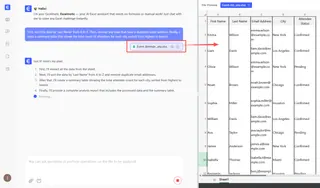
3. Revisa e itera sobre el resultado Excelmatic ejecutará estos comandos y te mostrará la tabla resultante. Podría hacer una pregunta aclaratoria o presentar los datos finales, limpios y resumidos directamente.
Aquí es donde brilla el poder conversacional. Puedes continuar el diálogo para refinar la salida.
4. Exporta tu archivo perfeccionado Con un clic, puedes descargar un nuevo archivo de Excel que contiene los datos limpios, ordenados y resumidos, listos para la planificación de tu evento. El archivo original desordenado nunca se altera.
Ejemplo de diálogo
Así podría verse esa interacción dentro de Excelmatic:
Usuario: He subido mi lista de contactos del evento. Es un desastre. ¿Puedes primero ordenarla por la columna 'Apellido'?
Excelmatic: Hecho. Los datos ahora están ordenados alfabéticamente por 'Apellido'. También noté que parecen haber muchas entradas duplicadas. ¿Te gustaría que las elimine?
Usuario: Sí, por favor. Elimina cualquier fila que tenga exactamente la misma dirección de correo electrónico que otra fila.
Excelmatic: He eliminado 178 filas duplicadas basadas en la columna 'Dirección de correo electrónico'. La lista ahora contiene 1.322 contactos únicos. ¿Qué sigue?
Usuario: Genial. Ahora, ¿puedes darme un resumen rápido de cuántos contactos son de cada ciudad?
Excelmatic: Ciertamente. Aquí hay una tabla que muestra el recuento de contactos por ciudad, ordenada de mayor a menor. Nueva York tiene la mayor cantidad con 154 asistentes. Puedes descargar esta tabla de resumen o la lista de contactos completamente limpia como un archivo de Excel.
Método tradicional vs. Excelmatic: Una comparación rápida
| Aspecto | Método manual tradicional | Método de IA con Excelmatic |
|---|---|---|
| Tiempo | 15-45 minutos, dependiendo del tamaño de los datos | 1-2 minutos |
| Tasa de error | Alto riesgo de error manual (por ejemplo, ordenar mal) | Muy baja; la IA aplica la lógica consistentemente |
| Flexibilidad | Rígido; cada cambio requiere rehacer pasos | Altamente flexible; ajusta con nuevas indicaciones en el chat |
| Curva de aprendizaje | Requiere conocer menús y fórmulas específicas | Solo requiere la capacidad de describir tu objetivo |
| Combinar tareas | Difícil; debe hacerse secuencialmente | Fácil; combina múltiples pasos en una oración |
Preguntas frecuentes
1. ¿Necesito saber fórmulas de Excel para usar Excelmatic? No. Esa es la ventaja principal. Solo necesitas describir el resultado que deseas en lenguaje natural. Excelmatic genera los pasos, fórmulas o código necesarios en segundo plano.
2. ¿Excelmatic modificará mi archivo original de Excel? No. Excelmatic trabaja en una copia de tus datos en un entorno seguro en la nube. Tu archivo original en tu computadora nunca se toca, garantizando que tus datos fuente permanezcan seguros.
3. ¿Es seguro subir los datos de mi empresa a Excelmatic? Excelmatic está construido con la seguridad de los datos en mente, empleando estándares de seguridad de nivel empresarial. Los datos se cifran en tránsito y en reposo. Para políticas de cumplimiento o privacidad específicas, siempre es mejor consultar el sitio web oficial.
4. ¿Qué pasa si la IA malinterpreta mi solicitud? La interfaz conversacional facilita corregir a la IA. Si el primer resultado no es lo que querías, simplemente puedes escribir un comando de seguimiento para aclarar, como "No, por favor ordena por ciudad, no por nombre" o "Solo elimina duplicados si el nombre Y el correo electrónico son iguales".
5. ¿Puede Excelmatic manejar más que solo ordenar y limpiar? Absolutamente. Este artículo cubre tareas básicas, pero Excelmatic también puede generar fórmulas complejas, crear tablas dinámicas y gráficos, fusionar datos de diferentes archivos, construir informes de panel de control y realizar análisis estadísticos avanzados, todo a partir de indicaciones en lenguaje natural.
Comienza ahora: Mejora tu flujo de trabajo de Excel con Excelmatic
Cada hora dedicada a tareas manuales y repetitivas de Excel es una hora que podrías haber dedicado al análisis, la estrategia y un trabajo más impactante. Los métodos tradicionales, aunque confiables para expertos, son un cuello de botella para la velocidad y un imán para errores.
Al adoptar un agente de IA para Excel, no solo obtienes una herramienta; obtienes un asistente. Un asistente que puede limpiar tus datos al instante, realizar cálculos y responder preguntas sobre tus hojas de cálculo, permitiéndote operar a la velocidad del pensamiento.
Detén el ciclo de clics tediosos. Prueba Excelmatic hoy y compruébalo por ti mismo. Sube esa hoja de cálculo desordenada que has estado evitando y prueba una de las indicaciones de este artículo. Te sorprenderá cuánto tiempo puedes recuperar.





