
Puntos clave:
- La entrada de datos tradicional en Excel, usando funciones como el Controlador de Relleno y Relleno Rápido, a menudo requiere arrastrar manualmente, establecer patrones y solucionar problemas cuando las series son complejas o los datos son inconsistentes.
- Las herramientas de IA para Excel como Excelmatic reemplazan estos pasos manuales. Puedes generar secuencias complejas, extraer texto o crear listas personalizadas simplemente describiendo tus necesidades en lenguaje natural.
- Usar Excelmatic reduce drásticamente el tiempo dedicado a la preparación y entrada de datos, minimiza los errores del arrastre manual y maneja el reconocimiento de patrones complejos con los que el Relleno Rápido tradicional tiene dificultades.
El Costo Oculto de la Entrada de Datos "Sencilla" en Excel
Todo usuario de Excel conoce la sensación. Tienes un conjunto de datos grande y necesitas agregar una nueva columna con datos secuenciales. Tal vez sea una simple lista de números, fechas para un plan de proyecto o identificadores únicos para artículos de inventario. Tu primer instinto es escribir las dos primeras entradas y arrastrar el pequeño cuadrado verde —el Controlador de Relleno— hacia abajo, abajo, abajo.
Para unas pocas docenas de filas, es una pequeña molestia. ¿Para unos pocos miles? Es una receta para la frustración. Tu dedo se cansa, te pasas de la última fila y la pantalla se traba mientras Excel lucha por seguir el ritmo.
Este es el costo oculto de la entrada de datos "sencilla". Las tareas que parecen triviales, como crear una lista de fechas de pago quincenales o dividir una columna "Nombre Completo" en "Nombre" y "Apellido", rápidamente se vuelven tediosas y propensas a errores. Puedes pasar minutos o incluso horas en tareas que no agregan ningún valor analítico real, solo preparando tus datos para el trabajo verdadero.
Si bien Excel ofrece herramientas como Autorellenar, Relleno Rápido y Listas Personalizadas para ayudar, cada una viene con su propio conjunto de limitaciones. ¿Qué sucede cuando el patrón no es simple? ¿Qué pasa si tus nombres tienen un formato inconsistente? A menudo te ves obligado a volver al punto de partida: escribir fórmulas complejas o, peor aún, recurrir al copiar y pegar manual.
El Kit de Herramientas Tradicional: Autorellenar, Relleno Rápido y Sus Límites
Durante años, los usuarios expertos de Excel han confiado en un puñado de funciones integradas para combatir la monotonía de la entrada de datos. Reconozcamos lo que hacen bien antes de explorar dónde fallan.
El Controlador de Relleno: El Ahorrador de Tiempo Original
El Controlador de Relleno es el pequeño cuadrado en la parte inferior derecha de cualquier celda seleccionada. Es el caballo de batalla de la automatización de entrada de datos de Excel.
Puedes usarlo para:
- Copiar un solo valor: Escribe "En Stock" en una celda y arrástrala hacia abajo para llenar toda la columna.
- Crear una serie simple: Escribe
EneyFeb, selecciona ambas y arrastra el controlador para crear el resto de los meses. Excel reconoce series comunes como días, meses y secuencias numéricas. - Copiar fórmulas: Escribe una fórmula
SUMApara la primera fila, luego haz doble clic en el Controlador de Relleno para aplicarla a todas las demás filas de tu tabla. Esto es increíblemente útil, aprovechando las referencias de celda relativas.
Relleno Rápido: El "Truco de Magia" de Excel
Introducido en Excel 2013, Relleno Rápido es un cambio de juego para la manipulación de texto. Observa el primer ejemplo que escribes e intenta identificar un patrón para completar el resto de la columna.
Por ejemplo, si tienes una columna con nombres completos como "Juan Pérez" y comienzas a escribir "Juan" en la columna adyacente, Relleno Rápido a menudo sugerirá llenar el resto de la columna con todos los nombres de pila.
Es brillante para tareas como:
- Dividir nombres, direcciones o códigos de producto.
- Combinar nombres y apellidos en una dirección de correo electrónico.
- Reformatear fechas o números de teléfono.
Las Limitaciones del Enfoque Tradicional
Si bien estas herramientas son poderosas, a menudo fallan cuando se enfrentan a datos reales y desordenados. Sus limitaciones crean un techo para tu productividad.
Fragilidad y Falta de Control: Relleno Rápido es una "caja negra". O funciona o no. Si tus datos tienen ligeras inconsistencias (por ejemplo, algunos nombres tienen inicial del segundo nombre, otros no), Relleno Rápido a menudo se confunde y se rinde, dejándote limpiar los datos manualmente. No puedes "explicarle" las excepciones.
Problemas de Escalabilidad: Arrastrar el Controlador de Relleno hacia abajo 50,000 filas no es una solución práctica. El truco del doble clic solo funciona si hay una columna adyacente sin espacios, una condición que no siempre se cumple.
Las Series Complejas son Incómodas: ¿Qué pasa si necesitas una lista de cada dos viernes para un calendario de nómina? ¿O cada tercer día hábil del mes? El Controlador de Relleno estándar no puede hacer esto. Tienes que encontrar el oscuro cuadro de diálogo "Series" (arrastrar con clic derecho o Inicio > Rellenar > Series), un proceso de varios pasos que pocos usuarios conocen.
Personalización Engorrosa: ¿Necesitas usar repetidamente una lista específica, como los nombres de los departamentos de tu empresa o las regiones de ventas? La función "Listas personalizadas" de Excel puede ayudar, pero requiere adentrarse en el menú de Opciones de Excel. Peor aún, estas listas se guardan en tu instalación local de Excel, no en el libro de trabajo en sí. Si envías el archivo a un colega, tu automatización de lista personalizada no funcionará para él.
Cuando estas herramientas fallan, te queda la opción que más tiempo consume: escribir fórmulas intrincadas usando funciones como IZQUIERDA, DERECHA, ENCONTRAR, EXTRAE, CONCATENAR y TEXTO. Esto requiere un conocimiento significativo de Excel y crea fórmulas difíciles de entender y mantener para otros.
Una Forma Más Inteligente: Automatizar la Entrada de Datos con IA para Excel (Excelmatic)
¿Y si pudieras saltarte el arrastre, la adivinanza de patrones y la escritura de fórmulas por completo? ¿Y si pudieras simplemente decirle a Excel lo que quieres hacer?
Esta es la promesa de los Agentes de IA para Excel como Excelmatic. En lugar de que tú intentes averiguar los clics y funciones correctos para cumplir tu objetivo, simplemente describes tu objetivo en lenguaje natural. La IA de Excelmatic traduce tu solicitud a los datos, tabla o fórmula correctos.

Esto cambia fundamentalmente el flujo de trabajo de "¿Cómo hago esto en Excel?" a "Esto es lo que necesito".
Paso a Paso: De Tedioso a Trivial
Revisemos las frustrantes tareas de entrada de datos y veamos cómo se vuelven sencillas con Excelmatic.
1. Sube Tus Datos
Comienza subiendo tu archivo de Excel o CSV a Excelmatic. Tu archivo original permanece intacto. La IA trabaja en una copia en un entorno seguro y privado.

2. Describe la Tarea en Lenguaje Natural
Aquí es donde ocurre la magia. En lugar de hacer clic y arrastrar, simplemente escribes tu solicitud en la interfaz de chat.
Aquí hay algunos ejemplos de instrucciones que reemplazan las tareas tradicionales de Autorellenar/Relleno Rápido:
Para Series de Fechas Complejas:
Crea una nueva columna llamada 'Día de Pago' que enumere cada dos viernes, comenzando desde el 10 de enero de 2025, para los próximos 26 períodos.
Para División de Texto Avanzada (reemplazando Relleno Rápido):
Tengo una columna 'Nombre Completo' con datos como 'Pérez, Juan A.' y 'Gómez, María'. Crea dos nuevas columnas, 'Nombre' y 'Apellido', extrayendo las partes correctas.
Para Generación de ID Secuenciales:
Genera una columna 'ID de Tarea' con el formato 'PROJ-2025-001', 'PROJ-2025-002', etc., para todas las 500 filas de mi hoja.
Para Repetición de Listas Personalizadas:
Tengo una lista de nuestras 5 regiones de ventas: Norte, Sur, Este, Oeste, Central. Agrega una nueva columna 'Región' y repite esta lista en orden para cubrir todas las filas de mis datos.
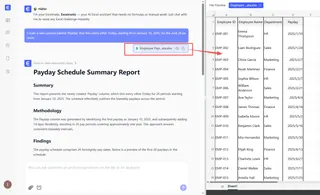
3. Revisa y Refina
Excelmatic procesa tu solicitud y presenta el resultado, típicamente una nueva tabla de datos. La diferencia clave con Relleno Rápido es que este no es un intento único. Es una conversación.
Si el resultado no es exactamente correcto, puedes refinarlo.
- "En realidad, ¿puedes hacer que el formato del ID sea 'T-001' en su lugar?"
- "Bien, ahora también crea una dirección de correo electrónico usando el formato
[email protected]." - "Por favor, elimina la inicial del segundo nombre de la columna 'Nombre'."
Este proceso iterativo asegura que obtengas el resultado perfecto sin tener que empezar de nuevo.
4. Exporta el Resultado
Una vez que estés satisfecho, puedes descargar los datos transformados como un nuevo archivo de Excel limpio. También puedes pedirle a Excelmatic la fórmula que usó, permitiéndote aprender y aplicarla en tus propios libros de trabajo si es necesario.
Ejemplo de Diálogo: IA en Acción
Aquí hay una conversación típica que resuelve un problema común de limpieza de datos en segundos:
Usuario: Tengo una hoja con una columna 'Nombre del Empleado' en el formato 'Apellido, Nombre'. Necesito dividir esto en columnas 'Nombre' y 'Apellido'. Algunos nombres también tienen una inicial del segundo nombre.
Excelmatic: Hecho. He creado dos nuevas columnas, 'Nombre' y 'Apellido', extrayendo las partes respectivas de la columna 'Nombre del Empleado'. He manejado los casos con y sin inicial del segundo nombre. ¿Te gustaría que cree una columna 'Correo Electrónico' basada en el formato [email protected]?
Usuario: Sí, por favor haz eso. Y luego ordena toda la tabla por Apellido alfabéticamente.
Excelmatic: He agregado la columna 'Correo Electrónico' y ordenado los datos como solicitaste. Ahora puedes descargar el archivo de Excel actualizado.
En menos de un minuto, una tarea que podría haber involucrado fórmulas complejas o corrección manual está completa.
Tradicional vs. Excelmatic: Una Comparación Rápida
| Característica | Excel Tradicional (Autorellenar/Relleno Rápido) | Excelmatic (IA para Excel) |
|---|---|---|
| Método | Arrastre manual, adivinanza de patrones, navegación por menús | Comandos conversacionales |
| Series Complejas | Requiere el complejo cuadro de diálogo Series o fórmulas | Descripción simple en lenguaje natural (por ejemplo, "cada 3er día hábil") |
| Extracción de Texto | Poco confiable (Relleno Rápido), fórmulas complejas | Robusta, maneja excepciones mediante conversación |
| Repetibilidad | Re-enseñanza manual o Listas Personalizadas no portátiles | Las instrucciones son texto, fácilmente guardadas y reutilizadas |
| Velocidad para Datos Grandes | Lenta (arrastre), propensa a fallos | Generación instantánea, procesamiento del lado del servidor |
| Curva de Aprendizaje | Memorizar clics, funciones y limitaciones | Saber cómo describir tu necesidad de negocio |
Preguntas Frecuentes
P: ¿Necesito saber fórmulas de Excel para usar Excelmatic para entrada de datos?
R: Absolutamente no. El objetivo es reemplazar la escritura de fórmulas con lenguaje natural. Solo necesitas poder describir el resultado que deseas. Excelmatic se encarga del "cómo".
P: ¿Excelmatic es mejor que Relleno Rápido?
R: Sirven para propósitos diferentes. Relleno Rápido es excelente para patrones rápidos, simples y perfectamente consistentes. Excelmatic sobresale en tareas complejas, inconsistentes o a gran escala donde necesitas más control, iteración y confiabilidad. Es la herramienta a la que recurres cuando Relleno Rápido falla.
P: ¿Puede Excelmatic crear listas personalizadas como en Excel?
R: Sí, y es mucho más fácil. En lugar de guardar una lista en lo profundo de las opciones de Excel, simplemente le dices a Excelmatic cuál es la lista en tu instrucción (por ejemplo, "repite la lista de 'A', 'B', 'C'"). La instrucción está vinculada a tu tarea, no a tu máquina.
P: ¿Qué pasa si la IA malinterpreta mi solicitud?
R: Al igual que al hablar con un asistente humano, puedes aclarar o reformular tu solicitud. Este ciclo de retroalimentación conversacional es una ventaja central sobre la naturaleza de "todo o nada" de herramientas como Relleno Rápido.
P: ¿Mis datos están seguros cuando los subo a Excelmatic?
R: Sí. Excelmatic prioriza la seguridad de los datos. Tus archivos se cifran en tránsito y en reposo, y se procesan en un entorno privado y aislado. Para información detallada, siempre puedes consultar la política de privacidad oficial en el sitio web.
P: ¿Puedo usar las fórmulas generadas por Excelmatic en mis propias hojas?
R: Sí. Para muchas tareas, puedes pedirle a Excelmatic que "me muestre la fórmula". Esta es una excelente manera de auditar el trabajo de la IA e incluso aprender nuevas y poderosas funciones de Excel que puedes copiar y pegar en tus propios libros de trabajo.
Deja de Arrastrar, Empieza a Hablar: Mejora Tu Flujo de Trabajo en Excel
Piensa en la última vez que pasaste 15 minutos luchando con el Controlador de Relleno o tratando de que Relleno Rápido entendiera tu patrón. Ese es tiempo que nunca recuperarás. Las partes manuales y repetitivas de Excel son un desgaste de tu recurso más valioso: tu concentración.
Al adoptar un agente de IA para Excel, no solo estás obteniendo una nueva herramienta; estás cambiando fundamentalmente tu relación con tus datos. Ahora puedes mantenerte enfocado en objetivos de alto nivel y delegar la ejecución tediosa a tu asistente de IA. Deja de arrastrar y empieza a pedir.
¿Listo para recuperar tu tiempo y eliminar la frustración de la entrada de datos para siempre?
Prueba Excelmatic gratis hoy. Sube tu próxima hoja de cálculo tediosa, usa una de las instrucciones de este artículo y comprueba la magia por ti mismo.





