
Puntos clave:
- Automatizar tareas repetitivas en Excel tradicionalmente requiere aprender VBA y navegar por su complejo y anticuado editor, lo que supone una barrera importante para la mayoría de usuarios empresariales.
- Las herramientas de IA para Excel como Excelmatic ofrecen una alternativa revolucionaria, permitiéndote realizar automatizaciones complejas simplemente describiendo tus necesidades en lenguaje natural, sin necesidad de programar.
- Al cambiar de VBA a un enfoque impulsado por IA, puedes reducir el tiempo de finalización de tareas de horas a minutos, eliminar errores de código y ganar flexibilidad para adaptar tus flujos de trabajo sobre la marcha.
La trampa de las tareas repetitivas: por qué los usuarios de Excel recurren a la automatización
Imagina esto: Es fin de mes y te enfrentas de nuevo a la misma tarea desalentadora. Tienes que descargar tres informes de ventas diferentes, combinarlos en una hoja maestra, limpiar el formato, calcular subtotales para cada región y luego crear un gráfico resumen para la presentación de tu gerente. Este proceso manual te lleva tres horas, es aburrido hasta la saciedad y siempre te preocupa que un error de copiar y pegar desvíe todo el informe.
Este escenario es una realidad diaria para millones de profesionales en finanzas, marketing, RRHH y operaciones. Sabes que tiene que haber una mejor manera. Has oído rumores de "macros" y "VBA" como la solución definitiva para la automatización de Excel. La promesa es tentadora: un solo clic para ejecutar un script que haga todo el trabajo pesado por ti.
Pero luego abres la puerta a VBA y te encuentras con un muro de complejidad. Este es el punto de dolor central: el deseo de automatización es alto, pero las herramientas tradicionales para lograrlo fueron construidas para desarrolladores, no para el usuario cotidiano de Excel.
El camino tradicional: luchar con el Editor de VBA
Durante décadas, Visual Basic para Aplicaciones (VBA) ha sido la respuesta habitual para una automatización seria de Excel. Es un lenguaje de programación potente que vive dentro de Excel. Para escribir o editar este código, debes usar el Editor de Visual Basic (VBE).
Un recorrido rápido por el campo de batalla tradicional
Para aquellos que se han atrevido a aventurarse, el viaje hacia la automatización con VBA suele verse así:
Habilitar la pestaña Programador: Primero, tienes que indagar en las opciones de Excel para incluso hacer visible la pestaña "Programador" en tu cinta.
Abrir el VBE: Luego haces clic en "Visual Basic" o usas el atajo
Alt + F11, lo que abre una ventana completamente nueva que parece una herramienta de desarrollo de software de finales de los 90.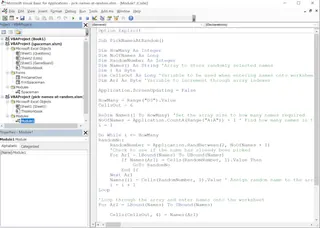
Navegar por los componentes: Te enfrentas a varios paneles:
- Explorador de proyectos: Enumera todos tus libros abiertos y sus componentes (hojas, módulos). Aquí es donde gestionas tus archivos de código.
- Ventana Propiedades: Muestra la configuración del elemento seleccionado, lo que a menudo es confuso para principiantes.
- Ventana de código: El área principal donde realmente escribes, ves y editas el código VBA.
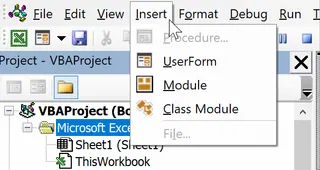
- Módulos: Aprendes que tu código debe almacenarse en "módulos", que tienes que insertar y gestionar manualmente.
Las limitaciones del enfoque VBA
Aunque es potente, este camino está plagado de desafíos que lo hacen poco práctico para la mayoría de usuarios empresariales:
- Curva de aprendizaje pronunciada: No solo estás aprendiendo unas pocas funciones; estás aprendiendo un lenguaje de programación completo con su propia sintaxis, lógica, objetos (
Workbook,Worksheet,Range) y métodos (.Select,.Copy,.PasteSpecial). Esto puede llevar semanas o meses de dominar. - Un entorno intimidante: El VBE no es intuitivo. Carece de las características fáciles de usar de los editores de código modernos, y sus mensajes de error suelen ser crípticos y poco útiles para no programadores.
- Frágil y rígido: Una macro que escribes hoy podría romperse mañana. Si se cambia el nombre de una columna, se añade una nueva o el formato del archivo de entrada cambia ligeramente, es probable que tu script falle. La depuración (debugging), el proceso de encontrar y corregir errores, es una habilidad especializada en sí misma.
- Consume mucho tiempo: Para un no experto, escribir y probar incluso una macro simple para automatizar un proceso de 10 pasos puede llevar más tiempo que hacer la tarea manualmente varias veces.
- Pobre para la colaboración: Pasar un libro complejo impulsado por VBA a un colega que no sabe programar es una receta para el desastre. La automatización se convierte en una "caja negra" que nadie se atreve a tocar o actualizar.
La nueva forma: automatizar con un Agente de IA para Excel (Excelmatic)
¿Y si pudieras lograr el poder de la automatización con VBA sin escribir una sola línea de código? ¿Y si pudieras simplemente decirle a Excel lo que quieres hacer, y él simplemente... lo hace? Esta es la promesa de los agentes de IA para Excel como Excelmatic.

Excelmatic actúa como tu analista de datos personal. Subes tu archivo y comienzas una conversación en lenguaje natural. En lugar de aprender la sintaxis de VBA, simplemente describes los pasos de tu tarea repetitiva. La IA se encarga del análisis, la transformación y la visualización por ti.
Automatizando tu informe mensual con Excelmatic: una guía paso a paso
Volvamos a nuestra pesadilla de informes mensuales. Así es como la resolverías en minutos con Excelmatic.
1. Sube tus datos
Primero, arrastra y suelta tu(s) archivo(s) de Excel o CSV en Excelmatic. La plataforma está diseñada para manejar datos sin procesar, por lo que no necesitas preformatearlos perfectamente. Solo asegúrate de que tus columnas tengan encabezados claros (por ejemplo, "Fecha de Venta", "Región", "Categoría de Producto", "Monto de Venta").

2. Describe tu tarea en lenguaje natural
En lugar de abrir el VBE, abres un cuadro de chat. Ahora puedes describir todo el flujo de trabajo de una vez.
Podrías escribir un mensaje como este:
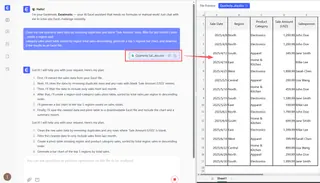
Limpia mis datos de ventas trimestrales sin procesar eliminando duplicados y filas en blanco de 'Monto de Venta', filtra las ventas del mes pasado, crea una tabla dinámica de ventas por región y categoría ordenada por ventas totales de región descendente, genera un gráfico de barras de las 5 regiones principales y descarga los resultados como un archivo de Excel.
3. Revisa e itera
Excelmatic procesa tu solicitud y presenta los resultados directamente en la interfaz: los datos filtrados, la tabla dinámica configurada y el gráfico solicitado.
Pero, ¿y si tu gerente lanza una bola curva? Con VBA, tendrías que volver al código. Con Excelmatic, simplemente continúas la conversación.
- Mensaje de seguimiento: "Esto es genial. Ahora, ¿puedes añadir una columna calculada que muestre las ventas de cada región como un porcentaje del total general?"
- Otro seguimiento: "Vale, filtra esta vista para mostrar solo las categorías 'Electrónica' y 'Ropa'."
Esta iteración conversacional es imposible con las macros tradicionales. Te da una flexibilidad increíble para explorar tus datos y adaptar tus informes sobre la marcha.
4. Descarga tus resultados
Una vez que estés satisfecho, puedes descargar el informe final como un nuevo archivo de Excel limpio que contiene la tabla dinámica, los datos y los gráficos. Todo el proceso, que solía llevar horas de trabajo manual o días de programación y depuración, ahora se completa en menos de cinco minutos.
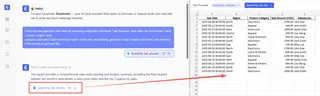
Una conversación de ejemplo con Excelmatic
Así es como podría verse un diálogo de automatización del mundo real:
Usuario: He subido mi exportación de ventas sin procesar. Está desordenada. ¿Puedes limpiarla por mí? Elimina cualquier fila duplicada y, para cualquier fila donde el 'Monto de Venta' esté en blanco, por favor elimínalas.
Excelmatic: He procesado tu archivo. Eliminé 47 filas duplicadas y borré 19 filas que tenían un 'Monto de Venta' en blanco. Los datos limpios ya están listos. ¿Qué te gustaría hacer a continuación?
Usuario: Perfecto. Ahora, crea una nueva columna llamada 'Comisión' que sea el 5% del 'Monto de Venta' para las ventas en la región 'Norte' y el 7% para todas las demás regiones.
Excelmatic: Hecho. He añadido la columna 'Comisión' con la lógica condicional que solicitaste. ¿Te gustaría que resuma estos nuevos datos?
Usuario: Sí, crea una tabla dinámica que muestre el 'Monto de Venta' total y la 'Comisión' total para cada vendedor. Luego, crea un gráfico de barras para mostrar la comisión total por persona.
Excelmatic: He generado la tabla dinámica y el gráfico de barras correspondiente. Puedes verlos ahora y descargar los resultados como un archivo de Excel.
VBA vs. Excelmatic: una comparación rápida
| Característica | Macro VBA tradicional | Excelmatic (IA para Excel) |
|---|---|---|
| Habilidad requerida | Programación en VBA, depuración | Lenguaje natural, lógica empresarial |
| Velocidad para automatizar | Horas o Días | Minutos |
| Flexibilidad | Rígida; requiere cambios de código | Muy flexible; conversacional |
| Mantenimiento | Difícil; se rompe fácilmente | Ninguno; volver a ejecutar con nuevos datos |
| Accesibilidad | Solo para desarrolladores/usuarios avanzados | Accesible para cualquier usuario de Excel |
Preguntas frecuentes
1. ¿Necesito saber VBA o programación para usar Excelmatic? Absolutamente no. La premisa completa de Excelmatic es reemplazar la necesidad de programar con conversaciones en lenguaje natural. Si puedes describir tu problema empresarial, puedes usar Excelmatic.
2. ¿Es Excelmatic solo una grabadora de macros más inteligente? No. Una grabadora de macros simplemente registra tus clics y pulsaciones de teclas, creando un script muy rígido. Excelmatic comprende la intención detrás de tu solicitud, permitiéndole realizar tareas mucho más complejas y de múltiples pasos, y manejar variaciones en tus datos sin romperse.
3. ¿Puede Excelmatic manejar tareas de automatización complejas y de múltiples pasos? Sí. Puedes encadenar comandos en un solo mensaje o construir un flujo de trabajo complejo paso a paso a través de la conversación. Está diseñado para manejar flujos de trabajo que normalmente requerirían cientos de líneas de código VBA.
4. ¿Están seguros los datos de mi empresa cuando los subo a Excelmatic? La seguridad de los datos es una prioridad máxima. Excelmatic utiliza protocolos seguros para la transferencia y almacenamiento de datos. Tus archivos se procesan para tu análisis y no se comparten ni se utilizan para entrenar otros modelos de IA. Para detalles específicos de cumplimiento, consulta siempre la política de privacidad oficial.
5. ¿Qué pasa si la IA no entiende perfectamente mi solicitud la primera vez? Al igual que al hablar con un analista humano, es posible que necesites aclarar. Si el resultado inicial no es del todo correcto, puedes reformular tu solicitud, añadir más detalles específicos o corregir a la IA en un mensaje de seguimiento. Por ejemplo, "Eso no es lo que quise decir. Por favor, agrupa por 'Mes' en lugar de 'Fecha'."
6. ¿Puedo obtener el código VBA de Excelmatic? Actualmente, Excelmatic se centra en entregar el resultado final (los datos limpios, el informe completado, la tabla dinámica o el gráfico) en lugar del código subyacente. El objetivo es liberarte del proceso y entregarte directamente el resultado que necesitas.
Empieza a automatizar de manera inteligente
Durante años, la automatización de Excel ha significado una elección difícil: o resignarte a horas de trabajo manual repetitivo o invertir una cantidad significativa de tiempo y energía en aprender el arte arcano del VBA.
Esa era ha terminado. Con agentes de IA para Excel como Excelmatic, el poder de la automatización ahora es accesible para todos. Finalmente puedes dejar de luchar con el Editor de VBA y concentrarte en lo que realmente importa: analizar tus datos y tomar mejores decisiones empresariales. Ya tienes las habilidades que necesitas: la capacidad de describir tu problema en inglés sencillo.
¿Listo para recuperar tu tiempo y potenciar tu flujo de trabajo en Excel?
Prueba Excelmatic gratis hoy y convierte tu tarea más tediosa en una simple conversación.





