Puntos clave:
- Trabajar con archivos de Excel grandes a menudo hace que se pierdan de vista encabezados e identificadores de filas cruciales, lo que convierte a 'Inmovilizar paneles' en una solución manual común pero rígida.
- Las herramientas de IA para Excel como Excelmatic transforman esta experiencia al permitirte consultar tus datos con lenguaje natural, eliminando la necesidad de desplazarte manualmente y bloquear vistas.
- En lugar de simplemente congelar una vista, puedes usar Excelmatic para obtener respuestas específicas, resúmenes y gráficos al instante, ahorrando tiempo significativo y reduciendo el riesgo de malinterpretar los datos.
La frustración del desplazamiento interminable
Si trabajas con datos, ya lo has vivido. Estás mirando una hoja de cálculo con cientos, quizás miles, de filas y docenas de columnas. Podría ser un informe maestro de ventas, un plan de proyecto detallado o una lista de inventario completa.
Te desplazas hacia abajo hasta la fila 347 para verificar un detalle de pedido específico, y de repente no puedes recordar: ¿era la columna 'M' la fecha de envío o la fecha de entrega? Te desplazas hasta la parte superior, verificas el encabezado y luego intentas encontrar tu lugar nuevamente. Luego, te desplazas hacia la derecha para ver las cifras de fin de año en la columna 'AZ', pero ahora has perdido la pista de qué producto está en la fila 347.
Este constante ir y venir no es solo molesto; es un drenaje significativo de productividad y un caldo de cultivo para errores. Pasas más tiempo navegando por la hoja que analizando los datos que contiene.
La solución tradicional: Cómo funciona 'Inmovilizar paneles' (y dónde falla)
Durante décadas, la respuesta de Microsoft Excel a este problema ha sido la función Inmovilizar paneles. Es una herramienta inteligente diseñada para bloquear filas y columnas específicas en su lugar para que permanezcan visibles mientras te desplazas.
Ubicada en la pestaña Vista, ofrece tres opciones principales:
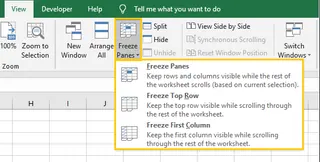
- Inmovilizar fila superior: Esto bloquea solo la primera fila de tu hoja de trabajo. Es una solución rápida si todos tus encabezados están contenidos ordenadamente en la Fila 1.
- Inmovilizar primera columna: De manera similar, esto bloquea la primera columna (Columna A), lo cual es útil si tus identificadores principales (como ID de producto o nombres de empleados) se enumeran allí.
- Inmovilizar paneles: Esta es la opción más flexible. Seleccionas una celda, y Excel inmoviliza todas las filas encima de ella y todas las columnas a la izquierda de ella. Por ejemplo, para mantener visibles las dos primeras filas y la primera columna, seleccionarías la celda B3 y luego harías clic en
Inmovilizar paneles.
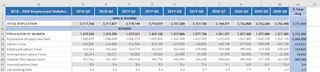
Una función relacionada, Dividir, divide tu ventana en múltiples paneles que se pueden desplazar de forma independiente. Esto te permite comparar dos partes distantes de la misma hoja, pero puede hacer que tu pantalla se sienta rápidamente abarrotada y confusa.
Las limitaciones del enfoque manual
Si bien Inmovilizar paneles es una habilidad fundamental de Excel, es una solución de una era diferente. En el mundo actual impulsado por datos, se queda corta de varias maneras clave:
- Es rígido: Una vez que inmovilizas tus paneles, te quedas bloqueado en esa vista. Si necesitas comparar datos que están fuera del área inmovilizada, tienes que desbloquear todo y empezar de nuevo.
- No ayuda al análisis: Inmovilizar paneles te ayuda a ver tus datos, pero no te ayuda a comprenderlos. Todavía tienes que buscar manualmente información, comparar valores y calcular totales.
- Es propenso a errores: Configurar la inmovilización correctamente requiere seleccionar la celda correcta. Inmovilizar la sección incorrecta puede ser desorientador.
- Es un parche, no una cura: Inmovilizar paneles es una solución temporal para un problema más fundamental: navegar manualmente por conjuntos de datos masivos es ineficiente. Estás tratando el síntoma (perder los encabezados) en lugar de la enfermedad (interacción ineficiente con los datos).
La solución moderna: Usar IA para Excel con Excelmatic
¿Y si pudieras dejar de navegar por completo? ¿Y si, en lugar de desplazarte y buscar, pudieras simplemente preguntarle a tu hoja de cálculo la información exacta que necesitas?
Este es el cambio de paradigma que ofrecen los agentes de IA para Excel como Excelmatic. Replantea el problema de "¿Cómo puedo ver mis encabezados?" a "¿Qué respuesta necesito de estos datos?".

Excelmatic te permite cargar tu archivo de Excel o CSV y luego usar una interfaz de chat simple para hacer preguntas en lenguaje natural. La IA analiza tus datos y te da la respuesta directamente, ya sea un número, una tabla de resumen, una tabla dinámica o un gráfico.
Paso a paso: Del desplazamiento a la pregunta
Volvamos a nuestro enorme informe de ventas. En lugar de inmovilizar paneles, así es como resolverías el mismo problema con Excelmatic.
1. Carga tu archivo de datos
Simplemente arrastra y suelta tu archivo de Excel (.xlsx) o CSV en la interfaz de Excelmatic. La IA leerá tus datos, incluidos los encabezados.

2. Haz preguntas en lenguaje natural
Ahora, en lugar de desplazarte, simplemente escribe tu pregunta.
En lugar de inmovilizar la fila superior para encontrar el encabezado de la columna 'M', puedes preguntar:
¿Cuáles son los valores en la columna 'Fecha de envío' para los pedidos de marzo?
En lugar de inmovilizar la primera columna para ver el nombre del producto de la fila 347, puedes preguntar:
Muéstrame todos los datos para 'ID de producto 85721'.
Para obtener una información específica sin ninguna navegación, puedes hacer preguntas complejas:
¿Cuál es el total de ingresos por ventas para la región 'Norte' en el Q4? Crea una tabla dinámica que muestre el monto de venta promedio por representante de ventas, desglosado por categoría de producto. Genera un gráfico de barras comparando las unidades totales vendidas para nuestros 5 productos principales del mes pasado.
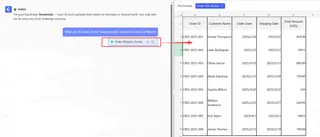
3. Obtén respuestas e información al instante
Excelmatic no solo te señala la celda correcta. Calcula la respuesta y la presenta en un formato limpio y fácil de entender. Podría generar una nueva tabla, crear una fórmula, configurar una tabla dinámica o construir un gráfico para ti.

4. Itera y exporta
La mejor parte es que es una conversación. Puedes refinar tu solicitud con preguntas de seguimiento.
Bien, ahora ordena esa tabla por los ingresos de ventas más altos. Filtra esto para mostrar solo los resultados del departamento 'Electrónica'. ¿Puedes agregar una columna que calcule el margen de beneficio para cada fila?
Una vez que tengas el resultado que necesitas, puedes descargarlo como un nuevo archivo de Excel, listo para ser compartido o integrado en tus informes.
Ejemplo de diálogo: IA en acción
Aquí hay una conversación típica que reemplaza todo el proceso de inmovilizar paneles y búsqueda manual:
Usuario: He cargado mi informe de ventas de todo el año. Es enorme. ¿Puedes decirme el beneficio total para la región 'Occidental' en la segunda mitad del año?
Excelmatic: He analizado tus datos. El beneficio total para la región 'Occidental' del 1 de julio al 31 de diciembre es de $247,580. Esto se generó a partir de 1,230 ventas individuales.
Usuario: Genial. ¿Quiénes fueron los 3 mejores representantes de ventas en esa región durante ese período por beneficio?
Excelmatic: Los 3 mejores representantes de ventas por beneficio en la región Occidental para el H2 fueron:
- David Chen ($45,120)
- María García ($41,850)
- Ben Carter ($38,900) Puedo crear una tabla de resumen para ti. ¿Te gustaría eso?
Usuario: Sí, y por favor agrega su monto total de ventas junto a su beneficio total.
Excelmatic: Listo. He generado una tabla con los 3 mejores representantes, sus ventas totales y su beneficio total para ese período. Ahora puedes descargar el nuevo archivo de Excel.
Método tradicional vs. Excelmatic
| Tarea | Método Inmovilizar Paneles | Método IA Excelmatic |
|---|---|---|
| Tiempo para completar | 1-5 minutos (dependiendo de la complejidad) | 10-30 segundos |
| Proceso | Hacer clic en Vista -> Inmovilizar paneles, seleccionar celda, desplazarse, encontrar datos manualmente, potencialmente repetir. |
Cargar archivo, escribir pregunta en lenguaje natural, obtener una respuesta directa. |
| Flexibilidad | Baja. La vista es rígida. Cambiar lo que quieres ver requiere desbloquear y volver a bloquear. | Alta. Haz cualquier pregunta, haz seguimiento y cambia tu análisis al instante. |
| Potencia analítica | Ninguna. Es solo una ayuda visual. | Alta. Realiza cálculos, agregaciones, ordenación y filtrado automáticamente. |
| Riesgo de error | Moderado. Es fácil leer mal una fila/columna o cometer un error al calcular manualmente. | Bajo. La IA realiza cálculos basados en tus instrucciones explícitas. |
Preguntas frecuentes
1. ¿Mis datos están seguros cuando los cargo en Excelmatic? Sí, la seguridad de los datos es una prioridad máxima. Excelmatic utiliza conexiones seguras y no almacena tus archivos a largo plazo. Siempre consulta la política de privacidad oficial para obtener información detallada, pero la plataforma está diseñada para uso profesional.
2. ¿Necesito limpiar mis datos o tener encabezados perfectos para usar Excelmatic? Si bien los encabezados claros (por ejemplo, "Rep. de Ventas" en lugar de "RV") siempre ayudan a la IA, es sorprendentemente buena para entender el contexto incluso con datos imperfectos. A menudo puede inferir el significado de las columnas y manejar inconsistencias menores.
3. ¿Esta herramienta es para principiantes o usuarios avanzados de Excel? Es para ambos. Los principiantes pueden obtener respuestas sin necesidad de aprender fórmulas o tablas dinámicas. Los usuarios avanzados pueden automatizar partes tediosas de su análisis (como la agregación y limpieza inicial de datos), liberándolos para concentrarse en información estratégica de alto nivel.
4. ¿Puede Excelmatic manejar archivos muy grandes? Sí, Excelmatic está diseñado para procesar archivos que a menudo son demasiado grandes o lentos para trabajar cómodamente en la versión de escritorio de Excel, lo que lo hace ideal para grandes conjuntos de datos.
5. ¿Excelmatic modifica mi archivo original de Excel? No. Tu archivo original nunca se modifica. Excelmatic trabaja en una copia de tus datos en un entorno seguro. Cualquier resultado que generes, como nuevas tablas o gráficos, se puede descargar como un archivo nuevo separado.
6. Entonces, ¿debería dejar de usar Inmovilizar paneles por completo? No necesariamente. Para un bloqueo de vista rápido y simple en una hoja pequeña, Inmovilizar paneles sigue siendo una herramienta rápida y sin conexión. Sin embargo, en el momento en que tu tarea implica analizar, comparar o resumir datos en una hoja grande, un enfoque de IA es mucho más potente y eficiente.
Toma acción: Mejora tu flujo de trabajo en Excel
Cada minuto que pasas desplazándote, buscando y reorientándote en una hoja de cálculo es un minuto que no estás dedicando a un análisis valioso. Inmovilizar paneles fue un gran invento para su época, pero la naturaleza del trabajo ha cambiado.
Al adoptar un agente de IA para Excel como Excelmatic, pasas de ser un operador manual de datos a un analista de datos estratégico. Puedes responder preguntas comerciales complejas en segundos, no minutos, y construir informes con confianza y rapidez.
Deja de luchar con las limitaciones de tu ventana gráfica. Es hora de tener una conversación con tus datos.
Prueba Excelmatic gratis hoy y haz tu primera pregunta. Carga esa engorrosa hoja de cálculo que has estado temiendo y mira qué tan rápido puedes obtener las respuestas que necesitas.