
Puntos clave:
- Las funciones avanzadas de las Tablas Dinámicas, como segmentaciones de datos, campos calculados y filtros de informe, son potentes pero requieren numerosos pasos manuales, lo que las hace rígidas y lentas de gestionar.
- Un agente de IA para Excel como Excelmatic automatiza estas tareas complejas al permitirte usar instrucciones simples en lenguaje natural para generar análisis, cálculos y visualizaciones.
- Al cambiar a un flujo de trabajo impulsado por IA, puedes reducir drásticamente el tiempo de creación de informes, eliminar errores manuales y adaptar instantáneamente tu análisis para responder nuevas preguntas sobre la marcha.
Antecedentes del problema y puntos de dolor
Ya dominas los conceptos básicos de las Tablas Dinámicas de Excel. Puedes arrastrar y soltar campos para resumir miles de filas de datos en segundos. Pero pronto, los resúmenes básicos no son suficientes. Tu jefe quiere más: más detalle, más interactividad, más cálculos personalizados.
Imagina que diriges una cervecería artesanal. Tus datos de ventas son una hoja de cálculo en crecimiento que enumera cada transacción: Fecha, Tipo de Cerveza (IPA, Stout, Pilsner), Tamaño (Growler, Medio barril), Monto de Venta y Costo Unitario.
Una tabla dinámica básica puede mostrarte las ventas totales por tipo de cerveza. Pero ahora necesitas:
- Calcular la ganancia para cada tipo de cerveza, que no es una columna en tus datos de origen.
- Crear un panel de control interactivo donde puedas filtrar las ventas por año para múltiples gráficos y tablas a la vez.
- Generar una hoja de informe separada para cada tipo de cerveza y enviarla a los gerentes de marca individuales.
- Profundizar rápidamente en las transacciones específicas que componen un solo número grande en tu resumen.
De repente, ya no estás en el mundo simple de arrastrar y soltar. Estás navegando por un laberinto de menús ocultos: "Campos Calculados", "Segmentaciones de datos", "Conexiones de informe" y "Mostrar páginas de filtro de informe". Cada tarea requiere un flujo de trabajo diferente y poco intuitivo. Tu informe, una vez ágil, se convierte en una máquina compleja y frágil que es difícil de actualizar y aún más difícil de entender para un colega.
Soluciones tradicionales de Excel: Pasos y limitaciones
Para lograr estos análisis avanzados, los expertos en Excel tradicionalmente confían en un conjunto de funciones potentes pero engorrosas. Aunque efectivas, cada una viene con su propia curva de aprendizaje y conjunto de frustraciones.
El enfoque manual: Segmentaciones de datos, campos calculados y más
Aquí hay un vistazo al trabajo manual requerido para lo que deberían ser preguntas analíticas simples.
1. Crear filtros interactivos con segmentaciones de datos:
Para filtrar múltiples tablas dinámicas y gráficos simultáneamente (por ejemplo, por año), necesitas una Segmentación de datos.
- Pasos:
- Haz clic dentro de una tabla dinámica.
- Ve a la pestaña
Analizar tabla dinámicay haz clic enInsertar segmentación de datos. - Selecciona el campo por el que quieres filtrar, como
Año. - Ahora, la segmentación solo controla una tabla dinámica. Para vincularla a otras, debes hacer clic derecho en la segmentación, seleccionar
Conexiones de informey marcar manualmente la casilla para cada otra tabla dinámica que quieras que controle.
2. Agregar cálculos personalizados con campos calculados:
Para calcular la ganancia, no puedes simplemente agregar una fórmula al lado de la tabla dinámica, ya que no se ajustará cuando cambie el diseño de la tabla. Necesitas un Campo Calculado.
- Pasos:
- Haz clic dentro de la tabla dinámica.
- Navega a
Analizar tabla dinámica>Campos, elementos y conjuntos>Campo calculado.... - En el cuadro de diálogo, inventa un nombre para tu nuevo campo (por ejemplo, "Ganancia").
- En el cuadro de fórmula, debes escribir la fórmula seleccionando campos de una lista e insertándolos, como
= Ventas - Costo. La sintaxis debe ser perfecta.
Las limitaciones de la forma tradicional
Este enfoque, aunque funcional, está lejos de ser eficiente. Las limitaciones clave son:
- Alta carga cognitiva: Tienes que recordar dónde está escondida cada función específica en los menús de la cinta de Excel. Las segmentaciones de datos, los campos calculados y los filtros de informe están todos en lugares diferentes con interfaces diferentes.
- Rígido e inflexible: Tu informe está construido para un conjunto específico de preguntas. Si tu gerente hace una pregunta de seguimiento como: "Excelente, ¿ahora puedes mostrarme el margen de ganancia en lugar de la ganancia total, pero solo para el Q3?" a menudo tienes que volver a reconstruir tus campos calculados o reestructurar toda la tabla dinámica.
- Propenso a errores silenciosos: ¿Olvidaste hacer clic en "Actualizar todo" después de actualizar tus datos de origen? Todo tu análisis podría estar equivocado. ¿Olvidaste vincular un nuevo gráfico a tu segmentación de datos? Tu panel de control mostrará información contradictoria. Estos errores son fáciles de cometer y difíciles de detectar.
- Consume mucho tiempo: Cada paso (insertar, configurar, conectar, formatear) es una serie de clics. Construir un panel de control integral puede tomar horas de trabajo tedioso y repetitivo en lugar de minutos de pensamiento estratégico.
Usar IA para Excel (con Excelmatic) para una nueva solución
¿Y si pudieras saltarte todos esos pasos manuales y simplemente decirle a Excel lo que quieres? Esa es la promesa de un agente de IA para Excel como Excelmatic. En lugar de buscar en los menús, tienes una conversación con tus datos.

La idea general
Con Excelmatic, el flujo de trabajo se transforma:
- Cargar: Subes tu archivo de datos sin procesar (Excel, CSV, etc.).
- Preguntar: Escribes tu solicitud en lenguaje natural, tal como le preguntarías a un analista humano.
- Obtener: Excelmatic procesa tu solicitud e instantáneamente genera el resultado: una tabla, una tabla dinámica, una fórmula o un gráfico.
- Iterar: Puedes continuar la conversación, haciendo preguntas de seguimiento para refinar el análisis hasta que sea perfecto.
Resolvamos los desafíos de análisis de la cervecería usando este nuevo enfoque.
Paso a paso: De datos sin procesar a información en segundos
1. Carga tus datos de ventas
Primero, simplemente arrastra y suelta tu archivo de datos de ventas de la cervecería en Excelmatic. La IA analizará automáticamente las columnas y entenderá la estructura de los datos. Asegúrate de que tus columnas tengan encabezados claros como Tipo de Cerveza, Ventas, Costo y Fecha.

2. Pide lo que quieres en lenguaje natural
En lugar de hacer clic en los menús, simplemente escribes tus preguntas. Aquí están las instrucciones que podrías usar para reemplazar los complejos métodos tradicionales:
Para crear un cálculo de ganancia (reemplaza Campos Calculados):
Crea una tabla dinámica que muestre las Ventas totales y el Costo para cada Tipo de Cerveza. Agrega una nueva columna llamada 'Ganancia' que sea Ventas menos Costo.
Para filtrar por año (reemplaza Segmentaciones de datos):
Resume mis ventas por Tipo de Cerveza y Trimestre para 2023. Ahora, muéstrame lo mismo para 2024.
Para crear informes para cada tipo de cerveza (reemplaza "Mostrar páginas de filtro de informe"):
Para cada Tipo de Cerveza, genera un resumen de las ventas totales por mes.
Para profundizar en los datos (reemplaza hacer doble clic):
En la última tabla, muéstrame los registros de ventas originales que componen el total para 'IPA' en 'Q1'.

3. Revisa e itera con preguntas de seguimiento
Excelmatic mostrará el resultado. Pero el verdadero poder está en el seguimiento conversacional. Puedes continuar refinando tu análisis sin tener que empezar de nuevo.
- "Ordena la tabla por la columna 'Ganancia' en orden descendente."
- "Ahora, agrega otra columna para 'Margen de Ganancia' calculado como (Ganancia / Ventas)."
- "Crea un gráfico de barras que visualice la ganancia para cada tipo de cerveza."
4. Exporta tu informe final
Una vez que estés satisfecho con el análisis, puedes descargar los resultados como un nuevo archivo de Excel limpio que contiene todas las tablas, gráficos y datos generados. También puedes copiar las fórmulas o configuraciones de tabla dinámica que creó Excelmatic y pegarlas en tus propios libros de trabajo.
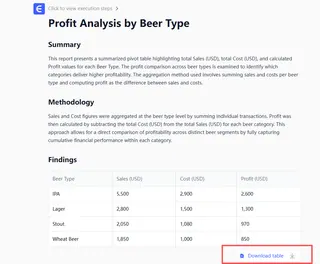
Ejemplo de diálogo
Así es como podría verse una conversación típica con Excelmatic para nuestro dueño de la cervecería:
Usuario: He subido mis datos de ventas. ¿Puedes crear una tabla dinámica que muestre mis ventas totales por Tipo de Cerveza y por Trimestre para el año 2023?
Excelmatic: Claro. He creado una tabla dinámica que resume las ventas de 2023 por Tipo de Cerveza y Trimestre. Las filas representan el Tipo de Cerveza y las columnas representan los trimestres.
| Tipo de Cerveza | Ventas Q1 | Ventas Q2 | Ventas Q3 | Ventas Q4 |
|---|---|---|---|---|
| Amber | $12,500 | $14,200 | $15,100 | $13,800 |
| IPA | $25,600 | $28,900 | $32,500 | $30,100 |
| Pilsner | $18,300 | $19,500 | $21,000 | $20,500 |
| Stout | $22,000 | $21,100 | $19,800 | $25,400 |
Usuario: Esto es genial. Ahora, ¿puedes agregar una columna calculada para mostrar la ganancia para cada tipo de cerveza? La fórmula es Ventas - Costo. Además, por favor agrega un total general para la ganancia.
Excelmatic: He actualizado el análisis. La nueva tabla incluye una columna 'Ganancia Total' para cada tipo de cerveza y un total general en la parte inferior.
Usuario: Perfecto. Ahora genera un gráfico de barras comparando la Ganancia Total para cada tipo de cerveza. Y solo muéstrame las 3 cervezas más rentables.
Excelmatic: Hecho. Aquí hay un gráfico de barras que muestra la ganancia total para las 3 mejores cervezas: IPA, Stout y Pilsner. Puedes descargar el nuevo archivo de Excel que contiene este gráfico y la tabla de datos.
Tablas dinámicas tradicionales vs. Excelmatic
| Aspecto | Tablas Dinámicas Tradicionales | Excelmatic (IA para Excel) |
|---|---|---|
| Tiempo para obtener información | Horas de clics y configuración | Minutos de conversación |
| Flexibilidad | Rígida; nuevas preguntas requieren reconstruir | Altamente flexible; se adapta con preguntas de seguimiento |
| Curva de aprendizaje | Alta; requiere aprender muchas funciones separadas | Baja; solo requiere conocer tu pregunta de negocio |
| Tasa de error | Alta; la actualización manual y la vinculación son propensas a errores | Baja; la IA maneja cálculos y conexiones de manera consistente |
| Colaboración | Difícil; las configuraciones complejas son difíciles de transferir | Fácil; comparte el historial del chat o el informe final limpio |
Preguntas frecuentes
P: ¿Necesito ser un experto en Excel para usar Excelmatic? R: Para nada. Si puedes describir el resultado empresarial que deseas en lenguaje natural (por ejemplo, "muéstrame las ventas por región"), puedes usar Excelmatic. Está diseñado tanto para principiantes que quieren realizar análisis complejos como para expertos que quieren ahorrar tiempo.
P: ¿Mis datos están seguros cuando los subo a Excelmatic? R: La seguridad de los datos es una prioridad máxima. Excelmatic utiliza protocolos seguros para la transferencia y almacenamiento de datos, y tus archivos se tratan como confidenciales. Para detalles específicos, siempre consulta la política de privacidad oficial en el sitio web.
P: ¿Excelmatic modificará mi archivo original de Excel? R: No. Excelmatic trabaja en una copia de tus datos en un entorno seguro. Tu archivo original permanece intacto en tu computadora. Luego puedes descargar el nuevo análisis como un archivo de Excel separado.
P: ¿Qué pasa si mis datos están desordenados o no perfectamente estructurados? R: Si bien los datos más limpios producen mejores resultados, también puedes usar Excelmatic para ayudar a limpiar tus datos. Puedes pedirle que "elimine filas duplicadas", "encuentre y reemplace todas las instancias de 'grolwer' por 'growler'", o "separe la columna 'Nombre Completo' en 'Nombre' y 'Apellido'".
P: ¿Puedo usar las fórmulas o tablas dinámicas generadas por Excelmatic en mis propias hojas de cálculo? R: Sí. Excelmatic puede proporcionarte las fórmulas exactas o mostrarte cómo configuró una tabla dinámica. Puedes copiarlas y usarlas en tus propios libros de trabajo, lo que también lo convierte en una gran herramienta para aprender.
P: ¿Cómo maneja Excelmatic las actualizaciones de datos? R: Si tus datos de origen cambian, simplemente puedes subir el nuevo archivo y pedirle a Excelmatic que ejecute el mismo análisis. Dado que tus instrucciones se guardan en el historial del chat, puedes volver a generar un informe complejo con un solo clic.
Toma acción: Mejora tu flujo de trabajo de Excel con Excelmatic
Cada hora que pasas luchando con conexiones de segmentaciones de datos, depurando campos calculados o actualizando manualmente informes es una hora que no estás dedicando al análisis estratégico. La forma tradicional de hacer análisis avanzado en Excel es poderosa, pero es un cuello de botella.
Con un agente de IA para Excel como Excelmatic, puedes cambiar tu enfoque de cómo obtener los datos a qué significan los datos. Puedes responder preguntas empresariales complejas tan rápido como puedas escribirlas, construir paneles de control interactivos en minutos y finalmente hacer que tus datos trabajen para ti, y no al revés.
¿Listo para dejar atrás los clics manuales? Prueba Excelmatic hoy. Sube uno de tus propios informes e intenta hacer una de las preguntas de este artículo. Experimenta el futuro del análisis de hojas de cálculo por ti mismo.





