
Puntos clave:
- El filtrado avanzado tradicional en Excel requiere una configuración compleja de rangos de criterios y macros VBA a menudo frágiles, lo que consume mucho tiempo y es propenso a errores de mantenimiento.
- Los agentes de IA para Excel como Excelmatic reemplazan todo este proceso manual, permitiéndote realizar filtros complejos usando simples comandos en lenguaje natural sin escribir código.
- Al usar Excelmatic para tus necesidades de filtrado, puedes reducir drásticamente el tiempo de configuración, manejar fácilmente consultas ad-hoc y hacer que el análisis de datos complejo sea accesible para cualquier usuario de Excel, independientemente de su habilidad técnica.
Antecedentes del problema y puntos de dolor
Imagina que eres un gerente de ventas mirando una hoja de cálculo masiva. Contiene miles de filas de datos de transacciones: nombre del representante de ventas, región, producto vendido, fecha y monto de la venta. Tu jefe pide un segmento específico de estos datos: "Necesito ver todas las ventas de la región 'Este' por John Doe, O todas las ventas de la región 'Oeste' por Jane Smith del último trimestre".
¿Cómo abordarías esto en Excel?
Los menús desplegables de filtro de columna estándar no son suficientes. Son excelentes para condiciones simples de Y (por ejemplo, Región es 'Este' Y Rep es 'John Doe'), pero manejar una condición compleja de O a través de diferentes columnas es engorroso, si no imposible.
Aquí es donde muchos usuarios experimentados de Excel recurren a una función más poderosa, pero significativamente más compleja: el Filtro Avanzado. Para automatizarlo, se aventuran en el mundo de las macros de Visual Basic para Aplicaciones (VBA). Si bien este enfoque es poderoso, abre una caja de Pandora de complejidad, rigidez y dolores de cabeza de mantenimiento. Pasas más tiempo construyendo y arreglando tu sistema de filtrado que analizando los datos en sí.
La solución tradicional de Excel: Pasos y limitaciones
El método clásico para manejar el filtrado complejo de datos implica un proceso de dos partes: configurar la función Filtro Avanzado y luego automatizarla con VBA.
Cómo funciona el Filtro Avanzado
En esencia, el Filtro Avanzado depende de un "Rango de Criterios" dedicado que debes construir en tu hoja de cálculo. Este rango actúa como un panel de control para tu filtro.
Aquí está el flujo de trabajo típico:
Prepara tus datos: Tienes tu tabla de datos principal, que llamaremos el
Rango de Lista. Cada columna debe tener un encabezado único.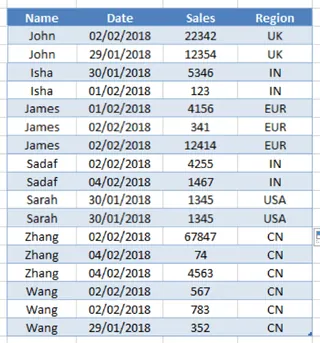
Construye el Rango de Criterios: Creas una pequeña tabla separada. La regla crucial y no negociable es que sus encabezados de columna deben coincidir exactamente con los encabezados en tu tabla de datos. Solo necesitas incluir las columnas por las que quieres filtrar.
Define tus reglas: Escribes tus condiciones de filtrado en las celdas debajo de los encabezados en el Rango de Criterios.
- Lógica Y: Colocar criterios en la misma fila significa que los registros deben cumplir todas esas condiciones (por ejemplo,
Región = 'Este'YMonto > 5000). - Lógica O: Colocar criterios en diferentes filas significa que los registros pueden cumplir cualquier conjunto de condiciones (por ejemplo,
Rep = 'John'ORep = 'Wang').

- Lógica Y: Colocar criterios en la misma fila significa que los registros deben cumplir todas esas condiciones (por ejemplo,
Ejecuta el filtro: Navegas a la pestaña
Datos, haces clic enAvanzadoy llenas manualmente un cuadro de diálogo, especificando tuRango de ListayRango de Criterios. También puedes elegir copiar los resultados filtrados a una nueva ubicación.
Automatización con VBA: El siguiente nivel de complejidad
Hacer clic en ese cuadro de diálogo cada vez es tedioso. Entonces, el siguiente paso es escribir una macro VBA para automatizar el proceso. Esto implica abrir el editor VBA, escribir código y asignarlo a un botón o un desencadenante automático.
Una macro simple podría verse así:
Sub RunAdvancedFilter()
    Range("Database").AdvancedFilter _
    Action:=xlFilterInPlace, _
    CriteriaRange:=Range("Criteria")
End Sub
Incluso podrías hacerlo más sofisticado y hacer que el filtro se ejecute automáticamente cada vez que cambias un valor en tu rango de criterios usando un evento Worksheet_Change.
Las limitaciones del método tradicional
Si bien es funcional, este enfoque impulsado por VBA está plagado de problemas que lo hacen poco práctico para los entornos empresariales modernos y de ritmo rápido:
- Extremadamente rígido: El sistema es frágil. Si un nombre de columna en tu fuente de datos cambia ligeramente (por ejemplo, "Representante de Ventas" a "Representante de Ventas"), todo el filtro se rompe porque los encabezados ya no coinciden.
- Curva de aprendizaje alta: Ya no solo estás usando Excel; estás programando. VBA tiene una curva de aprendizaje empinada, y depurar código es una habilidad especializada que la mayoría de los usuarios empresariales no tienen.
- Difícil de mantener: El código a menudo contiene rangos codificados como
Range("C6:F23"). Si agregas más filas o columnas a tus datos, debes volver al editor VBA y actualizar el código manualmente. Esto es una receta para errores. - No es intuitivo para otros: Entrega este libro de trabajo a un colega y no tendrá idea de cómo usarlo. La lógica está oculta dentro del código y la estructura rígida del rango de criterios.
- Lento para preguntas ad-hoc: ¿Qué pasa si tu jefe vuelve con una pregunta ligeramente diferente? No puedes simplemente preguntarla. Tienes que reconfigurar tu rango de criterios, y si la lógica es fundamentalmente diferente (por ejemplo, agregar una nueva condición
O), incluso podrías necesitar modificar el código VBA.
Este proceso es lo opuesto a ágil. Convierte una simple pregunta de datos en un mini proyecto de desarrollo de software.
La nueva forma con IA para Excel: Presentando Excelmatic
¿Y si pudieras omitir los rangos de criterios, el código VBA y las configuraciones rígidas por completo? ¿Y si pudieras simplemente preguntarle a tu hoja de cálculo la pregunta que tienes en mente, en lenguaje sencillo?
Eso es exactamente para lo que están diseñados los agentes de IA para Excel como Excelmatic. Excelmatic actúa como tu asistente de análisis de datos. Subes tu archivo y comienzas una conversación para filtrar, analizar y visualizar tus datos.

Así es como resolverías el mismo problema de filtrado avanzado en unos simples pasos.
Paso 1: Sube tus datos de ventas
Primero, abre Excelmatic y sube tu archivo de Excel o CSV. Simplemente puedes arrastrarlo y soltarlo

Paso 2: Haz tu pregunta en lenguaje sencillo
En lugar de construir un rango de criterios, simplemente escribes tu solicitud en el cuadro de chat. Revisemos nuestros problemas originales.
Para una consulta compleja de Y/O:
- Forma antigua: Configurar un rango de criterios con dos filas: una para
EsteyJohn Doe, y una segunda paraOesteyJane Smith. Escribir y ejecutar una macro VBA. - Forma Excelmatic: Solo pregunta:
Muéstrame todas las ventas de 'John Doe' en la región 'Este', o de 'Jane Smith' en la región 'Oeste'.
Para filtrar con operadores y comodines:
- Forma antigua: Escribir
>5000en la columna Monto de tu rango de criterios. Escribir*Pro*en la columna Producto. - Forma Excelmatic: Solo pregunta:
Filtra los datos para mostrar solo las ventas donde el monto es mayor a 5000 y el nombre del producto contiene 'Pro'.
Para registros únicos:
- Forma antigua: Marcar la casilla "Solo registros únicos" en el cuadro de diálogo de Filtro Avanzado.
- Forma Excelmatic: Solo pregunta:
Dame una lista de los representantes de ventas únicos en la región Norte.

Paso 3: Revisa e itera sobre los resultados
Excelmatic no solo te da una respuesta final. Te muestra los datos filtrados al instante y espera tu siguiente comando. Aquí es donde brilla el verdadero poder de la IA conversacional.
Puedes continuar refinando tus resultados:
- "Genial. Ahora, a partir de estos datos filtrados, ordena los resultados por monto de venta de mayor a menor."
- "Agrega una nueva columna que calcule una comisión del 5% sobre el monto de la venta."
- "Solo mantén los 10 mejores resultados."
- "¿Puedes convertir esto en una tabla dinámica que resuma las ventas por representante?"
Este proceso iterativo y conversacional es imposible con una macro VBA rígida. Con Excelmatic, puedes explorar tus datos libremente, siguiendo tu línea de pensamiento.
Paso 4: Exporta tus resultados finales
Una vez que estés satisfecho con los datos filtrados, puedes descargarlos como un nuevo archivo de Excel limpio con un solo clic. Todo el filtrado complejo está hecho por ti, y la salida está lista para ser compartida o usada en un informe.
Ejemplo de diálogo: Usuario vs. Excelmatic
Así es como podría verse una conversación típica:
Usuario: He subido mis datos de ventas trimestrales. ¿Puedes filtrarlos para mostrar todas las ventas de las regiones 'Norte' y 'Sur' que ocurrieron en el Q4 de 2023 y tuvieron un valor superior a $2,000?
Excelmatic: Hecho. He filtrado la tabla para mostrar 87 registros que coinciden con tus criterios. Esto incluye ventas de las regiones Norte y Sur entre el 1 de octubre de 2023 y el 31 de diciembre de 2023, con valores superiores a $2,000. ¿Te gustaría ordenar estos resultados o realizar otra acción?
Usuario: Perfecto. Ahora ordénalos por la columna 'Monto de Venta' en orden descendente y muéstrame solo los 10 primeros.
Excelmatic: De acuerdo, he ordenado los datos y ahora solo muestro los 10 primeros registros. La venta más alta es de $14,500.
Usuario: Se ve bien. Por favor, exporta esta vista a un nuevo archivo de Excel.
Excelmatic: Tu archivo está listo. Puedes descargar el nuevo libro de trabajo de Excel que contiene las 10 mejores operaciones ahora.
Método tradicional vs. Excelmatic: Una comparación rápida
| Característica | Tradicional (Filtro Avanzado VBA) | Excelmatic (IA para Excel) |
|---|---|---|
| Tiempo de configuración | 30-60+ minutos (incluyendo codificación y depuración) | < 1 minuto (subir archivo) |
| Habilidad requerida | Programación VBA, reglas rígidas de Excel | Habilidades de lenguaje conversacional |
| Flexibilidad | Baja (el código necesita reescribirse para nueva lógica) | Alta (solo haz una nueva pregunta) |
| Mantenimiento | Alto (se rompe fácilmente con cambios de diseño) | Cero (la IA se adapta a tus datos) |
| Usabilidad | Baja (requiere un manual para usar) | Alta (interfaz de chat intuitiva) |
Preguntas frecuentes
1. ¿Necesito saber VBA o fórmulas avanzadas para usar Excelmatic? Para nada. Si puedes describir lo que necesitas en una oración, puedes usar Excelmatic. Está diseñado para reemplazar la necesidad de fórmulas y código complejos.
2. ¿Mis datos están seguros cuando los subo a Excelmatic? Sí. Excelmatic está construido con la seguridad de los datos como una prioridad máxima. Tus archivos se procesan en un entorno seguro en la nube y no se comparten ni se usan para entrenar otros modelos de IA. Siempre consulta la política de privacidad oficial para obtener información detallada.
3. ¿Excelmatic modifica mi archivo original de Excel? No. Tu archivo original permanece intacto en tu computadora. Excelmatic trabaja en una copia de tus datos en su entorno seguro. Luego puedes descargar los resultados como un nuevo archivo.
4. ¿Qué pasa si mis datos están desordenados o mis encabezados de columna no son perfectos? Si bien los datos limpios siempre dan los mejores resultados, la IA de Excelmatic a menudo es lo suficientemente inteligente como para entender variaciones comunes en los nombres de las columnas (por ejemplo, "Representante de Ventas", "Vendedor", "Nombre del Rep"). Incluso puedes pedirle que te ayude a limpiar tus datos, como recortar espacios extra o estandarizar formatos.
5. ¿Puedo usar Excelmatic para filtrado complejo de fechas? Absolutamente. Puedes usar lenguaje natural para las fechas, lo cual es mucho más fácil que las funciones de fecha de Excel. Por ejemplo, puedes pedir "ventas en los últimos 90 días", "transacciones del Q2 2024" o "datos entre el 1 de marzo de 2023 y el 15 de mayo de 2023".
6. ¿Qué pasa si la IA no entiende mi solicitud? Al igual que al hablar con una persona, simplemente puedes reformular tu pregunta. Intenta ser más específico o referencia los nombres de las columnas directamente en tu indicación. Por ejemplo, en lugar de "muéstrame las ventas grandes", intenta "filtra las filas donde el 'Monto de Venta' sea superior a 10,000".
Comienza: Eleva tu flujo de trabajo en Excel con Excelmatic
Deja de pasar horas construyendo y depurando macros VBA frágiles. El tiempo que inviertes en configurar un sistema complejo de Filtro Avanzado es tiempo que no estás dedicando al análisis real y a la toma de decisiones.
Con una herramienta impulsada por IA como Excelmatic, puedes moverte a la velocidad del pensamiento. Haz una pregunta, obtén una respuesta, haz otra. Puedes diseccionar y explorar tus datos con una flexibilidad que los métodos tradicionales simplemente no pueden igualar.
¿Listo para transformar cómo trabajas con datos en Excel?
Prueba Excelmatic gratis hoy. Sube la hoja de cálculo en la que estás trabajando ahora mismo y hazle la pregunta que has estado tratando de resolver. Te sorprenderás de cuánto tiempo puedes ahorrar.





