Puntos clave:
- Agregar barras de error en Excel es un proceso crucial pero tedioso que se realiza manualmente, e implica navegar por múltiples menús y paneles para representar la variabilidad de los datos.
- Las herramientas de IA para Excel como Excelmatic transforman esta tarea al permitirte generar gráficos con barras de error precisas simplemente describiendo tus requisitos en lenguaje natural.
- Usar Excelmatic no solo ahorra un tiempo significativo, sino que también elimina los errores por selecciones incorrectas en los menús y facilita experimentar con diferentes estilos de visualización, como valores de error porcentuales, de desviación estándar o personalizados.
El desafío: por qué visualizar la incertidumbre de los datos en Excel es tan tedioso
Ya seas un científico que presenta resultados experimentales, un analista financiero que pronostica el rendimiento de acciones o un gerente de ventas que informa sobre la variación de objetivos, tus datos rara vez son un número único y absoluto. Siempre hay un grado de variabilidad, incertidumbre o error potencial. Las barras de error son la herramienta visual perfecta para comunicar este rango de confianza, mostrando cuánto podría fluctuar un punto de datos.
Son esenciales para una narración de datos honesta y precisa. Una cifra de ventas promedio de $50,000 se ve bien, pero una barra de error que muestra que podría oscilar entre $30,000 y $70,000 proporciona un contexto crítico para la toma de decisiones.
¿El problema? Aunque son esenciales, agregar barras de error en Excel es una tarea sorprendentemente engorrosa y poco intuitiva. Sabes que las necesitas, pero luego viene el frustrante viaje de clics: seleccionar el gráfico, encontrar el pequeño icono "+", pasar el cursor sobre "Barras de error", hacer clic en la flecha lateral, navegar a "Más opciones…" y luego lidiar con un panel de formato separado. Se siente como un laberinto diseñado para ralentizarte.
Esta complejidad se amplifica cuando necesitas tipos específicos de barras de error, como un rango personalizado basado en otra columna de tus datos. Esto requiere aún más pasos manuales, aumentando la posibilidad de vincular las celdas incorrectas y comprometer la integridad de todo tu gráfico.
El método manual: una guía paso a paso para agregar barras de error en Excel
Para aquellos comprometidos con el enfoque tradicional, repasemos el proceso manual. La idea central es primero crear tu gráfico y luego agregar las barras de error como un "Elemento de gráfico" adicional.
Imagina que tienes un conjunto de datos de temperaturas mensuales promedio y quieres agregar barras de error para representar la fluctuación típica de la temperatura.
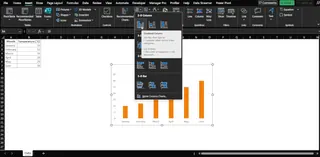
Este es el flujo de trabajo típico:
- Crea tu gráfico: Selecciona tus datos y ve a la pestaña
Insertarpara crear un gráfico de columnas 2D, barras, líneas o dispersión. - Encuentra los Elementos del gráfico: Haz clic en tu gráfico recién creado. Aparecerá un pequeño signo más (
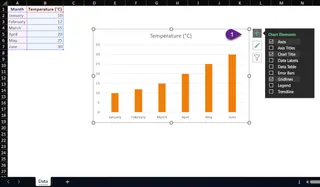
+), conocido como Elementos del gráfico, en la esquina superior derecha (en Windows). - Navega a Barras de error: Haz clic en el icono
+. En el menú desplegable, pasa el cursor del mouse sobre Barras de error y luego haz clic en el pequeño triángulo negro que aparece a su derecha. - Elige un tipo de error: Verás opciones como
Error estándar,PorcentajeyDesviación estándar. Para más control, debes seleccionarMás opciones....
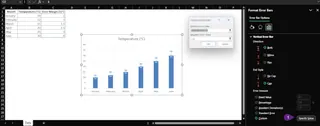
- Configura en el Panel de formato: Esto abre el panel Formato de barras de error. Aquí puedes definir la dirección (Ambas, Más, Menos), el estilo de los extremos (Con límite o Sin límite) y la cantidad de error. Si necesitas valores personalizados, debes seleccionar
Personalizadoy hacer clic en el botónEspecificar valor.
Limitaciones del enfoque manual
Aunque es funcional, este proceso dista mucho de ser eficiente y está plagado de frustraciones potenciales:
- Consume tiempo y es repetitivo: Cada vez que creas un nuevo gráfico o necesitas ajustar uno existente, tienes que repetir este proceso de múltiples pasos e intensivo en clics.
- No es intuitivo: Las opciones están enterradas. Tienes que recordar la secuencia exacta de clics, que puede diferir ligeramente entre Excel para Windows y Mac, añadiendo otra capa de confusión.
- Propenso a errores: Al especificar barras de error personalizadas, es increíblemente fácil seleccionar el rango de celdas incorrecto para el "Valor de error positivo" o "Valor de error negativo", lo que lleva a visualizaciones incorrectas y engañosas.
- Rígido e inflexible: ¿Y si tu gerente pide ver la variabilidad como un porcentaje del 10% en lugar de un valor fijo? Tienes que volver a entrar en los menús y reconfigurar todo. No hay espacio para un análisis rápido y conversacional de "qué pasaría si".
Una forma más inteligente: crear gráficos con barras de error usando Excelmatic
¿Y si pudieras omitir los menús por completo? En lugar de hacer clics en un laberinto, ¿y si simplemente pudieras decirle a Excel cómo quieres que se vea tu gráfico? Esto es exactamente para lo que están diseñados los agentes de IA para Excel como Excelmatic.

Excelmatic te permite cargar tus datos y usar lenguaje sencillo para solicitar análisis, gráficos y fórmulas. Agregar barras de error se convierte en una simple instrucción, no en un procedimiento complejo.
Paso a paso: agregar barras de error con Excelmatic
Revisemos la misma tarea—crear un gráfico con barras de error—pero esta vez, usando un enfoque basado en conversación.
1. Carga tus datos
Primero, simplemente arrastra y suelta tu archivo de Excel o CSV que contiene tus datos (por ejemplo, ventas mensuales, resultados experimentales, lecturas de temperatura) en la interfaz de chat de Excelmatic.

2. Pregunta en lenguaje natural
En lugar de hacer clic, escribes. Describe el gráfico que quieres, incluyendo las barras de error. Excelmatic entiende el contexto y los diferentes tipos de barras de error.
Aquí hay algunos ejemplos de instrucciones que podrías usar:
"Crea un gráfico de columnas que muestre las ventas promedio por mes. Agrega barras de error estándar a cada columna.""Grafica los ingresos trimestrales como un gráfico de barras e incluye una barra de error de porcentaje del 10%.""Tengo una columna 'Ventas' y una columna 'Margen de error'. Genera un gráfico de líneas de las ventas y usa la columna 'Margen de error' para barras de error personalizadas.""Para los datos adjuntos, haz un gráfico de dispersión de 'Puntuación de prueba' vs 'Horas de estudio' y agrega barras de error horizontales basadas en la columna 'Variación de tiempo'."

3. Revisa y refina al instante
Excelmatic generará el gráfico con las barras de error especificadas en segundos. Pero el verdadero poder está en la iteración. Puedes continuar la conversación para ajustar el resultado.
"Bien, eso se ve bien. Ahora cambia las barras de error para que muestren la desviación estándar.""Haz que las barras de error sean rojas y un poco más gruesas.""¿Puedes quitar los límites de los extremos de las barras de error?""En realidad, solo muestra la barra de error positiva, no la negativa."
Este refinamiento conversacional es imposible con el método tradicional, donde cada cambio requiere volver a sumergirse en los paneles de formato.
4. Exporta tu gráfico terminado
Una vez que estés satisfecho, puedes descargar un nuevo archivo de Excel que contenga el gráfico perfectamente formateado, listo para incluir en tu presentación o informe.
Ejemplo de diálogo
Así podría ser una conversación típica con Excelmatic:
Usuario: Tengo un archivo con ventas mensuales y una desviación estándar precalculada para cada mes. ¿Puedes crear un gráfico de columnas de las ventas y agregar barras de error personalizadas usando la columna 'Desviación estándar'?
Excelmatic: Absolutamente. He generado un gráfico de columnas que muestra tus ventas mensuales. Se han agregado las barras de error usando los valores de tu columna 'Desviación estándar'. ¿Te gustaría ajustar el color o el estilo de las barras de error?
Usuario: Sí, hazlas de color gris oscuro y quita los límites de los extremos.
Excelmatic: Listo. Las barras de error ahora son de color gris oscuro y no tienen límites en los extremos. El gráfico actualizado está listo para que lo veas o descargues.
Tradicional vs. Excelmatic: una comparación rápida
| Aspecto | Excel Tradicional | Excelmatic (IA para Excel) |
|---|---|---|
| Tiempo | 5-10 minutos de clics y formato | Segundos de escribir una instrucción |
| Complejidad | Alta; requiere navegar por múltiples menús y paneles | Baja; usa lenguaje natural |
| Flexibilidad | Rígida; los cambios requieren repetir el proceso | Alta; itera fácilmente con instrucciones de seguimiento |
| Experiencia | Requiere conocimiento específico de gráficos de Excel | Requiere saber lo que quieres ver |
Preguntas frecuentes
P: ¿Puede Excelmatic agregar diferentes tipos de barras de error como 'Porcentaje' o 'Desviación estándar'?
R: Sí. Simplemente especifica el tipo que quieres en tu instrucción, como "agrega una barra de error de porcentaje del 5%" o "muestra las barras de error de desviación estándar". Excelmatic lo calculará y aplicará automáticamente.
P: ¿Y si mis datos para barras de error personalizadas están en una columna separada?
R: Esa es la forma ideal de usarlo. Solo dile a Excelmatic qué columna usar. Por ejemplo: "Usa la columna 'Intervalo de confianza' para crear barras de error personalizadas para mi gráfico de líneas."
P: ¿Puedo formatear las barras de error (color, grosor, dirección) con Excelmatic?
R: Sí. Después de crear el gráfico inicial, puedes solicitar cambios de formato en instrucciones de seguimiento como "Haz que las barras de error sean azules y más delgadas" o "Solo muestra la dirección 'más' para las barras de error."
P: ¿Funciona Excelmatic si tengo múltiples series de datos en un gráfico?
R: Sí. Puedes ser específico en tu solicitud. Por ejemplo: "En mi gráfico combinado, agrega barras de error solo a la línea 'Pronóstico 2024', no a las columnas 'Resultados reales 2023'."
P: ¿Mis datos están seguros cuando los cargo en Excelmatic? R: Excelmatic está diseñado con la seguridad de los datos como prioridad. Tus archivos se procesan para el análisis y no se almacenan a largo plazo ni se comparten. Para información detallada, consulta siempre la política de privacidad oficial en el sitio web.
P: ¿Necesito crear el gráfico primero antes de pedir barras de error? R: No, y esa es una gran ventaja. Puedes pedirle a Excelmatic que cree el gráfico y agregue las barras de error en un solo paso, directamente desde tus datos sin procesar.
¿Listo para dejar los clics? Visualiza la variabilidad de tus datos con Excelmatic
Deja de perder un tiempo valioso buscando en los menús de Excel una función tan crítica como las barras de error. Tu energía debería gastarse en interpretar datos, no en luchar con el software. Al adoptar un agente de IA para Excel, puedes transformar una tarea tediosa y propensa a errores en una conversación rápida, intuitiva e incluso agradable con tus datos.
Obtén gráficos listos para presentaciones con barras de error precisas y perfectamente formateadas en segundos. Concéntrate en las ideas, no en los clics.
Prueba Excelmatic gratis hoy. Carga un conjunto de datos en el que estés trabajando y usa una de las instrucciones de este artículo. Descubre por ti mismo lo fácil y poderosa que puede ser la visualización de datos.