Puntos clave:
- Crear gráficos de cascada en Excel, incluso con la función integrada moderna, implica pasos manuales tediosos como establecer totales, eliminar etiquetas desordenadas y reformatear constantemente.
- Las herramientas de IA para Excel como Excelmatic automatizan todo este flujo de trabajo. Puedes generar un gráfico de cascada completo y preciso simplemente describiendo tu objetivo en lenguaje natural, como "crea un gráfico de cascada a partir de mis datos de transacciones".
- Usar un agente de IA para Excel no solo ahorra un tiempo significativo, sino que también ofrece una flexibilidad inigualable, permitiendo modificaciones instantáneas y un análisis más profundo a través de una simple interfaz conversacional.
Antecedentes del problema y puntos de dolor
Imagina que eres un analista financiero o un pequeño empresario que está cerrando las cuentas mensuales. Tienes una tabla simple de transacciones: un saldo de caja inicial, seguido de una serie de entradas de ingresos y salidas de gastos. Tu objetivo es explicar visualmente a las partes interesadas cómo pasaste del saldo inicial al saldo final.
Un gráfico de barras estándar o un gráfico de líneas no son suficientes. Muestran los valores finales pero no logran ilustrar la historia del recorrido: las contribuciones individuales positivas y negativas que construyeron el resultado final. Aquí es donde brilla un gráfico de cascada (también conocido como gráfico de puente). Visualiza un total acumulado, mostrando cómo cada valor secuencial suma o resta del anterior.
¿El problema? Construir uno en Excel es una experiencia sorprendentemente frustrante. Incluso con el tipo de gráfico de cascada "nativo" introducido en Excel 2016, el proceso está lejos de ser intuitivo. Pasas más tiempo luchando con la configuración y el formato del gráfico que analizando los datos en sí. Cada vez que creas uno, te encuentras preguntándote: "¿Por qué tengo que decirle manualmente a Excel que la primera y la última barra son totales? ¿No debería saberlo?" Este proceso manual y repetitivo no solo consume tiempo; es un cuello de botella en tu flujo de trabajo de informes.
El método tradicional de Excel: Pasos y limitaciones
Si bien es una mejora masiva respecto a la era anterior a 2016 (que requería soluciones complejas con gráficos de columnas apiladas), la función moderna de gráfico de cascada integrada aún deja mucho que desear. Te lleva al 80% del camino, pero el 20% restante implica una serie de correcciones manuales no obvias.
Digamos que tienes un conjunto de datos simple de transacciones bancarias mensuales.
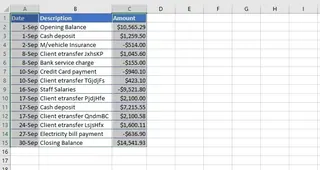
Este es el flujo de trabajo manual típico en Excel:
- Seleccionar datos: Resalta el rango que contiene tus categorías (por ejemplo, "Saldo inicial", "Depósito", "Alquiler") y sus valores correspondientes.
- Insertar gráfico: Navega a la pestaña
Insertar, haz clic en el grupoGráficosy seleccionaCascada. - Gráfico inicial (incorrecto): Excel genera un gráfico, pero casi siempre se equivoca con los totales. Trata tu "Saldo inicial" y "Saldo final" como otro aumento o disminución, lo que tergiversa completamente los datos.
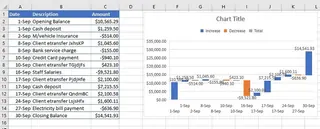
Aquí es donde comienza la "corrección" manual.
La serie de ajustes manuales
Para hacer que el gráfico sea utilizable, debes realizar varios pasos tediosos:
- Establecer los totales: Tienes que hacer doble clic en la primera barra ("Saldo inicial"), lo que abre el panel "Formato de punto de datos". Aquí, debes encontrar y marcar la casilla "Establecer como total". Luego, debes repetir este mismo proceso para la última barra ("Saldo final"). Este es el punto de falla más común.
- Limpiar el desorden: El gráfico predeterminado a menudo incluye etiquetas de datos que se superponen o hacen que el gráfico sea ilegible. Es probable que necesites seleccionarlas y eliminarlas.
- Agregar contexto: El gráfico se inserta sin un título significativo. Debes hacer clic en el marcador de posición y escribir manualmente un título descriptivo como "Análisis de flujo de caja de septiembre". También puedes necesitar agregar títulos de ejes para mayor claridad.
- Redimensionar y refinar: El tamaño predeterminado a menudo aplasta las etiquetas de categoría en el eje x, obligándote a redimensionar manualmente el gráfico para que sea legible.
Limitaciones del enfoque manual
Este método tradicional está plagado de ineficiencias:
- Lógica no intuitiva: El requisito de "Establecer como total" manualmente es una función oculta. No es descubrible y los usuarios a menudo lo olvidan, lo que lleva a gráficos incorrectos.
- Consume tiempo: Lo que debería ser una tarea de 10 segundos se convierte en un ejercicio de formato de 5 minutos para cada gráfico.
- Rígido e inflexible: ¿Qué pasa si tu gerente pregunta: "¿Puedes mostrarme esto pero solo para las primeras dos semanas?" Básicamente tienes que empezar de nuevo: filtrar tus datos, crear un nuevo gráfico y repetir todos los pasos de formato manual.
- Alto potencial de error: Olvidar establecer un total, seleccionar el rango de datos incorrecto o un desliz en el formato puede llevar a una visualización engañosa.
La solución moderna: Usar una IA para Excel como Excelmatic
En lugar de ser un "operador de gráficos" que hace clic en menús, ¿qué pasaría si pudieras ser simplemente un analista que pide lo que necesita? Esta es la promesa de los Agentes de IA para Excel como Excelmatic. Transforma todo el proceso de una serie de pasos manuales en una simple conversación.

Un nuevo paradigma: Análisis de datos conversacional
Excelmatic funciona como tu analista de datos personal. Subes tu hoja de cálculo y luego usas una interfaz de chat para pedir análisis, fórmulas o visualizaciones. En lugar de que tú necesites saber cómo crear un gráfico de cascada en Excel, solo necesitas saber qué quieres ver. La IA maneja el "cómo".
Para nuestro problema de flujo de caja, puedes olvidarte de la pestaña "Insertar" y del panel "Formato de punto de datos" por completo.
Paso a paso: Creando un gráfico de cascada con Excelmatic
El proceso es refrescantemente simple e intuitivo.
- Sube tu archivo de datos: Comienza subiendo tu archivo de Excel o CSV que contiene los datos de transacción a la plataforma Excelmatic. La IA leerá e interpretará instantáneamente la estructura de tu tabla.

- Pide en lenguaje natural:
Ahora, simplemente escribe tu solicitud en el cuadro de chat. La clave es describir el resultado final que deseas. Aquí hay algunos ejemplos:
- "Crea un gráfico de cascada que muestre el cambio en el efectivo desde el saldo inicial hasta el saldo final."
- "Usando los datos de transacción, construye un gráfico de cascada para el flujo de caja de septiembre. Asegúrate de que los valores de inicio y fin sean totales."
- "Visualiza cómo el valor inicial se ve afectado por las transacciones positivas y negativas posteriores con un gráfico de cascada."

Revisa y refina al instante: Excelmatic generará un gráfico de cascada completo y correctamente formateado en segundos. Crucialmente, su IA está entrenada para reconocer patrones comunes, por lo que identifica automáticamente las primeras y últimas entradas como totales y las formatea correctamente.
Pero el verdadero poder está en la iteración. Puedes continuar la conversación para refinar el gráfico:
- "Genial. Ahora cambia el título del gráfico a 'Puente de flujo de caja del T3'."
- "¿Puedes resaltar el gasto más grande?"
- "Filtra cualquier transacción menor a $100 y regenera el gráfico."
Exporta tus resultados: Una vez que estés satisfecho con el resultado, puedes descargar el nuevo archivo de Excel que contiene el gráfico perfectamente formateado y los datos subyacentes. Estás listo para copiarlo y pegarlo en tu presentación o informe.
Una conversación de ejemplo
Así podría verse ese flujo de trabajo en la práctica:
Usuario: He subido mi estado de cuenta bancario de septiembre. ¿Puedes crear un gráfico de cascada para mostrar cómo cambió mi saldo desde el inicio hasta el final del mes?
Excelmatic: Por supuesto. He creado un gráfico de cascada basado en tus datos de transacción. He establecido automáticamente el saldo inicial del 1 de septiembre y el saldo final del 30 de septiembre como totales. ¿Te gustaría agregar etiquetas de datos a cada cambio?
Usuario: No, eso está demasiado desordenado. Pero ¿puedes resaltar el retiro más grande en rojo?
Excelmatic: Hecho. El retiro más grande, 'Alquiler de oficina', ahora está resaltado en rojo en el gráfico. El gráfico actualizado está listo para que lo descargues.
Excel tradicional vs. Excelmatic: Una comparación rápida
| Aspecto | Método tradicional de Excel | Método de IA de Excelmatic |
|---|---|---|
| Tiempo de creación | 5-10 minutos por gráfico | Menos de 30 segundos |
| Complejidad | Requiere conocer funciones ocultas como "Establecer como total" | Solo requiere lenguaje natural |
| Flexibilidad | Rígido; los cambios requieren reconstruir el gráfico | Altamente flexible; los cambios se hacen mediante conversación |
| Tasa de error | Alta; es fácil olvidar pasos o configurar mal | Baja; la IA garantiza consistencia y corrección |
| Enfoque | En clics manuales y formato | En información y análisis de datos |
Preguntas frecuentes
¿Necesito saber cómo hacer un gráfico de cascada en Excel para usar Excelmatic? No, para nada. Solo necesitas poder describir el gráfico que quieres ver. Excelmatic maneja la ejecución técnica.
¿Excelmatic modificará mi archivo original de Excel? No. Tu archivo original nunca se modifica. Excelmatic opera en una copia segura de tus datos, y puedes descargar los resultados como un nuevo archivo.
¿Mis datos financieros están seguros cuando los subo a Excelmatic? La seguridad de los datos es una prioridad máxima. Excelmatic está diseñado con estrictos protocolos de privacidad y seguridad para garantizar que tus datos permanezcan confidenciales. Para información detallada, consulta la política de privacidad oficial en el sitio web.
¿Qué pasa si mis datos no están perfectamente formateados? Si bien los encabezados claros (como "Fecha", "Categoría", "Monto") son útiles, la IA de Excelmatic es hábil para comprender y analizar datos que no están perfectamente limpios. A menudo puede inferir la estructura incluso con inconsistencias menores.
¿Puede Excelmatic crear otros tipos de gráficos? Sí. Puedes pedir gráficos de barras, gráficos circulares, gráficos de líneas, diagramas de dispersión y más. Solo describe la visualización que necesitas y la IA la construirá.
¿Qué pasa si la IA no entiende mi solicitud correctamente? Al igual que al hablar con un asistente humano, puedes reformular tu pregunta, proporcionar más contexto o dar una instrucción más específica. La interfaz conversacional facilita aclarar tus necesidades hasta que el resultado sea perfecto.
Toma acción: Mejora tu flujo de trabajo de Excel con Excelmatic
Deja de perder un tiempo valioso luchando con la configuración de gráficos. Cada minuto que pasas formateando manualmente un gráfico de cascada es un minuto que no estás dedicando al análisis estratégico y a encontrar información clave en tus datos. El proceso manual no es solo una molestia menor; es un lastre significativo para tu productividad.
Al adoptar una solución de IA para Excel, puedes recuperar ese tiempo y concentrarte en lo que realmente importa. Deja que la IA maneje la mecánica tediosa de la creación de gráficos mientras tú diriges el análisis.
¿Listo para ver la diferencia? Prueba Excelmatic hoy. Sube la hoja de cálculo de transacciones en la que estás trabajando ahora mismo y usa uno de los mensajes de este artículo. Experimenta de primera mano lo simple que puede ser la elaboración de informes financieros.