
Puntos clave:
- Crear gráficos de dispersión manualmente en Excel implica múltiples pasos a través de menús, y agregar múltiples series de datos o una línea de tendencia suele ser engorroso y llevar mucho tiempo.
- Las herramientas de IA para Excel como Excelmatic te permiten generar gráficos de dispersión reveladores simplemente describiendo la relación que quieres visualizar en lenguaje natural, como "graficar el gasto en publicidad frente a los ingresos".
- Usar Excelmatic reduce drásticamente el tiempo de creación, simplifica gráficos complejos con múltiples series y permite iterar y analizar al instante mediante preguntas de seguimiento conversacionales.
Antecedentes del problema y puntos de dolor
Imagina que eres un analista de marketing mirando una hoja de cálculo. Tienes columnas para el gasto diario en anuncios, los clics en el sitio web y los ingresos por ventas. Tu gerente quiere saber: "¿Nuestro mayor gasto en anuncios realmente está generando más ventas? Muéstrame los datos".
Esta es una pregunta empresarial clásica sobre correlación. Para responderla, necesitas visualizar la relación entre dos variables numéricas: Gasto en Anuncios e Ingresos. Un gráfico de dispersión es la herramienta perfecta para este trabajo. Puede revelar rápidamente si las dos variables se mueven juntas (correlación positiva), en direcciones opuestas (correlación negativa) o no tienen ninguna relación.
Pero en Excel, pasar de los datos sin procesar a un gráfico de dispersión claro y revelador no siempre es una línea recta. Primero, tienes que recordar que un gráfico de dispersión, no un gráfico de líneas, es la elección correcta, un punto de confusión común. Luego, comienzas el proceso manual de seleccionar datos, navegar por el menú Insertar > Gráfico y elegir el icono correcto.
El verdadero dolor de cabeza comienza cuando las preguntas se vuelven más complejas. ¿Qué pasa si necesitas graficar dos relaciones en el mismo gráfico, como "Gasto en Anuncios vs. Ingresos" y "Gasto en Anuncios vs. Clics en el Sitio Web"? ¿O si necesitas agregar una línea de tendencia para cuantificar la relación? Cada una de estas tareas te envía de vuelta a cuadros de diálogo confusos, agregando manualmente series de datos y elementos de formato. Este proceso manual es lento, propenso a errores y sofoca el flujo natural del análisis.
La solución tradicional de Excel: Pasos y limitaciones
En el flujo de trabajo tradicional de Excel, crear un gráfico de dispersión requiere una serie de pasos manuales precisos. Si bien es efectivo, este proceso resalta varias limitaciones, especialmente a medida que tus necesidades analíticas se vuelven más complejas.
Primero, entendamos lo básico. Un gráfico de dispersión (o gráfico XY) usa puntos para representar los valores de dos variables numéricas diferentes. La posición de cada punto en los ejes horizontal (eje X) y vertical (eje Y) indica los valores para un punto de datos individual. Al observar el patrón de los puntos, puedes inferir la relación entre las variables.
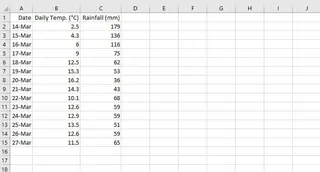
Pasos para crear un gráfico de dispersión manualmente
Organiza tus datos: Asegúrate de tener dos columnas de datos numéricos que quieras comparar. Por ejemplo, una columna para "Temperatura Diaria" y otra para "Lluvia Diaria". La variable independiente (la que crees que podría causar un cambio) normalmente va en el eje X, y la variable dependiente va en el eje Y.
Selecciona los datos: Resalta las dos columnas de datos, incluidos los encabezados.
Inserta el gráfico: Navega a la pestaña
Insertaren la cinta de Excel. En el grupoGráficos, haz clic en el pequeño icono que parece un conjunto de puntos dispersos. Esto abre las opciones de gráfico de dispersión.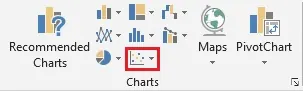
Elige un tipo: Selecciona el gráfico de dispersión básico. Ahora tienes una representación visual de tus datos.
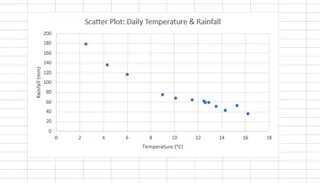
Personaliza y agrega una línea de tendencia: Para hacer la correlación más clara, puedes agregar una línea de tendencia. Haz clic en el gráfico, luego haz clic en el icono
+(Elementos del gráfico) que aparece a la derecha. Marca la casilla paraLínea de tendencia. También puedes agregar títulos de ejes y un título del gráfico aquí.
Las limitaciones del enfoque manual
Si bien el proceso básico es manejable, sus limitaciones se vuelven obvias rápidamente:
- Agregar múltiples series es engorroso: ¿Qué pasa si quieres comparar dos años diferentes de datos de lluvia frente a la temperatura en el mismo gráfico? Tienes que hacer clic derecho en el gráfico, elegir
Seleccionar datosy hacer clic manualmente enAgregarpara definir el Nombre de la serie, los valores X y los valores Y para el nuevo conjunto de datos. Este cuadro de diálogo es notoriamente poco intuitivo y propenso a errores de selección. - Iteración lenta: Cada cambio o nueva pregunta requiere otra ronda de clics. ¿Quieres ver la correlación sin un valor atípico específico? Tienes que filtrar manualmente tus datos de origen y actualizar el gráfico. ¿Quieres cambiar variables? A menudo tienes que empezar de nuevo. Esto rompe tu impulso analítico.
- Alta carga cognitiva: Tienes que recordar la secuencia "correcta" de clics. Para los usuarios menos frecuentes de Excel, esto significa reaprender el proceso cada vez. Para los expertos, es solo una repetición tediosa.
- No es amigable para la conversación: No puedes simplemente "preguntarle" a tu gráfico una pregunta de seguimiento como, "¿Cuál es la correlación solo para el primer trimestre?" Tienes que traducir esa pregunta empresarial en una serie de manipulaciones manuales de datos y configuraciones del gráfico.
La nueva forma: Usar un agente de IA para Excel (Excelmatic)
En lugar de ser un experto en los menús de Excel, ¿qué pasaría si pudieras ser un experto en tus propios datos? Esta es la promesa de los Agentes de IA para Excel como Excelmatic. Subes tu archivo y usas lenguaje natural para pedir el análisis o la visualización que necesitas. La IA maneja los clics, las fórmulas y la configuración del gráfico por ti.

Revisemos el problema de nuestro analista de marketing y resolvámoslo con Excelmatic.
Paso 1: Sube tus datos
Primero, arrastras y sueltas tu archivo de Excel o CSV que contiene los datos de gasto en anuncios, clics e ingresos en Excelmatic. La IA lee instantáneamente tus encabezados y estructura de datos, preparándolos para el análisis.

Paso 2: Describe el gráfico que quieres en lenguaje natural
En lugar de navegar por menús, simplemente escribes tu solicitud en el mensaje del chat.
Aquí hay algunos ejemplos de mensajes que podrías usar:
Crea un gráfico de dispersión con 'Gasto en Anuncios' en el eje x e 'Ingresos' en el eje y.Muéstrame la relación entre Temperatura Diaria y Lluvia Diaria como un gráfico de dispersión.Grafica Gasto en Anuncios vs Ingresos. Agrega una línea de tendencia lineal y muestra el valor R-cuadrado en el gráfico.

Paso 3: Ve e itera sobre el resultado
Excelmatic genera inmediatamente el gráfico de dispersión según tu solicitud. Pero el verdadero poder radica en la capacidad de continuar la conversación. Puedes refinar el gráfico con simples mensajes de seguimiento:
Ahora, agrega otra serie a este gráfico mostrando 'Gasto en Anuncios' vs 'Clics en el Sitio Web'.Cambia el color de los puntos de datos de 'Ingresos' a verde.Filtra cualquier punto de datos donde el Gasto en Anuncios fue menor a $100.¿Puedes etiquetar los 5 puntos de ingresos más altos con su fecha correspondiente?
Este enfoque conversacional transforma el análisis de datos de un procedimiento rígido paso a paso en una exploración fluida e interactiva.
Paso 4: Exporta tu trabajo terminado
Una vez que estés satisfecho con el gráfico, puedes descargar un nuevo archivo de Excel que contenga el gráfico de dispersión completamente formateado y editable. Puedes copiarlo directamente en tu presentación o compartir el archivo con colegas, quienes luego pueden interactuar con él como con cualquier otro gráfico de Excel.
Ejemplo de conversación con Excelmatic
Así es como podría verse un flujo de trabajo típico en formato de diálogo:
Usuario: He subido mis datos meteorológicos. ¿Puedes crear un gráfico de dispersión para ver si hay una relación entre la Temperatura Diaria y la Lluvia Diaria?
Excelmatic: Ciertamente. He creado un gráfico de dispersión con 'Temperatura Diaria' en el eje X y 'Lluvia Diaria' en el eje Y. Parece que puede haber una ligera correlación negativa.
Usuario: Interesante. Por favor, agrega una línea de tendencia lineal para que el patrón sea más claro.
Excelmatic: Se ha agregado la línea de tendencia al gráfico. Confirma visualmente la débil correlación negativa. ¿Te gustaría que calcule el coeficiente de correlación para ti?
Usuario: Sí, por favor. Y también cambia el título del gráfico a "Análisis de Temperatura vs. Lluvia".
Excelmatic: El coeficiente de correlación (r de Pearson) es -0.48. También he actualizado el título del gráfico como solicitaste. Ahora puedes descargar el archivo de Excel actualizado.
Método tradicional vs. Excelmatic: Una comparación rápida
| Aspecto | Excel tradicional | Excelmatic (IA para Excel) |
|---|---|---|
| Tiempo para crear | 2-10 minutos, dependiendo de la complejidad | 15-30 segundos por solicitud |
| Agregar una 2da serie | Manual, cuadro de diálogo complejo Seleccionar datos |
Mensaje simple: "Agrega otra serie para..." |
| Agregar una línea de tendencia | Clics en el menú Elementos del gráfico |
Mensaje simple: "Agrega una línea de tendencia." |
| Flexibilidad | Rígido; los cambios requieren rehacer pasos | Altamente flexible; itera con preguntas de seguimiento |
| Habilidad requerida | Conocimiento de tipos de gráficos y menús | Capacidad para describir tu pregunta empresarial |
Preguntas frecuentes
¿Necesito saber qué tipo de gráfico es mejor para mis datos? No necesariamente. Si bien puedes pedir específicamente un "gráfico de dispersión", también puedes describir tu objetivo, como "Muéstrame la correlación entre X e Y". Excelmatic suele ser lo suficientemente inteligente como para elegir el tipo de gráfico apropiado para ti.
¿Mis datos están seguros cuando los subo a Excelmatic? La privacidad y seguridad de los datos son primordiales. Excelmatic está diseñado con la seguridad en mente, utilizando conexiones e infraestructura seguras. Para detalles específicos sobre el manejo de datos y políticas de privacidad, siempre es mejor consultar el sitio web oficial. Tu archivo original no se modifica.
¿Puede Excelmatic manejar solicitudes complejas, como agregar múltiples líneas de tendencia o series de datos? Sí. Aquí es donde la IA brilla. Puedes pedir conversacionalmente agregar múltiples series de datos, aplicar diferentes líneas de tendencia (lineal, logarítmica, etc.) a cada una, y personalizar colores o marcadores, todo sin tocar un menú de configuración complejo.
¿Puedo personalizar los gráficos que crea Excelmatic? Absolutamente. Puedes pedirle a la IA que cambie títulos, etiquetas de ejes, colores y otros elementos de formato. Además, dado que puedes descargar el resultado como un archivo de Excel estándar, puedes realizar cualquier ajuste final y detallado directamente en Excel si es necesario.
¿Es Excelmatic adecuado para principiantes que no conocen bien Excel? Sí, es ideal para principiantes. Elimina la barrera de necesitar aprender la interfaz de Excel. Si puedes hacer una pregunta, puedes analizar datos. Empodera a los miembros del equipo de todos los niveles de habilidad para obtener información de sus datos sin una capacitación extensa.
Actúa ahora: Mejora tu flujo de trabajo en Excel
Deja de perder un tiempo valioso haciendo clic en menús interminables y luchando con configuraciones de gráficos. Los minutos que pasas creando y ajustando manualmente un solo gráfico de dispersión se suman a horas de productividad perdida cada mes, horas que podrían dedicarse a un análisis más profundo y al pensamiento estratégico.
Con un Agente de IA para Excel como Excelmatic, puedes transformar tu relación con los datos. En lugar de ser un capataz tedioso, Excel se convierte en un socio analítico receptivo.
Prueba Excelmatic gratis hoy. Sube la misma hoja de cálculo en la que estás trabajando ahora mismo y hazle la pregunta que estás tratando de responder. Comienza con un mensaje simple de este artículo, como "Crea un gráfico de dispersión de la columna C versus la columna F", y observa qué tan rápido obtienes un resultado. Es hora de dejar que la IA maneje el "cómo" para que tú puedas concentrarte en el "por qué".





