
Puntos clave:
- Crear un conjunto de datos de muestra personalizado en Excel manualmente requiere combinar múltiples funciones complejas como
SEQUENCE,RANDARRAY,INDEXyMROUND, lo que consume mucho tiempo y es propenso a errores. - Las herramientas de IA para Excel como Excelmatic eliminan la necesidad de fórmulas. Puedes generar un conjunto de datos completo y estructurado simplemente describiendo tus requisitos en lenguaje natural.
- Usar Excelmatic no solo acelera la generación de datos de horas a minutos, sino que también proporciona la flexibilidad de modificar instantáneamente las reglas de los datos (como rangos salariales o listas de departamentos) mediante prompts conversacionales.
El Problema: ¿Por Qué Es Tan Difícil Crear Buenos Datos de Muestra?
Ya seas un analista probando un nuevo dashboard, un gerente capacitando a tu equipo o un estudiante intentando dominar las tablas dinámicas, te has enfrentado a este obstáculo común: necesitas un buen conjunto de datos para trabajar. Internet está lleno de datos de muestra, pero rara vez son perfectos. Pueden estar en el formato incorrecto, tener muy pocas columnas, carecer de relaciones realistas o ser demasiado simples para tus necesidades.
El siguiente paso lógico es crear los tuyos propios. Imaginemos que quieres construir una nómina de empleados de muestra. Comienzas con una lista de nombres, pero luego necesitas completar el resto. Necesitarás columnas como:
- ID de Empleado: Un ID único, secuencial con un formato específico (ej.,
EMP-2000,EMP-2001). - Departamento: Un departamento asignado aleatoriamente de una lista predefinida (ej., RRHH, Ventas, Marketing).
- Puesto de Trabajo: Un título que corresponda lógicamente al departamento asignado.
- Salario: Un salario aleatorio dentro de un rango específico (ej., $30,000 a $70,000) y redondeado al millar más cercano.
De repente, esta tarea "simple" se convierte en un desafío significativo. No solo estás ingresando datos; estás intentando simular estructura y aleatoriedad del mundo real. Hacer esto manualmente en Excel rápidamente se convierte en un proyecto complejo y basado en fórmulas.
La Solución Tradicional de Excel: Un Laberinto de Fórmulas
Para construir este conjunto de datos de la manera tradicional, necesitas estar familiarizado con toda una suite de funciones modernas de Excel, muchas de las cuales son parte de la familia de matrices dinámicas. Es una curva de aprendizaje empinada pero poderosa.
Aquí hay un desglose del proceso de múltiples pasos y cargado de fórmulas.
Paso 1: Generar IDs de Empleado Secuenciales
Primero, necesitas contar tus empleados y luego generar IDs secuenciales. Si tus nombres están en A2:A11, la fórmula para crear IDs comenzando desde EMP-2000 se vería así:
="EMP-" & SEQUENCE(COUNTA(A2:A11), 1, 2000, 1)
Esta fórmula usa COUNTA para determinar cuántos IDs crear y SEQUENCE para generar los números desde 2000 en adelante. Ya necesitas saber cómo combinar texto y una función de matriz dinámica.
Paso 2: Asignar Departamentos Aleatoriamente
A continuación, necesitas elegir aleatoriamente un departamento de una lista como "RRHH", "Ventas", "Marketing" y "Finanzas". Para esto, puedes usar INDEX combinado con RANDARRAY.
=INDEX({"RRHH","Ventas","Marketing","Finanzas"}, RANDARRAY(10, 1, 1, 4, TRUE))
Esta fórmula crea un array de 10 enteros aleatorios entre 1 y 4, y luego usa esos números como índice para extraer un valor de tu lista de departamentos.
Paso 3: Asignar Puestos de Trabajo Basados en el Departamento
Aquí es donde se vuelve más complejo. El Puesto de Trabajo debe coincidir con el Departamento. No puedes simplemente generar otra lista aleatoria. La forma más común es usar una declaración IF anidada o configurar una tabla VLOOKUP separada. Una fórmula IF anidada sería:
=IF(C2="RRHH", "Administrador de RRHH", IF(C2="Ventas", "Agente de Ventas", IF(C2="Marketing", "Asistente de Marketing", "Contador")))
Esta fórmula rápidamente se vuelve larga, difícil de leer y una pesadilla para actualizar si agregas más departamentos.
Paso 4: Generar Salarios Aleatorios y Redondeados
Finalmente, para el salario, necesitas generar un número aleatorio dentro de un rango y luego redondearlo. Nuevamente, RANDARRAY es útil aquí, combinado con MROUND para redondear al millar más cercano.
=MROUND(RANDARRAY(10, 1, 30000, 70000, TRUE), 1000)
Las Limitaciones del Método Manual
Si bien es técnicamente posible, este enfoque dista mucho de ser ideal:
- Alta Complejidad: Necesitas dominar y combinar al menos cuatro funciones diferentes (
SEQUENCE,RANDARRAY,INDEX,MROUND), además de manejar lógica condicional conIFoVLOOKUP. - Propenso a Errores: Una sola coma o paréntesis mal ubicado en estas fórmulas largas puede romper todo el conjunto de datos. Depurar es una tarea tediosa.
- Poco Flexible: ¿Qué pasa si quieres agregar un departamento "Legal"? ¿O cambiar el rango salarial? Tienes que volver y editar manualmente múltiples fórmulas, aumentando el riesgo de errores.
- Volatilidad: Funciones como
RANDARRAYse recalculan cada vez que la hoja cambia. Para "bloquear" tu conjunto de datos, debes recordar copiar y pegar todo como valores, un paso extra que a menudo se olvida. - Alta Barrera de Entrada: Este método es inaccesible para la gran mayoría de usuarios de Excel que no son expertos en fórmulas.
La Solución Moderna: Generar Conjuntos de Datos con IA para Excel (Excelmatic)
En lugar de obligarte a convertirte en un programador de fórmulas, un Agente de IA para Excel como Excelmatic te permite ser un "arquitecto de datos". Simplemente describes el conjunto de datos que quieres, y la IA lo construye por ti. La misma tarea compleja se convierte en una simple conversación.

Cómo Funciona: De Prompt a Conjunto de Datos en Minutos
El proceso es increíblemente sencillo. Pasas de pensar en términos de fórmulas a pensar en términos de resultados.
1. Sube Tu Archivo de Inicio
Puedes comenzar desde cero o subir un archivo de Excel simple que contenga tu columna inicial de nombres de empleados. Esto le da a la IA contexto para construir.

2. Describe Tu Conjunto de Datos Deseado en Lenguaje Natural
Aquí es donde ocurre la magia. En lugar de escribir fórmulas, escribes un prompt que describe la tabla final. Puedes ser increíblemente específico sobre formatos, reglas y relaciones entre columnas.
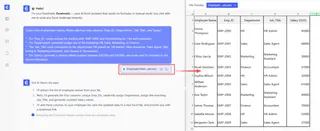
Para nuestro escenario de nómina de empleados, tu prompt para Excelmatic se vería así:
Tengo una lista de nombres de empleados. Por favor, agrega cuatro nuevas columnas: 'Emp_ID', 'Departamento', 'Puesto_Trabajo' y 'Salario'.
Para 'Emp_ID', crea IDs únicos que comiencen con 'EMP-2000' y se incrementen en 1 para cada empleado.
Para 'Departamento', asigna aleatoriamente uno de los siguientes: RRHH, Ventas, Marketing o Finanzas.
El 'Puesto_Trabajo' debe corresponder al departamento: RRHH debe ser 'Administrador de RRHH', Ventas debe ser 'Agente de Ventas', Marketing es 'Asistente de Marketing' y Finanzas es 'Contador'.
Para 'Salario', genera un número entero aleatorio entre $30,000 y $70,000, y asegúrate de que esté redondeado al millar más cercano.
3. Revisa e Itera Sobre los Resultados
Excelmatic procesará tu solicitud y generará la tabla completa en segundos. La ventaja clave es que esto es una conversación. Si el resultado no es del todo correcto, o si tienes una nueva idea, simplemente puedes pedir un cambio.
No más reescribir fórmulas complejas. Solo pide.
4. Descarga Tu Conjunto de Datos Terminado
Una vez que estés satisfecho con el resultado, puedes descargar el conjunto de datos completamente poblado como un nuevo archivo de Excel, listo para tu análisis, dashboard o sesión de capacitación.

Ejemplo de Conversación con Excelmatic
Así es como podría verse esa interacción en la interfaz de chat de Excelmatic:
Usuario: He subido un archivo con 10 nombres de empleados. ¿Puedes agregar cuatro nuevas columnas: 'Emp_ID', 'Departamento', 'Puesto_Trabajo' y 'Salario'?
- Para 'Emp_ID', comienza con 'EMP-2000' e incrementa en 1.
- Para 'Departamento', asigna aleatoriamente uno de estos: RRHH, Ventas, Marketing o Finanzas.
- Para 'Puesto_Trabajo', debe coincidir con el departamento: RRHH obtiene 'Administrador de RRHH', Ventas obtiene 'Agente de Ventas', Marketing obtiene 'Asistente de Marketing' y Finanzas obtiene 'Contador'.
- Para 'Salario', genera un número aleatorio entre 30000 y 70000, y redondéalo al 1000 más cercano.
Excelmatic: Hecho. He generado las cuatro columnas según tus reglas. El nuevo conjunto de datos está listo para que lo revises. ¿Te gustaría agregar otros datos, como una 'Fecha de Contratación' o 'Ubicación'?
Usuario: Esto es perfecto. En realidad, ¿puedes cambiar el rango salarial para que esté entre $45,000 y $90,000 solo para el departamento de Ventas? Mantén los otros departamentos en el rango original.
Excelmatic: No hay problema. He actualizado la columna 'Salario'. Los salarios para el departamento de 'Ventas' ahora se generan aleatoriamente entre $45,000 y $90,000, mientras que todos los demás departamentos permanecen entre $30,000 y $70,000. Todos los salarios aún se redondean al millar más cercano. Puedes descargar el archivo actualizado ahora.
Método Tradicional vs. Excelmatic: Una Comparación Rápida
| Aspecto | Fórmulas Tradicionales de Excel | Agente de IA Excelmatic |
|---|---|---|
| Tiempo de Creación | 30-60 minutos (incluyendo depuración) | 1-2 minutos |
| Habilidad Requerida | Conocimiento experto de múltiples funciones | Capacidad de describir una necesidad empresarial en lenguaje natural |
| Flexibilidad | Baja. Los cambios requieren reescrituras complejas de fórmulas. | Alta. Los cambios se realizan mediante prompts conversacionales simples. |
| Tasa de Error | Alta. Propenso a errores de sintaxis y fallos de lógica. | Baja. La IA maneja la lógica y la sintaxis internamente. |
| Proceso | Construir paso a paso con fórmulas | Describir el resultado final y dejar que la IA lo construya |
Preguntas Frecuentes (FAQ)
P: ¿Necesito proporcionar un archivo de inicio, o Excelmatic puede crear datos desde cero? R: Puedes hacer ambas cosas. Si bien subir un archivo de inicio (como una lista de nombres) le da contexto a la IA, también puedes pedirle a Excelmatic que genere un conjunto de datos completo desde cero, incluyendo la lista inicial de nombres. Por ejemplo: "Crea una tabla de 50 empleados aleatorios..."
P: ¿Puedo especificar relaciones complejas entre columnas, como la regla Departamento/Puesto de Trabajo? R: Sí. Esta es una fortaleza clave de Excelmatic. Puedes definir lógica condicional y relaciones en tu prompt, tal como lo explicarías a un asistente humano. La IA está diseñada para entender e implementar estas reglas entre columnas.
P: ¿Mis datos están seguros cuando los subo a Excelmatic? R: Excelmatic está construido con la seguridad de los datos como prioridad. Tus archivos se procesan de forma segura, y la plataforma se adhiere a estrictas políticas de privacidad. Para detalles específicos sobre seguridad y cumplimiento de nivel empresarial, siempre consulta el sitio web oficial.
P: ¿Qué pasa si la IA malinterpreta mi solicitud? R: La interfaz conversacional facilita la corrección y el refinamiento. Si el primer resultado no es exactamente lo que querías, simplemente puedes responder con una instrucción aclaratoria, como "Eso está cerca, pero ¿puedes asegurarte de que todos los IDs de empleado sean únicos?" La IA ajustará su salida en consecuencia.
P: ¿Puede Excelmatic generar conjuntos de datos mucho más grandes, como 10,000 filas? R: Sí, Excelmatic es capaz de manejar grandes conjuntos de datos, lo que lo hace adecuado para pruebas de estrés de aplicaciones o para construir modelos analíticos robustos que requieren un volumen significativo de datos de muestra.
Deja de Construir, Empieza a Describir: Crea Tu Próximo Conjunto de Datos con Excelmatic
Los días de luchar con fórmulas enredadas solo para crear un archivo de muestra utilizable han terminado. Al cambiar de un enfoque manual, primero en fórmulas, a un flujo de trabajo descriptivo, primero en IA, puedes recuperar horas de tu tiempo y concentrarte en lo que realmente importa: analizar datos, construir informes y obtener información.
En lugar de ser un mecánico de Excel, puedes convertirte en el arquitecto de tus datos. Describe lo que necesitas y deja que tu agente de IA maneje la construcción.
¿Listo para probarlo tú mismo? Sube un archivo y usa los prompts de este artículo para generar tu primer conjunto de datos potenciado por IA.
Prueba Excelmatic gratis y crea tu primer conjunto de datos de muestra en minutos.





