
Puntos clave:
- Formatear manualmente datos crudos de Excel en informes de aspecto profesional es una tarea repetitiva y que consume mucho tiempo, que implica docenas de clics para fuentes, colores, gráficos y tablas.
- Las herramientas de IA para Excel como Excelmatic eliminan este trabajo manual al permitirte usar instrucciones en lenguaje natural para generar automáticamente resúmenes, gráficos y tablas perfectamente formateados.
- Al usar Excelmatic, puedes crear informes consistentes, libres de errores y visualmente atractivos en una fracción del tiempo, liberándote para concentrarte en analizar los hallazgos en lugar de luchar con las opciones de formato.
Antecedentes del problema y puntos de dolor
Acabas de terminar de compilar los datos de ventas mensuales. Los números están todos ahí, sentados en una hoja de cálculo masiva e intimidante con miles de filas. Tus datos son precisos, los cálculos son correctos, pero el archivo en sí es una pesadilla visual. Es un muro de texto y números imposible de presentar a tu gerente o equipo.
Ahora, comienza el trabajo "real": el proceso tedioso y desalentador de hacer que se vea profesional. Necesitas crear tablas de resumen, visualizar tendencias con gráficos y asegurarte de que todo se alinee con la identidad de marca de tu empresa. Te encuentras preguntando:
- ¿Qué fuente y tamaño debo usar para los encabezados versus los datos?
- ¿Cómo hago que las filas sean más fáciles de leer sin colorear manualmente cada dos líneas?
- ¿Cuál es la mejor manera de crear un gráfico que muestre claramente el rendimiento regional?
- ¿Cómo puedo asegurarme de que este informe se vea exactamente igual al que hice el mes pasado?
Este proceso puede consumir fácilmente horas. Eres un profesional de datos, no un diseñador gráfico, sin embargo, te ves obligado a dedicar una parte significativa de tu tiempo a ajustes cosméticos. Peor aún, después de todo ese esfuerzo, tu gerente pide un pequeño cambio, como ver los datos trimestralmente en lugar de mensualmente, y tienes que comenzar el proceso de formateo desde cero.
La solución tradicional de Excel: Pasos y limitaciones
Para transformar esos datos crudos en un informe presentable, el enfoque tradicional en Excel implica una larga secuencia de pasos manuales. Si bien es potente, este método está plagado de ineficiencias y potencial de error.
El flujo de trabajo típico se ve algo así:
Preparar el lienzo: Podrías comenzar eliminando las líneas de cuadrícula para crear un aspecto más limpio (
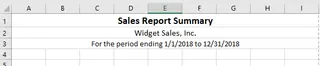
Ver > Mostrar > Desmarcar Líneas de cuadrícula). También podrías dejar la primera fila y columna vacías para crear "espacio para respirar", un truco de diseño común.Formatear encabezados y títulos: Seleccionarás la fila de encabezado, pondrás el texto en negrita, aumentarás el tamaño de la fuente, quizás cambiarás el color de la fuente y alinearás el texto al centro. Esto debe hacerse para cada título y subtítulo.
Aplicar "rayas de cebra" para legibilidad: Para facilitar la lectura de tablas largas, aplicas colores alternos a las filas. Esto a menudo se hace convirtiendo el rango en una Tabla de Excel (
Ctrl + T) y eligiendo un estilo, o configurando una regla de formato condicional compleja usando una fórmula como=MOD(FILA(),2)=0.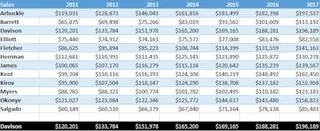
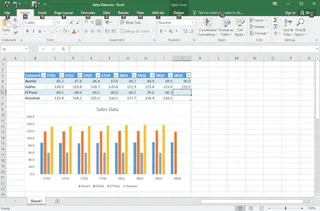
Crear resúmenes y elementos visuales: Esta es la parte más crítica. Es probable que crees una tabla dinámica para resumir las ventas por región, producto o período de tiempo. Luego, insertarás un gráfico dinámico basado en esa tabla. Pasarás más tiempo personalizando el gráfico: ajustando las etiquetas de los ejes, agregando un título, cambiando colores y eliminando elementos innecesarios.
Garantizar consistencia: Intentas recordar los tamaños de fuente exactos, códigos de color y estilos de gráfico que usaste la última vez para mantener la coherencia, a menudo consultando archivos antiguos.
Las limitaciones del método manual
Si bien este proceso eventualmente te da un informe de aspecto decente, dista mucho de ser ideal. Las limitaciones clave son:
- Extremadamente lento: Cada paso requiere múltiples clics, y todo el proceso puede llevar horas, especialmente para informes complejos. Este es tiempo que podría dedicarse al análisis real.
- Propenso a errores e inconsistencias: Es fácil aplicar una regla de formato al rango incorrecto u olvidar un paso. Mantener una apariencia y sensación consistentes en diferentes informes es un desafío constante.
- Rígido y difícil de adaptar: ¿Qué pasa si tu jefe quiere ver los 3 productos principales en lugar de todos? ¿O filtrar por un representante de ventas específico? Cada nueva solicitud a menudo significa reconstruir la tabla dinámica o reconfigurar el gráfico desde cero.
- Requiere habilidades de diseño: No todo el mundo tiene ojo para el diseño. Elegir los colores, fuentes y tipos de gráficos correctos para comunicar datos de manera efectiva es una habilidad en sí misma. Un informe mal diseñado puede ocultar ideas clave.
La nueva solución: Usar un agente de IA para Excel (Excelmatic)
En lugar de ser un "decorador de Excel", ¿qué pasaría si pudieras simplemente decirle a Excel lo que quieres y que construya todo el informe listo para presentar por ti? Eso es exactamente lo que hace un Agente de IA para Excel como Excelmatic. Automatiza todo el proceso de análisis, resumen y visualización, convirtiendo horas de trabajo manual en segundos de conversación.

Cómo funciona
El flujo de trabajo es radicalmente simple. Subes tu archivo de datos crudos y usas lenguaje sencillo para describir el informe que necesitas. La IA se encarga del resto.
Paso a paso: Creando un informe con Excelmatic
Tomemos los mismos datos de ventas mensuales y construyamos un informe profesional en una fracción del tiempo.
1. Sube tu archivo de datos
Primero, inicia sesión en Excelmatic y sube tu archivo de datos crudos. Puede ser un libro de Excel (.xlsx) o un archivo CSV. Excelmatic lee tus datos sin modificar tu archivo original. Para obtener los mejores resultados, asegúrate de que tus columnas tengan encabezados claros (por ejemplo, "Fecha de Venta", "Región", "Representante de Ventas", "Monto").

2. Describe el informe que quieres en lenguaje sencillo
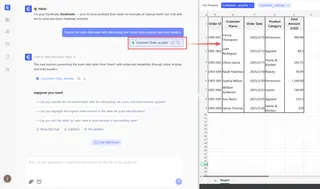
Aquí es donde ocurre la magia. En lugar de hacer clic en menús, simplemente escribes tu solicitud. Aquí hay algunos ejemplos basados en nuestro escenario de informes de ventas:
- "Crea una tabla de resumen que muestre el monto total de ventas por Región. Ordena las regiones de mayor a menor venta."
- "Genera una tabla dinámica que desglose las ventas por Categoría de Producto y por mes."
- "Crea un gráfico de barras comparando el rendimiento de los 5 mejores representantes de ventas. Haz que el título del gráfico sea 'Top 5 Representantes de Ventas este Trimestre' y usa un tema de color azul profesional."
- "Formatea la tabla de datos principal con colores alternos de fila (rayas de cebra) y encabezados en negrita."
3. Revisa e itera con IA
Excelmatic generará instantáneamente la tabla, gráfico o vista formateada solicitada. Pero lo que realmente lo distingue es la capacidad de iterar. Tu solicitud inicial es solo el comienzo de una conversación.
Puedes continuar refinando los resultados con instrucciones de seguimiento:
- "Genial. Ahora, ¿puedes agregar una columna que calcule el porcentaje de ventas totales para cada región?"
- "Filtra este gráfico para mostrar solo los datos de las regiones 'Norte' y 'Oeste'."
- "Cambia esto de un gráfico de barras a un gráfico de líneas para mostrar la tendencia a lo largo del tiempo."
- "Elimina las líneas de cuadrícula del fondo del gráfico."
Este enfoque conversacional hace que sea increíblemente rápido explorar tus datos y adaptar tu informe a cualquier pregunta ad-hoc de tu equipo.
4. Exporta tu informe terminado
Una vez que estés satisfecho con el resultado, puedes descargar el trabajo. Excelmatic te permite exportar los gráficos, tablas y datos formateados recién creados a un archivo de Excel limpio. Luego puedes copiar y pegar estos elementos en tu presentación de PowerPoint o compartir el archivo de Excel directamente.
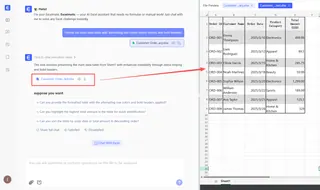
Ejemplo de diálogo: Usuario vs. Excelmatic
Así es como podría verse una conversación típica al construir un informe de ventas:
Usuario: He subido mis datos de ventas del último trimestre. ¿Puedes crear una tabla de resumen del total de ventas por representante de ventas, ordenada de mayor a menor? Por favor, formatea la tabla con encabezados en negrita y colores alternos de fila.
Excelmatic: Hecho. He creado una tabla de resumen de ventas por representante, ordenada de forma descendente. La tabla está formateada como solicitaste. También he resaltado a los 3 mejores. ¿Te gustaría que visualice esto?
Usuario: Sí, por favor crea un gráfico de barras horizontales para los 10 mejores representantes. Titúlalo "Top 10 Representantes de Ventas Q3" y elimina las líneas de cuadrícula del fondo.
Excelmatic: He generado el gráfico de barras horizontales para los 10 mejores representantes con el título especificado y un fondo limpio. El gráfico está listo para que lo descargues. ¿Hay algo más que te gustaría agregar a este informe?
Método tradicional vs. Excelmatic: Una comparación rápida
| Aspecto | Método manual tradicional | Método de IA con Excelmatic |
|---|---|---|
| Tiempo | 30-90 minutos por informe | 2-5 minutos por informe |
| Esfuerzo | Alto; docenas de clics manuales | Bajo; escribe unas pocas oraciones |
| Flexibilidad | Baja; los cambios requieren rehacer el trabajo | Alta; itera con instrucciones de seguimiento |
| Consistencia | Difícil de mantener; depende de la memoria | Alta; la IA aplica lógica consistente |
| Habilidad requerida | Excel Intermedio-Avanzado + sentido del diseño | Capacidad básica para describir necesidades comerciales |
| Tasa de error | Mayor; selecciones y fórmulas manuales | Menor; automatizado y validado por IA |
Preguntas frecuentes
1. ¿Necesito ser un experto en Excel para usar Excelmatic? No, para nada. El objetivo de Excelmatic es empoderar a los usuarios que no conocen fórmulas complejas o configuraciones de tablas dinámicas. Si puedes describir el informe que necesitas con palabras, puedes usar Excelmatic.
2. ¿Mis datos están seguros cuando los subo a Excelmatic? Sí. Excelmatic está diseñado pensando en la seguridad de los datos. Opera en una copia temporal de tus datos durante la duración de tu sesión y se adhiere a estrictas políticas de privacidad. Tu archivo original nunca se modifica. Para requisitos de seguridad empresarial específicos, consulta siempre las políticas del sitio web oficial.
3. ¿Puede Excelmatic manejar datos desordenados? Excelmatic puede manejar muchas inconsistencias de datos comunes. Sin embargo, para obtener los mejores resultados, siempre es una buena práctica tener datos limpios y bien estructurados con encabezados de columna claros. La IA usa estos encabezados para comprender tus solicitudes.
4. ¿Puedo usar los gráficos y tablas generados por Excelmatic en mis propias presentaciones? Absolutamente. Puedes descargar los resultados como un nuevo archivo de Excel. Desde allí, puedes copiar los gráficos, tablas y datos formateados y pegarlos directamente en PowerPoint, Word o Google Slides.
5. ¿Excelmatic solo crea elementos visuales, o también puede hacer formato como "rayas de cebra"? Hace ambas cosas. Puedes pedirle que realice tareas analíticas (como resumir y calcular) y tareas de formato (como aplicar colores, poner texto en negrita o crear tablas) en la misma instrucción.
Toma acción: Mejora tu flujo de trabajo de Excel hoy
Cada hora que pasas formateando manualmente una hoja de Excel es una hora que no estás dedicando al análisis estratégico. La forma tradicional de crear informes no solo es lenta, sino también una barrera para la toma de decisiones ágil y basada en datos.
Al adoptar un agente de IA para Excel, puedes recuperar ese tiempo y concentrarte en lo que realmente importa: los conocimientos ocultos dentro de tus datos. Deja de ser un "empujador de píxeles" y conviértete en el narrador de datos que tu organización necesita.
¿Listo para verlo en acción? Prueba Excelmatic hoy. Sube uno de los informes en los que estás trabajando actualmente y usa una de las instrucciones de este artículo. Te sorprenderá la rapidez con la que puedes crear un informe pulido y listo para presentar.





