
Puntos clave:
- Construir manualmente una tabla de amortización de préstamos en Excel requiere fórmulas complejas como PMT y una entrada de datos minuciosa y propensa a errores para cada período de pago a lo largo de cientos de filas.
- Las herramientas de IA para Excel como Excelmatic automatizan todo este proceso. Puedes simplemente describir los términos de tu préstamo en lenguaje natural para generar una tabla completa y precisa al instante.
- Usar Excelmatic no solo ahorra un tiempo significativo, sino que también permite un análisis de escenarios sin esfuerzo: solo pregunta "¿y si la tasa de interés fuera del 9%?" para ver resultados actualizados sin reconstruir ninguna fórmula.
Antecedentes del problema y puntos de dolor
Ya sea que estés planeando comprar una casa, financiar un auto nuevo o solicitar un préstamo comercial, entender el costo real del endeudamiento es crucial. Una tabla de amortización de préstamos es la herramienta perfecta para esto. Proporciona un desglose detallado, período por período, de cada pago, mostrando exactamente cuánto se destina a intereses y cuánto reduce tu deuda principal.
Imagina que estás viendo una propiedad valorada en $555,555. Has ahorrado para un pago inicial del 25% y planeas financiar el resto. Un banco te ha ofrecido un préstamo a 10 años con una tasa de interés anual del 10%. Antes de firmar, necesitas respuestas a preguntas críticas:
- ¿Cuál será mi pago mensual exacto?
- ¿Cuánto interés pagaré en el primer año versus el último año?
- ¿Cuál es el interés total que pagaré durante todo el plazo de 10 años?
- ¿Cómo disminuye el saldo pendiente con el tiempo?
Para muchos usuarios de Excel, la reacción inmediata es crear una hoja de cálculo. Pero aquí es donde comienza el dolor de cabeza. Necesitas recordar funciones financieras específicas, estructurar una tabla correctamente y arrastrar fórmulas minuciosamente para cada período de pago individual; en este caso, 120 meses. Un solo error en una fórmula inicial puede desbaratar todo el cálculo, llevando a una planificación financiera incorrecta.
La solución tradicional en Excel: Pasos y limitaciones
El enfoque clásico para construir una tabla de amortización en Excel es una demostración poderosa de sus capacidades de cálculo, pero también es una clase magistral de trabajo manual y repetitivo. Implica una combinación de funciones financieras y una cuidadosa construcción de tablas.
Aquí hay un resumen del proceso manual:
Paso 1: Calcular los parámetros clave del préstamo
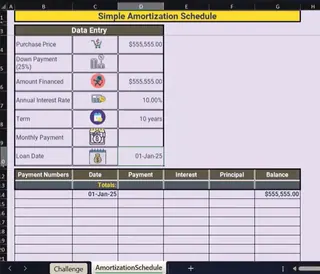
Primero, necesitas calcular el monto real del préstamo. Con un precio de $555,555 y un pago inicial del 25%, el monto a financiar es:
$555,555 * (1 - 0.25) = $416,666.25
Paso 2: Calcular el pago mensual con la función PMT
Luego, usas la función PMT de Excel para determinar el pago mensual fijo. La fórmula se ve así:
=PMT(tasa, nper, va)
- tasa: La tasa de interés por período. Dado que la tasa del 10% es anual, debes dividirla entre 12.
- nper: El número total de períodos de pago. Para un préstamo a 10 años, esto es 10 * 12 = 120.
- va: El valor presente, o el monto total del préstamo ($416,666.25).
La fórmula completa sería =PMT(10%/12, 120, 416666.25), lo que arroja un pago mensual de $5,506.23.
Paso 3: Construir la tabla de amortización
Esta es la parte más laboriosa. Creas una tabla con columnas como: Período, Fecha de Pago, Pago Mensual, Interés Pagado, Capital Pagado y Saldo Restante.
- Para la primera fila (Período 1):
- Interés Pagado:
Saldo Inicial * (10% / 12) - Capital Pagado:
Pago Mensual - Interés Pagado - Saldo Restante:
Saldo Inicial - Capital Pagado
- Interés Pagado:
- Para todas las filas siguientes:
- El
Saldo Iniciales elSaldo Restantede la fila anterior. - Luego repites los cálculos de interés y capital y arrastras las fórmulas hacia abajo para las 120 filas.
- El
Limitaciones del método manual
Si bien este método funciona, está plagado de desafíos que lo hacen poco práctico para un análisis rápido o para usuarios que no son expertos en fórmulas de Excel:
- Complejidad de las fórmulas: Necesitas recordar la función
PMTy sus argumentos. Para un análisis más detallado, también podrías necesitarIPMT(pago de interés) yPPMT(pago de capital), cada una con su propia sintaxis. - Configuración propensa a errores: La precisión de toda la tabla depende de configurar correctamente las fórmulas en las primeras dos filas, especialmente las referencias de celda (usar
$para referencias absolutas es crítico). Un pequeño error puede propagarse a través de los 120 períodos, haciendo que los números finales sean completamente incorrectos. - Consume mucho tiempo y es repetitivo: Crear manualmente la columna de fecha, configurar las fórmulas y arrastrarlas hacia abajo por 10, 15 o 30 años (¡360 filas!) es tedioso y consume mucho tiempo.
- Poco flexible para el análisis de "¿Qué pasa si...?": ¿Qué pasa si encuentras una mejor oferta de préstamo al 9.5%? ¿O si quieres ver el impacto de hacer un pago extra de $200 cada mes? Responder estas preguntas requiere que vuelvas atrás, ajustes tus parámetros principales y potencialmente reconstruyas o revalides toda la tabla. No es un proceso dinámico o conversacional.
La nueva solución: Usar IA para Excel (con Excelmatic)
En lugar de luchar con fórmulas y creación manual de tablas, ahora puedes usar un Agente de IA para Excel como Excelmatic para hacer todo el trabajo pesado. Simplemente describes tu objetivo en lenguaje natural, y la IA genera la tabla de amortización completa y precisa para ti en segundos.

El enfoque de Excelmatic
El proceso es refrescantemente simple e intuitivo:
- Sube tus datos (¡o no!)
Puedes comenzar con una hoja en blanco o subir un archivo de Excel simple que contenga los parámetros de tu préstamo:
Precio de la Propiedad,% de Pago Inicial,Tasa de Interés,Plazo del Préstamo. Excelmatic leerá y entenderá los encabezados de tus columnas.

Describe tu solicitud en lenguaje natural Aquí es donde ocurre la magia. En lugar de escribir fórmulas, escribes una oración. Abre el panel de chat en Excelmatic y escribe tu solicitud.
Para nuestro escenario, podrías preguntar:
Crea una tabla de amortización para un préstamo de una propiedad valorada en $555,555 con un pago inicial del 25%. El plazo del préstamo es de 10 años con una tasa de interés anual del 10%. El primer pago es el 1 de febrero de 2025.
O, si prefieres desglosarlo:
Primero, calcula el pago mensual para un préstamo de $416,666.25 a 120 meses con una tasa anual del 10%.
Luego sigue con:
Ahora, genera la tabla de amortización completa mostrando el desglose de capital e interés para cada pago, junto con el saldo restante.
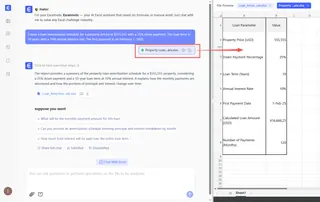
Revisa e itera con preguntas de seguimiento Excelmatic generará instantáneamente la tabla completa de 120 meses. Pero no tienes que detenerte ahí. El verdadero poder reside en el análisis conversacional. Puedes seguir haciendo preguntas para explorar diferentes escenarios:
- "¿Cuál es el interés total pagado durante la vida del préstamo?"
- "Ahora, muéstrame la misma tabla pero con una tasa de interés del 9.5%."
- "Agrega una columna que muestre el capital acumulado pagado después de cada pago."
- "Genera un gráfico que compare la porción de capital e interés de mis pagos a lo largo del tiempo."
Exporta tus resultados Una vez que estés satisfecho, puedes descargar la tabla generada, los gráficos y el análisis como un nuevo archivo de Excel perfectamente formateado. También puedes copiar las fórmulas o configuraciones de Tabla Dinámica que Excelmatic usó si quieres integrarlas en un libro de trabajo existente.
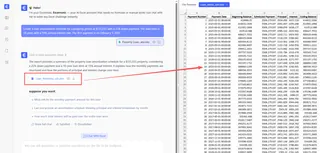
Ejemplo de diálogo con Excelmatic
Así podría verse una conversación típica:
Usuario: Estoy comprando una propiedad por $555,555 con un pago inicial del 25%. El préstamo es a 10 años con una tasa de interés anual del 10%. ¿Puedes construir una tabla de amortización completa para mí?
Excelmatic: Ciertamente. El monto del préstamo es $416,666.25. El pago mensual calculado es $5,506.23. He generado una tabla de amortización completa de 120 meses con columnas para Fecha de Pago, Pago Mensual, Capital, Interés y Saldo Restante. ¿Te gustaría que visualice los pagos de interés vs. capital a lo largo del tiempo con un gráfico?
Usuario: Sí, por favor agrega un gráfico. Además, ¿qué pasa si hago un pago extra de $500 cada mes? ¿Cuánto antes pagaría el préstamo y cuánto interés ahorraría?
Excelmatic: He agregado un gráfico de área apilada para visualizar el desglose de pagos. Con un pago extra mensual de $500, pagarías el préstamo en 101 meses en lugar de 120, ahorrándote 19 meses y aproximadamente $49,150 en interés total. He actualizado la tabla para reflejar este nuevo escenario.
Método tradicional vs. Excelmatic: Una comparación rápida
| Aspecto | Método tradicional de Excel | Método de IA con Excelmatic |
|---|---|---|
| Tiempo para crear | 15-30 minutos (o más) | Menos de 1 minuto |
| Habilidad requerida | Excel Intermedio/Avanzado (PMT, referencias absolutas) | Comandos básicos de lenguaje |
| Precisión | Propenso a errores manuales en fórmulas | Alta, los cálculos son automatizados |
| Flexibilidad | Rígido; los cambios requieren edición manual de fórmulas | Altamente flexible; analiza escenarios mediante chat |
| Análisis de "¿Qué pasa si...?" | Engorroso y lento | Instantáneo y conversacional |
Preguntas frecuentes
1. ¿Necesito conocer funciones financieras como PMT para usar Excelmatic? No. No necesitas conocer ninguna función específica de Excel. Solo necesitas describir el escenario del préstamo en lenguaje natural, y Excelmatic aplicará las fórmulas correctas automáticamente.
2. ¿Están seguros mis datos financieros cuando los subo a Excelmatic? Excelmatic está construido con la seguridad de los datos en mente. Todos los datos se cifran en tránsito y en reposo. Para detalles específicos sobre políticas de privacidad y seguridad, siempre es mejor consultar el sitio web oficial.
3. ¿Puede Excelmatic manejar escenarios más complejos, como pagos extra o tasas variables? Sí. Puedes modelar fácilmente estos escenarios a través de preguntas de seguimiento. Por ejemplo, puedes preguntar: "Muéstrame el impacto de un pago único de $10,000 en el mes 24" o "¿Qué pasa si la tasa cambia al 11% después de los primeros 5 años?".
4. ¿Puedo exportar la tabla de amortización de vuelta a Excel?
Absolutamente. Puedes descargar la tabla completa formateada y cualquier gráfico generado como un archivo estándar .xlsx con un solo clic.
5. ¿Qué pasa si mi solicitud no es clara? ¿La IA se equivocará? Si una solicitud es ambigua, Excelmatic a menudo pedirá aclaraciones para asegurarse de entregar el resultado correcto. La interfaz conversacional te permite corregir o refinar fácilmente tu solicitud hasta que la salida sea exactamente lo que necesitas.
6. ¿Esto es solo para hipotecas, o también puedo usarlo para préstamos de auto y préstamos personales? Este método funciona para cualquier préstamo amortizable estándar, incluyendo hipotecas, préstamos para auto, préstamos personales o préstamos comerciales. Solo proporciona el capital, la tasa de interés y el plazo.
Toma acción: Mejora tu flujo de trabajo en Excel hoy
Deja de gastar tiempo valioso construyendo y depurando tablas financieras desde cero. El proceso manual no solo es lento, sino que también encierra tu análisis en una estructura rígida. Cada pregunta de "¿qué pasa si...?" se convierte en un nuevo proyecto.
Con un agente de IA para Excel como Excelmatic, transformas el análisis financiero de una tarea en una conversación. Puedes explorar opciones, comparar ofertas de préstamos y entender el impacto de tus decisiones financieras en una fracción del tiempo.
¿Listo para dejar de luchar con fórmulas? Prueba Excelmatic hoy y genera tu próxima tabla de amortización de préstamos en segundos. Simplemente sube tus datos o comienza desde cero, y usa las indicaciones de este artículo para comenzar.





