
Puntos clave:
- Crear un histograma en Excel tradicionalmente implica pasos engorrosos como habilitar el Complemento de Herramientas para análisis de datos, definir manualmente los rangos de los intervalos (bins) o usar la compleja fórmula matricial
FRECUENCIA. - Una herramienta de IA para Excel como Excelmatic elimina estos procesos manuales. Simplemente puedes subir tus datos y pedir en inglés sencillo, "Crea un histograma de las calificaciones del examen", y la IA se encarga automáticamente de definir los intervalos y crear el gráfico.
- Usar Excelmatic no solo genera un histograma profesional en segundos, sino que también permite una personalización sin esfuerzo a través de la conversación, como "cambia el tamaño del intervalo a 10" o "muestra las calificaciones entre 50 y 90", ofreciendo una flexibilidad incomparable.
Antecedentes del problema y puntos de dolor
Imagina que eres un profesor con una lista de calificaciones de exámenes de estudiantes, un investigador analizando respuestas de encuestas o un gerente de calidad inspeccionando mediciones de productos. Tienes una columna de números y necesitas entender su distribución. ¿Cuántos estudiantes obtuvieron calificaciones en los 90? ¿Cuál es el rango de edad más común en tu encuesta? ¿La mayoría de tus productos se agrupan alrededor de la especificación objetivo?
Un histograma es la herramienta perfecta para este trabajo. A diferencia de un simple gráfico de barras que compara categorías distintas, un histograma agrupa datos numéricos en intervalos, o "bins", y muestra la frecuencia de valores que caen en cada intervalo. Te da una sensación visual inmediata de la forma, tendencia central y dispersión de los datos.
Sin embargo, crear un histograma en Excel es sorprendentemente poco intuitivo. No es una operación directa de "Insertar gráfico". Rápidamente te encuentras con conceptos como "bins", "complementos" y "fórmulas matriciales", que pueden ser confusos y consumir mucho tiempo incluso para usuarios experimentados de Excel. Pasas más tiempo luchando con el software que analizando tus datos, una frustración que impide que muchos usen esta poderosa herramienta de visualización de manera efectiva.
Soluciones tradicionales de Excel: Pasos y limitaciones
Si alguna vez has intentado crear un histograma en Excel, es probable que te hayas encontrado con uno de estos tres métodos manuales. Cada uno viene con su propio conjunto de pasos y desventajas significativas.
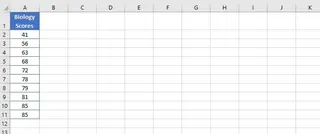
Usemos un conjunto de datos simple de calificaciones de exámenes de estudiantes para ilustrar.
Método 1: El Complemento de Herramientas para análisis de datos
Este es el método clásico, pero se siente como una función oculta.
- Habilitar el complemento: Primero, tienes que verificar si el "Complemento de Herramientas para análisis de datos" está habilitado. Si no, debes navegar a través de
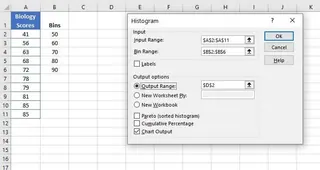
Archivo > Opciones > Complementos > Complementos de Excel > Iry marcar la casilla para instalarlo. Muchos usuarios ni siquiera saben que existe esta herramienta. - Definir los intervalos (bins): Debes crear manualmente una columna separada en tu hoja de cálculo para definir el límite superior de cada intervalo (bin). Para calificaciones, esto podría ser 50, 60, 70, 80, 90. Esto requiere que planifiques tus intervalos de antemano.
- Ejecutar la herramienta: Ve a la pestaña
Datos, haz clic enAnálisis de datos, seleccionaHistogramay completa un cuadro de diálogo, especificando tu rango de datos de entrada y tu rango de bins creado manualmente. - Generar el gráfico: Excel crea una nueva tabla de frecuencias y un gráfico estático.
Limitaciones:
- Salida estática: El mayor problema es que el gráfico no está vinculado a tus datos originales. Si corriges una calificación o agregas un nuevo estudiante, el histograma NO se actualizará. Tienes que eliminar la salida anterior y repetir todo el proceso.
- Configuración engorrosa: La necesidad de habilitar un complemento y definir manualmente un rango de bins hace que el proceso sea lento y engorroso.
Método 2: El gráfico de histograma incorporado (Excel 2016 y posteriores)
Las versiones más nuevas de Excel introdujeron un tipo de gráfico de histograma dedicado, lo cual es una mejora significativa.
- Seleccionar datos: Resalta tu columna de calificaciones.
- Insertar gráfico: Ve a
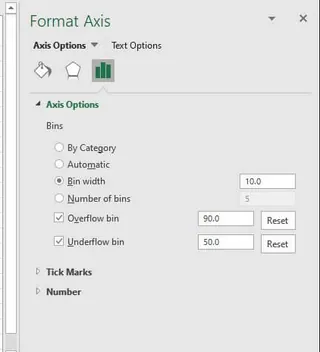
Insertar > Insertar gráfico estadístico > Histograma. - Personalizar (la parte difícil): Excel crea un gráfico con bins automáticos, que rara vez son lo que quieres. Para cambiarlos, debes hacer clic derecho en el eje horizontal, seleccionar
Dar formato al ejey navegar por un panel complejo para ajustar "Ancho del intervalo" o "Número de intervalos". La terminología ("Intervalo de desbordamiento", "Intervalo de subdesbordamiento") puede ser confusa.
Limitaciones:
- Personalización compleja: Si bien el gráfico es dinámico (se actualiza con cambios en los datos), personalizar los bins no es intuitivo y requiere adentrarse en paneles de formato.
- Flexibilidad limitada: Probar rápidamente diferentes tamaños de bins para encontrar la mejor vista de tus datos es un ciclo repetitivo de hacer clic derecho y escribir números.
Método 3: La función FRECUENCIA
Para expertos en fórmulas, la función FRECUENCIA ofrece una forma dinámica de calcular los datos para un histograma.
=FRECUENCIA(matriz_datos, matriz_bins)
- Definir los bins: Al igual que el método del Complemento, aún necesitas crear manualmente una
matriz_bins. - Ingresar la fórmula: Usas la función
FRECUENCIApara calcular cuántos puntos de datos caen en cada bin. En versiones antiguas de Excel, esta era una complicada fórmula matricial que requería seleccionar el rango de salida y presionarCTRL+MAYÚS+ENTRAR. En el Excel moderno, es una fórmula de matriz dinámica más simple, pero aún requiere conocimiento de fórmulas. - Crear un gráfico de columnas: Después de obtener los números de frecuencia, tienes que crear manualmente un gráfico de columnas estándar usando tus bins y los resultados de frecuencia como fuente de datos.
Limitaciones:
- Alto nivel de habilidad requerido: Este método es el menos amigable para el usuario y es propenso a errores para cualquiera que no esté cómodo con fórmulas matriciales.
- Proceso de múltiples pasos: No crea el gráfico directamente; solo calcula los datos. Todavía tienes que construir y formatear el gráfico tú mismo.
La nueva forma: Usar una IA de Excel como Excelmatic
En lugar de luchar con complementos, paneles de formato y fórmulas complejas, ¿qué tal si pudieras simplemente pedir un histograma? Esto es exactamente para lo que están diseñados los Agentes de IA para Excel como Excelmatic. Puedes describir tu objetivo en lenguaje sencillo, y la IA hace todo el trabajo pesado.
El enfoque de Excelmatic

El proceso es simple y conversacional. Subes tu archivo y comienzas un chat con la IA.
- Sube tu archivo de datos: Simplemente arrastra y suelta tu archivo de Excel o CSV que contiene las calificaciones de los estudiantes en Excelmatic. La IA leerá tus datos y te mostrará una vista previa. Para obtener los mejores resultados, asegúrate de que tus datos tengan un encabezado claro, como "Calificaciones del examen".

Describe el histograma que quieres: No es necesario definir bins o encontrar el menú correcto. Simplemente escribe tu solicitud en el chat. Aquí hay algunos ejemplos:
- Para obtener una vista general rápida:
Crea un histograma para la columna 'Calificaciones del examen'.
- Para especificar el tamaño del bin:
Muestra la distribución de las calificaciones del examen usando un ancho de intervalo de 10.
- Para definir un rango específico y número de bins:
Genera un histograma para calificaciones de 40 a 100, dividido en 6 bins.
- Para obtener una vista general rápida:

Revisa y refina a través de la conversación: Excelmatic generará instantáneamente el histograma y lo mostrará para ti. Pero el verdadero poder está en la iteración. Puedes continuar la conversación para ajustar el gráfico hasta que sea perfecto.
- ¿Quieres cambiar la agrupación en bins? Solo pregunta:
Bien, inténtalo con 8 bins en su lugar.
- ¿Necesitas ajustar la apariencia?
Cambia el título del gráfico a 'Distribución de Calificaciones del Examen Parcial de Biología'.
- ¿Quieres hacer una pregunta analítica de seguimiento?
¿Qué porcentaje de estudiantes obtuvo 80 o más?
- ¿Quieres cambiar la agrupación en bins? Solo pregunta:
Exporta tus resultados: Una vez que estés satisfecho con el gráfico, puedes descargar un nuevo archivo de Excel. Este archivo contendrá una tabla de datos limpia y el gráfico de histograma completamente formateado, listo para usar en tu informe o presentación.
Ejemplo de diálogo: Creando un histograma con Excelmatic
Así es como podría verse una conversación típica:
Tú: He subido un archivo de Excel con las calificaciones de biología de los estudiantes. ¿Puedes crear un histograma para mostrar la distribución?
Excelmatic: Ciertamente. He creado un histograma para la columna 'Calificaciones de Biología' usando bins determinados automáticamente. Las calificaciones van de 45 a 98. ¿Te gustaría ajustar el ancho del bin o el número de bins?
Tú: Sí, por favor establece el ancho del bin en 10, comenzando desde una calificación de 40.
Excelmatic: Hecho. El histograma ahora usa un ancho de bin de 10, con bins para 41-50, 51-60, y así sucesivamente. También he actualizado el gráfico. ¿Hay algo más que te gustaría cambiar?
Tú: Perfecto. ¿Puedes agregar un título 'Distribución de Calificaciones de Biología' y etiquetar los ejes 'Rango de Calificaciones' y 'Número de Estudiantes'?
Excelmatic: El gráfico ha sido actualizado con el nuevo título y las etiquetas de los ejes. Puedes descargar el archivo de Excel que contiene este gráfico ahora.
Métodos tradicionales vs. Excelmatic: Una comparación rápida
| Característica | Métodos tradicionales de Excel | Excelmatic (IA de Excel) |
|---|---|---|
| Tiempo para crear | 5-15 minutos | < 1 minuto |
| Nivel de habilidad | Intermedio a Avanzado | Principiante (solo describe tu objetivo) |
| Flexibilidad | Baja; requiere trabajo manual para cambios | Alta; ajusta con simples comandos de chat |
| Gestión de bins | Manual, confusa, requiere planificación previa | Automática, o fácilmente especificada en lenguaje sencillo |
| Actualizaciones de datos | A menudo estática; requiere rehacer completamente | Rápida; vuelve a subir el archivo y repite la instrucción en segundos |
Preguntas frecuentes
P1: ¿Necesito entender conceptos como "bins" o "intervalos" para usar Excelmatic para histogramas?
No, no es necesario. Simplemente puedes pedir, "crea un histograma de mis datos", y la IA de Excelmatic elegirá una agrupación en bins sensata por defecto para ti. Si tienes un intervalo específico en mente, puedes indicarlo fácilmente en tu instrucción, como "usa un tamaño de bin de 100".
P2: ¿El histograma generado por Excelmatic es estático como el del Complemento de Herramientas para análisis de datos?
El archivo de Excel final exportado contiene un gráfico de Excel estándar y editable. La naturaleza "dinámica" de Excelmatic reside en el proceso de creación. Si tus datos fuente cambian, simplemente vuelves a subir el archivo y haces la misma pregunta nuevamente, un proceso que toma segundos, en comparación con reconstruir manualmente el gráfico y su fuente de datos en Excel.
P3: ¿Puede Excelmatic crear otros tipos de gráficos estadísticos?
Sí. Además de histogramas, puedes pedirle a Excelmatic que cree diagramas de caja (box plots), gráficos de dispersión, gráficos de Pareto y más, todo usando la misma interfaz conversacional.
P4: ¿Puedo personalizar la apariencia del histograma, como colores y títulos?
Absolutamente. Puedes pedirle a Excelmatic que cambie el título del gráfico, las etiquetas de los ejes o incluso las combinaciones de colores directamente en el chat. Para un formato muy detallado, siempre puedes hacer ajustes finales en el archivo de Excel exportado.
P5: ¿Es seguro subir los datos de mi empresa o de mis estudiantes a Excelmatic?
La seguridad de los datos es una prioridad máxima. Excelmatic utiliza cifrado estándar de la industria para los datos en tránsito y en reposo. Para información detallada, siempre consulta la política de privacidad oficial y la documentación de seguridad en el sitio web. La plataforma está diseñada para uso profesional con la seguridad en mente.
Toma acción: Mejora tu flujo de trabajo en Excel hoy
Deja de perder un tiempo valioso navegando por menús confusos y depurando fórmulas solo para crear un simple histograma. Los métodos manuales del pasado no solo son lentos, sino también rígidos, lo que dificulta explorar tus datos de manera efectiva.
Con un asistente de IA para Excel como Excelmatic, puedes transformar una tediosa tarea de 15 minutos en una conversación de 30 segundos. Obtén conocimientos más profundos más rápido, responde preguntas con un análisis visual rápido y dedica tu tiempo a interpretar datos, no a luchar con tus herramientas.
¿Listo para ver la diferencia? Prueba Excelmatic gratis y sube tus datos. Usa una de las instrucciones de este artículo y observa cómo tu histograma aparece en segundos.





