Puntos clave:
- Crear una barra de progreso tradicional en Excel es sorprendentemente complejo, implica casillas de verificación manuales, celdas auxiliares, fórmulas complejas y manipulación de gráficos, lo que hace que su construcción y mantenimiento consuman mucho tiempo.
- Las herramientas de IA para Excel como Excelmatic pueden generar una barra de progreso completa y un porcentaje de finalización automáticamente a partir de tu lista de tareas, simplemente preguntando en lenguaje natural.
- Usar Excelmatic para crear rastreadores de progreso ahorra un tiempo significativo, elimina errores en las fórmulas y permite actualizaciones y modificaciones instantáneas sin ningún trabajo manual adicional.
Antecedentes del problema y puntos de dolor
Ya seas un gestor de proyectos que sigue hitos, un estudiante que gestiona tareas o un líder de equipo que supervisa una lista de verificación, necesitas una forma rápida y visual de ver cuánto trabajo está hecho. Una barra de progreso es la herramienta perfecta para esto: te da una comprensión del estado de finalización de un vistazo.
Sin embargo, cualquiera que haya intentado crear una barra de progreso "real" en Excel sabe que no es una función incorporada. No puedes simplemente hacer clic en un botón y que aparezca. En su lugar, te ves obligado a un proceso manual de varios pasos que se siente más como un "truco" que como una solución.
Imagina que tienes una lista de 25 tareas de un proyecto. Quieres una sola barra que se llene a medida que marcas cada tarea completada. Este objetivo simple rápidamente se convierte en un gran consumidor de tiempo. Tienes que añadir casillas de verificación individuales, vincular cada una a una celda separada, escribir fórmulas para contarlas y luego construir un gráfico personalizado que esté formateado para parecer una barra de progreso. Si se añade una nueva tarea, toda la configuración necesita ser actualizada manualmente. Es torpe, frágil y frustrante.
La solución tradicional de Excel: Pasos y limitaciones
La forma convencional de construir una barra de progreso en Excel es una solución alternativa ingeniosa pero enrevesada que combina controles de formulario, fórmulas y personalización de gráficos. Aunque funciona, dista mucho de ser eficiente.
Aquí hay un resumen del proceso manual:
Paso 1: Insertar y vincular casillas de verificación
Primero, necesitas habilitar la pestaña "Programador" en Excel. Desde allí, insertas un control de formulario de casilla de verificación junto a cada tarea en tu lista. Esto ya es tedioso, pero empeora: debes vincular cada casilla de verificación manualmente a una celda única. Cuando una casilla está marcada, su celda vinculada muestra VERDADERO; cuando no está marcada, muestra FALSO.
Paso 2: Calcular el porcentaje de finalización
A continuación, necesitas una pequeña tabla para realizar cálculos.
- Tareas Completadas: Usas una fórmula como
CONTAR.SI(D2:D11; VERDADERO)para contar cuántas celdas vinculadas tienen el valorVERDADERO. - Total de Tareas: Usas
CONTARA(B2:B11)para contar el número total de tareas. - % de Finalización: Divides las tareas completadas por el total de tareas para obtener tu porcentaje (por ejemplo,
F2/F3).
Paso 3: Crear el gráfico de "Barra de Progreso"
Esta es la parte más complicada. La "barra de progreso" es en realidad un gráfico de barras apiladas al 100% personalizado.
- Crea dos puntos de datos para tu gráfico: el % de Finalización que acabas de calcular, y el % Restante (
1 - % de Finalización). - Inserta un gráfico de Barras Apiladas al 100% usando estos dos puntos de datos.
- Formatea el gráfico extensivamente:
- Elimina el eje Y, el eje X, la leyenda y las líneas de cuadrícula.
- Cambia el color de la porción "Restante" de la barra a un gris claro o "sin relleno".
- Cambia el color de la porción "Completada" a un color más prominente como verde o azul.
- Añade una etiqueta de datos a la sección "Completada" y formátala para mostrar el valor porcentual.
- Finalmente, ocultas las columnas que contienen los valores
VERDADERO/FALSOy la tabla de cálculo para que tu hoja se vea limpia.
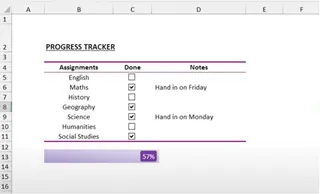
Limitaciones del método manual
Aunque el resultado final se ve bien, este enfoque está plagado de problemas:
- Extremadamente lento: Para una lista de 30 tareas, estás ante más de 60 acciones manuales solo para configurar las casillas de verificación y sus vínculos.
- Propenso a errores y frágil: Un solo error al vincular una casilla de verificación, un rango de fórmula incorrecto o eliminar accidentalmente una celda auxiliar oculta puede romper todo el rastreador.
- Escalabilidad deficiente: ¿Qué pasa cuando necesitas añadir cinco tareas más al proyecto? Tienes que repetir todo el proceso: añadir nuevas casillas de verificación, vincularlas y actualizar manualmente los rangos en todas tus fórmulas.
- Curva de aprendizaje alta: Este método requiere conocimiento de la pestaña Programador, controles de formulario y trucos de formato de gráficos no obvios, habilidades que la mayoría de los usuarios de Excel no poseen.
La nueva solución: Usar una IA de Excel como Excelmatic
En lugar de construir este complejo aparato desde cero, ¿y si pudieras simplemente pedir una barra de progreso? Eso es exactamente para lo que están diseñados los agentes de IA para Excel como Excelmatic. Proporcionas los datos, describes el resultado que quieres en lenguaje natural, y la IA maneja las fórmulas, gráficos y formato por ti.

La idea general
El flujo de trabajo está radicalmente simplificado. Comienzas con una lista básica de tareas, la subes y tienes una conversación con la IA para obtener tu barra de progreso. No más celdas ocultas, no más vinculación manual y no más trucos con gráficos.
Paso a paso con Excelmatic
Así es como resolverías el mismo problema en menos de un minuto con Excelmatic.
1. Prepara y sube tus datos
Olvídate de las casillas de verificación. Crea un archivo simple de Excel o CSV con dos columnas: Tarea y Estado. La columna 'Estado' puede simplemente contener texto como "Hecho" o "Pendiente". Esto es mucho más fácil de gestionar y actualizar que las casillas de verificación.
| Descripción de la Tarea | Estado |
|---|---|
| Borrador del Resumen del Proyecto | Hecho |
| Finalizar Presupuesto | Hecho |
| Reunión de Inicio | Pendiente |
| Desarrollar Wireframes | Pendiente |
| ... | ... |
Sube este archivo directamente a Excelmatic.


2. Describe el resultado deseado en lenguaje natural Una vez que tu archivo esté subido, puedes comenzar una conversación con la IA. Usa instrucciones simples para decirle lo que necesitas.
Aquí hay algunos ejemplos:
- "Calcula el porcentaje de tareas donde el estado es 'Hecho'."
- "Crea un gráfico de barra de progreso para visualizar el porcentaje de finalización."
- "Muéstrame el número total de tareas, el número de tareas completadas y una barra de progreso para la tasa de finalización."

3. Revisa e itera sobre el resultado Excelmatic analizará instantáneamente tus datos y generará el resultado solicitado, ya sea un cálculo, una tabla o un gráfico completamente formado. La mejor parte es que puedes continuar la conversación para refinar el resultado.
- "¿Puedes cambiar el color de la barra de progreso a verde?"
- "Añade un título al gráfico: 'Progreso del Proyecto Phoenix'."
- "Ahora, crea un gráfico circular que muestre el desglose de tareas 'Hechas' vs. 'Pendientes'."
Este enfoque conversacional permite un nivel de flexibilidad y velocidad que es imposible con el método manual.
4. Exporta tus resultados Una vez que estés satisfecho con la barra de progreso y cualquier otro análisis, puedes descargar los resultados como un nuevo archivo de Excel limpio. El archivo contendrá los gráficos, tablas y fórmulas generados, listos para ser compartidos o integrados en un panel de control más grande.
Ejemplo de conversación
Así es como podría verse una interacción típica:
Usuario: Tengo una lista de tareas de proyecto en la columna A y su estado ('Hecho' o 'Pendiente') en la columna B. ¿Puedes calcular el porcentaje de finalización y crear una barra de progreso para mostrarlo?
Excelmatic: Ciertamente. Según tu archivo, 8 de 15 tareas están marcadas como 'Hecho', lo que es una tasa de finalización del 53,3%. He generado un gráfico de barras horizontales que representa este progreso. ¿Te gustaría que añada la etiqueta del porcentaje directamente sobre la barra?
Usuario: Sí, por favor. Y haz que la barra sea verde y el fondo sea gris claro.
Excelmatic: Hecho. La barra de progreso ahora es verde, sobre un fondo gris, con '53,3%' mostrado en ella. Puedes descargar el archivo de Excel actualizado con este gráfico ahora.
Método tradicional vs. Excelmatic: Una comparación rápida
| Aspecto | Método Manual Tradicional | Método con IA de Excelmatic |
|---|---|---|
| Tiempo de creación | 15-30 minutos | Menos de 1 minuto |
| Habilidades requeridas | Pestaña Programador, Fórmulas, Trucos con Gráficos | Lenguaje natural |
| Mantenimiento | Difícil; requiere actualizaciones manuales | Sin esfuerzo; vuelve a subir y vuelve a preguntar |
| Flexibilidad | Rígido; los cambios son complejos | Altamente flexible; itera mediante chat |
| Tasa de error | Alta; propenso a errores humanos | Baja; la IA maneja los cálculos |
Preguntas frecuentes
¿Necesito configurar casillas de verificación antes de subir mi archivo a Excelmatic? No, y no deberías. Una simple columna de texto para "Estado" (por ejemplo, "Hecho", "Pendiente") es mucho más eficiente tanto para ti como para la IA. Es más fácil de gestionar y permite a la IA realizar cálculos directamente.
¿Puede Excelmatic crear el efecto de tachado con formato condicional en las tareas completadas? La fortaleza principal de Excelmatic está en el análisis de datos, la generación de fórmulas y la creación de gráficos/tablas dinámicas. Aunque no aplicará formato de celda directamente, puedes preguntarle: "Dame la fórmula de formato condicional para aplicar un tachado a cualquier fila donde el estado sea 'Hecho'." Luego puedes copiar esta fórmula en el administrador de reglas de Formato Condicional de Excel.
¿Están seguros mis datos del proyecto cuando los subo a Excelmatic? Sí. Excelmatic está construido pensando en la seguridad de los datos. Los archivos se procesan en un entorno seguro y no se comparten ni se utilizan para ningún otro propósito. Para detalles específicos, consulta siempre la política de privacidad oficial en el sitio web.
¿Qué pasa si mi lista de tareas cambia con frecuencia? Aquí es donde Excelmatic brilla. Dado que el proceso de creación toma segundos, simplemente puedes subir la lista actualizada y volver a ejecutar tu instrucción cada vez que necesites un nuevo informe de progreso. No hay necesidad de ajustar manualmente fórmulas o rangos de gráficos.
¿Puedo usar esto para cosas distintas a tareas de proyecto? ¡Absolutamente! Cualquier escenario en el que estés siguiendo el progreso hacia un objetivo es perfecto. Esto incluye cuotas de ventas, gastos presupuestarios, objetivos de recaudación de fondos, finalización de cursos o seguimiento de hábitos personales.
Toma acción: Mejora tu flujo de trabajo en Excel con Excelmatic
Deja de perder un tiempo valioso luchando con controles de formulario torpes y configuraciones de gráficos complicadas. El método manual para crear barras de progreso es una reliquia de una era anterior a la IA. Cada minuto gastado vinculando una casilla de verificación o ajustando un rango de fórmula es un minuto que podrías haber dedicado a un trabajo más estratégico.
Al adoptar un agente de IA para Excel como Excelmatic, transformas una tediosa tarea de 30 minutos en una conversación de 30 segundos. Ganas velocidad, precisión y la flexibilidad para adaptar tus informes sobre la marcha.
¿Listo para verlo por ti mismo? Prueba Excelmatic gratis hoy. Sube tu lista de tareas o plan de proyecto actual y usa una de las instrucciones de este artículo. Es hora de dejar que la IA maneje el trabajo manual para que tú puedas concentrarte en lo que importa.