
Puntos clave:
- Crear Tablas Dinámicas tradicionales en Excel implica limpieza manual de datos, navegar por menús y una interfaz confusa de arrastrar y soltar para filas, columnas y valores, lo que consume tiempo y es propenso a errores.
- Las herramientas de IA para Excel como Excelmatic reemplazan estos pasos manuales. Simplemente puedes describir el resumen que necesitas en lenguaje natural, como "resume las ventas por categoría de producto y trimestre".
- Usar una IA para Excel no solo genera tablas dinámicas en segundos, sino que también permite iteración y visualización instantáneas, convirtiendo el análisis de datos complejo en una simple conversación y ahorrando horas de trabajo.
El Desafío: Información Enterrada en una Montaña de Datos
Imagina que eres dueño de un negocio, quizás una cervecería artesanal. Tus ventas están creciendo, y con ellas tu hoja de cálculo maestra de ventas. Contiene cientos, quizás miles, de filas que rastrean cada venta: la fecha, el tipo de cerveza (Stout, IPA, Pilsner), el trimestre y la cantidad vendida.
Sabes que hay tendencias valiosas ocultas en esos datos. ¿Qué cerveza es más popular en invierno? ¿Las cervezas más ligeras se venden mejor en verano? Responder estas preguntas te permitiría optimizar tu programa de producción e inventario, ahorrando dinero e impulsando las ganancias.
¿El problema? Estás mirando un muro de números. Sabes que las respuestas están ahí, pero extraerlas parece una tarea monumental. Has escuchado que las "Tablas Dinámicas" de Excel son la herramienta para este trabajo, pero el nombre en sí suena intimidante, y mucho más el proceso de construir una.
La Solución Tradicional: Construir una Tabla Dinámica Manualmente
Durante décadas, el método preferido para resumir grandes conjuntos de datos en Excel ha sido la Tabla Dinámica. Es una función poderosa, pero viene con una curva de aprendizaje significativa y un proceso manual de múltiples pasos que puede frustrar incluso a usuarios experimentados.
Recorramos el enfoque clásico para resolver el problema de nuestro dueño de cervecería.
Paso 1: Preparación y Limpieza de Datos
Antes de poder siquiera pensar en una tabla dinámica, debes asegurarte de que tus datos estén perfectamente limpios. Esto significa:
- Sin filas o columnas vacías.
- Un encabezado único para cada columna.
- Sin errores tipográficos o inconsistencias. Por ejemplo, si "Stout" se escribe accidentalmente como "Sout" en una fila, la tabla dinámica lo tratará como un tipo de cerveza completamente diferente, sesgando tu análisis. Tendrías que escanear y corregir estos errores manualmente.
Paso 2: Insertar la Tabla Dinámica
Una vez que tus datos están limpios, seleccionas todo tu rango de datos, navegas a la pestaña Insertar en la cinta de Excel y haces clic en TablaDinámica. Aparece un cuadro de diálogo preguntando dónde quieres colocar tu nueva tabla.
Paso 3: El Temido Panel "Campos de Tabla Dinámica"
Aquí es donde la mayoría de los usuarios se atascan. Aparece un nuevo panel, típicamente en el lado derecho de tu pantalla, mostrando una lista de tus encabezados de columna y cuatro cuadros vacíos debajo: Filtros, Columnas, Filas y Valores.
Ahora se espera que sepas exactamente qué campo arrastrar a qué cuadro para obtener el resumen que deseas.
- ¿Debería
Tipo de Cervezair enFilasoColumnas? - ¿Qué pasa con
Trimestre? - ¿Qué campo va en
Valores? (Pista: Es el número que quieres sumar, comoGalones Vendidos).
Equivocarse aquí puede resultar en una tabla sin sentido. Para nuestro ejemplo, la configuración correcta es arrastrar Trimestre a Filas, Tipo de Cerveza a Columnas y Galones Vendidos a Valores.
Paso 4: Análisis y Mantenimiento
Si lo configuraste correctamente, finalmente tendrás tu tabla de resumen.
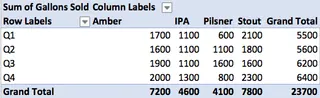
Ahora puedes ver que las Stouts se venden mejor en los trimestres más fríos Q1 y Q4, mientras que las Pilsners son las favoritas del verano en Q2 y Q3. Pero, ¿qué sucede cuando agregas nuevos datos de ventas para el próximo trimestre? Tienes que recordar volver a tu tabla dinámica, hacer clic derecho y presionar "Actualizar". Si tu rango de datos se expandió, incluso podrías necesitar cambiar el origen de los datos.
Limitaciones del Método Tradicional:
- Curva de Aprendizaje Pronunciada: La lógica de
Filasvs.Columnasno es intuitiva para principiantes. - Consume Tiempo y es Rígido: El proceso es una serie de clics y arrastres. Si quieres ver los datos de manera diferente (por ejemplo, por año en lugar de trimestre), tienes que volver y reconfigurar los campos manualmente.
- Propenso a Errores: Un simple error al arrastrar y soltar puede llevar a resúmenes incorrectos. La limpieza manual de datos también es una fuente importante de errores.
- Alto Mantenimiento: Requiere actualizaciones manuales y ajustes en los datos de origen, que son fáciles de olvidar.
La Nueva Solución: Crear Tablas Dinámicas con IA para Excel (Usando Excelmatic)
¿Y si pudieras saltarte todos esos pasos manuales? ¿Y si pudieras simplemente decirle a Excel lo que quieres, y él construiría la tabla dinámica por ti? Eso es exactamente para lo que están diseñados los agentes de IA para Excel como Excelmatic.

Excelmatic convierte el análisis de datos en una conversación. Subes tu hoja de cálculo y usas lenguaje natural para pedir las ideas, fórmulas, gráficos o tablas dinámicas que necesitas.
Resolvamos el problema de la cervecería nuevamente, esta vez con Excelmatic.
Paso 1: Sube Tu Archivo de Excel
Primero, simplemente arrastra y suelta tus datos de ventas (archivo Excel o CSV) en Excelmatic. La IA lee y entiende automáticamente la estructura de tus datos, identificando columnas como Tipo de Cerveza, Trimestre y Galones Vendidos.

Paso 2: Describe la Tabla Dinámica que Quieres
En lugar de arrastrar campos a cuadros, simplemente escribes tu solicitud en el chat. Aquí hay algunos ejemplos de lo que nuestro dueño de cervecería podría preguntar:
- "Crea una tabla dinámica para resumir el total de galones vendidos para cada tipo de cerveza, desglosado por trimestre."
- "Muéstrame un resumen de ventas por tipo de cerveza y año, con la cerveza más vendida en la parte superior."
- "¿Qué tipo de cerveza se vendió más en el Q4?"

Paso 3: Obtén Tu Tabla Dinámica al Instante e Itera
Excelmatic procesa tu solicitud y genera instantáneamente la tabla dinámica. No es una imagen estática; es una tabla real e interactiva.
Pero el verdadero poder está en la iteración. El análisis ahora es una conversación. Puedes refinar fácilmente tu solicitud o hacer preguntas de seguimiento:
- "Genial. ¿Ahora puedes sumar las ventas de 2016 y 2017?"
- "Filtra esto para mostrar solo las ventas de Stout e IPA."
- "Crea un gráfico de columnas agrupadas basado en esta tabla dinámica para visualizar las tendencias estacionales."
Cada solicitud se maneja en segundos, sin tocar nunca el confuso panel de campos.
Paso 4: Descarga Tus Resultados
Una vez que estés satisfecho con el resultado, puedes descargar un nuevo archivo de Excel. Este archivo contendrá una tabla dinámica de Excel nativa y completamente funcional que la IA construyó para ti, junto con cualquier gráfico que hayas solicitado. Puedes usarlo, compartirlo o continuar trabajando en él en tu versión de escritorio de Excel.
Ejemplo de Conversación con Excelmatic
Así es como podría verse todo ese flujo de trabajo en una conversación real:
Usuario: He subido los datos de ventas de mi cervecería. ¿Puedes crear una tabla dinámica que muestre el total de galones vendidos para cada tipo de cerveza en cada trimestre?
Excelmatic: Hecho. He creado una tabla dinámica con Tipo de Cerveza como columnas, Trimestre como filas y la suma de Galones Vendidos como los valores. Parece que las Stouts son más populares en Q1 y Q4, mientras que las Pilsners se venden mejor en Q2 y Q3. ¿Te gustaría que cree un gráfico para visualizar esta tendencia?
Usuario: Sí, por favor haz un gráfico de barras comparando las ventas solo para el Q4.
Excelmatic: Aquí tienes un gráfico de barras para las ventas del Q4, que muestra que las Stouts son claramente las más vendidas. El nuevo archivo de Excel que contiene la tabla dinámica y este gráfico está listo para descargar.
Tablas Dinámicas Tradicionales vs. Excelmatic
| Aspecto | Método Manual Tradicional | Método con IA Excelmatic |
|---|---|---|
| Velocidad | 5-15 minutos, dependiendo de la complejidad | Segundos |
| Curva de Aprendizaje | Alta; requiere comprensión de los campos de tabla dinámica | Baja; requiere solo lenguaje natural |
| Flexibilidad | Rígida; los cambios requieren reconfiguración manual | Alta; itera y refina con un simple chat |
| Precisión | Propensa a errores manuales en limpieza y configuración | Consistente y precisa según las instrucciones |
| Mantenimiento | Requiere actualizaciones y ajustes de rango manuales | Solo vuelve a subir el nuevo archivo y pregunta de nuevo |
Preguntas Frecuentes
1. ¿Necesito saber cómo funcionan las Tablas Dinámicas para usar Excelmatic? No. Solo necesitas poder describir el resumen que quieres con tus propias palabras. La IA maneja la configuración técnica de la tabla dinámica por ti.
2. ¿Mis datos están seguros cuando los subo a Excelmatic? Excelmatic está construido con la seguridad de los datos como una prioridad máxima. Tus archivos se procesan de forma segura y no se utilizan para entrenar modelos. Para información detallada, consulta siempre la política de privacidad oficial en el sitio web.
3. ¿Puede Excelmatic manejar datos desordenados con errores tipográficos? Si bien los datos más limpios siempre dan mejores resultados, puedes usar Excelmatic para ayudar a limpiarlos. Por ejemplo, puedes preguntar: "En la columna 'Tipo de Cerveza', encuentra todas las instancias de 'Sout' y reemplázalas por 'Stout'."
4. ¿Puedo exportar la Tabla Dinámica creada por la IA? Sí. Puedes descargar un nuevo libro de Excel que contiene la tabla dinámica nativa y completamente funcional creada por Excelmatic. Luego puedes usarla como cualquier otra tabla dinámica.
5. ¿Qué pasa si la IA no entiende perfectamente mi solicitud la primera vez? Al igual que con un asistente humano, puedes reformular tu pregunta o proporcionar más contexto. Por ejemplo, si tu primera solicitud fue demasiado vaga, podrías intentar ser más específico: "Resume la columna 'Galones Vendidos', no la columna 'Precio'."
6. ¿Excelmatic es solo para crear Tablas Dinámicas?
Para nada. Excelmatic es un agente de IA para Excel integral. También puede ayudarte a escribir fórmulas complejas (como BUSCARV o SUMAR.SI), limpiar datos, crear gráficos, fusionar hojas y generar informes analíticos desde cero.
Toma Acción: Mejora Tu Flujo de Trabajo en Excel Hoy
Deja de perder tiempo luchando con las listas de campos de las tablas dinámicas. La información que necesitas está encerrada en tus datos, y no deberías necesitar ser un gurú de Excel para descubrirla. Al pasar de clics manuales a comandos en lenguaje natural, puedes transformar tu relación con los datos.
En lugar de pasar una hora construyendo y ajustando un informe, puedes obtener respuestas en minutos y pasar tu valioso tiempo tomando decisiones estratégicas para tu negocio.
¿Listo para verlo por ti mismo? Prueba Excelmatic gratis. Sube la misma hoja de cálculo en la que estás trabajando ahora mismo y hazle una de las preguntas de este artículo. Tu viaje hacia un análisis de datos sin esfuerzo comienza con una sola oración.





