Puntos clave:
- Crear gráficos de líneas manualmente en Excel implica una tediosa selección de datos, navegación por menús y formato de elementos, especialmente al comparar múltiples tendencias a lo largo del tiempo.
- Las herramientas de IA para Excel como Excelmatic automatizan todo este proceso, permitiéndote generar gráficos de líneas reveladores simplemente describiendo tus necesidades de visualización de datos en lenguaje natural.
- Usar Excelmatic no solo ahorra horas en informes, sino que también facilita iterar, personalizar y explorar tus datos para un análisis de tendencias más profundo sin tocar un solo menú de formato de gráficos.
El desafío: Visualizar tendencias en un mar de datos
Imagina que eres un gerente de ventas al final de un trimestre ajetreado. Tienes una hoja de cálculo repleta de datos: cifras de ventas semanales para diferentes productos, desglosadas por región. Tu tarea es presentar un resumen claro de las tendencias de desempeño en la próxima reunión de liderazgo. Necesitas mostrar qué productos están creciendo, cuáles se estancan y cómo se comparan las diferentes regiones.
La forma más efectiva de contar esta historia es con un gráfico de líneas. Es la herramienta perfecta para mostrar cambios a lo largo de un período continuo. Pero crearlo en Excel se siente como una tarea ardua. Te encuentras seleccionando columnas manualmente, navegando por el menú Insertar > Gráfico, y luego pasando otros 20 minutos luchando con títulos de gráficos, etiquetas de ejes, leyendas y colores para que se vea profesional.
¿Y si tu director pregunta de repente: "¿Puedes mostrarme solo el desempeño de la región Este contra el Oeste, y agregar una línea de tendencia?" Vuelves al punto de partida, volviendo a seleccionar datos y a formatear el gráfico, todo mientras la presión aumenta. Este proceso manual no solo es lento; es rígido, propenso a errores y un cuello de botella importante en tu flujo de trabajo.
La forma tradicional: Construir gráficos de líneas en Excel manualmente
Crear un gráfico de líneas en Excel es una habilidad fundamental, pero el método tradicional es un proceso de múltiples pasos e intensivo en clics. Desglosemos el flujo de trabajo típico y sus limitaciones inherentes.
Los pasos manuales para crear un gráfico de líneas múltiples
Digamos que tienes datos estructurados así, con fechas en la primera columna y cifras de ventas para diferentes productos en las columnas subsiguientes.
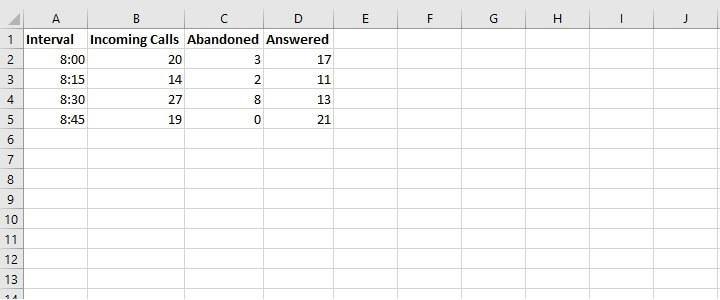
- Selecciona tus datos: Comienzas resaltando todo el rango de datos, incluyendo los encabezados y la columna de series de tiempo (por ejemplo,
A1:D8). - Inserta el gráfico: Navega a la pestaña
Insertaren la cinta. En el grupoGráficos, haces clic en el icono "Insertar gráfico de líneas o de área". Luego eliges un tipo, como "Línea con marcadores". - Generación inicial del gráfico: Excel coloca un gráfico de líneas básico y sin formato en tu hoja de trabajo. Cada producto obtiene su propia línea de color, y se crea automáticamente una leyenda.
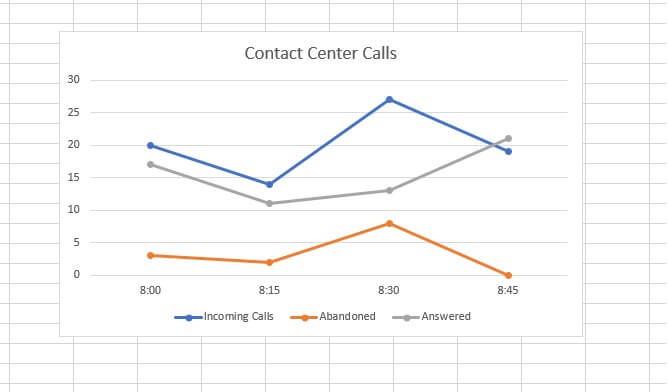
- La carrera de obstáculos del formato: Aquí es donde comienza el trabajo real.
- Título del gráfico: Tienes que hacer clic manualmente en el "Título del gráfico" predeterminado y escribir algo significativo, como "Tendencias de ventas trimestrales de productos".
- Títulos de los ejes: Para agregar claridad, haces clic en el icono
+junto al gráfico, marcas "Títulos de los ejes" y luego editas manualmente el texto tanto para el eje horizontal (eje X) como para el vertical (eje Y). - Etiquetas de datos: ¿Quieres mostrar el valor exacto en un pico específico? Haces clic derecho en la línea, seleccionas "Agregar etiquetas de datos" y luego las formateas para que no desordenen el gráfico.
- Colores y estilos: ¿No te gusta el azul y naranja predeterminados? Puedes ir a la pestaña
Diseño de gráficopara elegir un nuevo estilo o hacer clic derecho manualmente en cada línea para cambiar su color y grosor.
Limitaciones del enfoque manual
Si bien este proceso funciona, dista mucho de ser eficiente, especialmente en un entorno empresarial dinámico.
- Consume mucho tiempo: Cada gráfico puede tomar de 10 a 30 minutos en crearse y perfeccionarse. Este tiempo se acumula, especialmente si creas informes semanales o mensuales.
- Rígido y difícil de actualizar: Agregar una nueva línea de producto o eliminar una a menudo significa que tienes que ajustar manualmente el rango de origen de datos. Responder preguntas ad-hoc requiere crear nuevos gráficos desde cero.
- Alta carga cognitiva: Tienes que recordar dónde está escondida cada opción de formato. ¿Está en la pestaña
Diseño, la pestañaFormatoo el menú contextual del clic derecho? Esta constante búsqueda en menús te distrae del verdadero análisis de datos. - Propenso a errores: Seleccionar accidentalmente el rango de celdas incorrecto o aplicar un formato de manera incorrecta puede llevar a visualizaciones engañosas que toman tiempo depurar.
La nueva forma: Crear gráficos de líneas con un agente de IA para Excel (Excelmatic)
En lugar de una serie de clics, ¿qué pasaría si pudieras crear el gráfico exacto que necesitas simplemente describiéndolo? Ese es el poder de un Agente de IA para Excel como Excelmatic. Transforma la tediosa tarea de creación de gráficos en un flujo de trabajo simple y conversacional.

Excelmatic actúa como tu asistente de análisis de datos. Subes tu archivo de Excel o CSV, y luego puedes chatear con la IA en lenguaje natural para analizar datos, generar fórmulas, crear tablas dinámicas y, por supuesto, construir gráficos.
Paso a paso: De datos sin procesar a gráfico revelador en segundos
Revisitemos el escenario del gerente de ventas. Así es como crearías el mismo gráfico de líneas múltiples usando Excelmatic.
1. Sube tu archivo de datos
Primero, simplemente arrastras y sueltas tu archivo ventas-trimestrales.xlsx en Excelmatic. La IA lee instantáneamente tus encabezados y estructura de datos, preparándolos para el análisis. No es necesario ningún pre-formato.

2. Describe el gráfico que quieres
En lugar de hacer clic en menús, simplemente escribes tu solicitud en el cuadro de chat.
Aquí hay algunos ejemplos de indicaciones que podrías usar:
- "Crea un gráfico de líneas para mostrar la tendencia de ventas del Producto A, Producto B y Producto C a lo largo del tiempo."
- "Genera un gráfico de líneas múltiple comparando las ventas de todos los productos mes a mes."
- "Traza las ventas de cada producto en un gráfico de líneas, con la fecha en el eje x."

Excelmatic entiende inmediatamente tu intención y genera un gráfico de líneas limpio y bien estructurado.
3. Refina e itera con preguntas de seguimiento
Aquí es donde ocurre la magia. El primer gráfico es solo el comienzo. Ahora puedes refinarlo conversacionalmente, sin tocar nunca un panel de formato.
- Usuario: "Cambia el título del gráfico a 'Desempeño de ventas de productos Q1 2025'."
- Usuario: "Agrega etiquetas de datos al punto más alto de cada línea."
- Usuario: "Haz que la línea del Producto A sea más gruesa y cambia su color a verde."
- Usuario: "¿Puedes agregar una línea de tendencia lineal para el Producto C?"
Cada comando se ejecuta instantáneamente, permitiéndote experimentar y perfeccionar tu visualización en una fracción del tiempo.
4. Exporta tus resultados
Una vez que estés satisfecho con el gráfico, puedes descargar un nuevo archivo de Excel que contenga el gráfico y los datos de origen. Puedes pegarlo directamente en tu presentación o compartirlo con tu equipo.
Ejemplo de diálogo: Una conversación del mundo real con Excelmatic
Así es como podría verse una interacción típica:
Usuario: He subido mis datos de ventas. ¿Puedes crear un gráfico de líneas comparando las ventas de las regiones "Este" y "Oeste" para 2025?
Excelmatic: Absolutamente. He creado un gráfico de líneas que muestra las tendencias de ventas mensuales para las regiones Este y Oeste en 2025. La región Este está representada por una línea azul, y la región Oeste por una línea naranja.
Usuario: Genial. ¿Puedes hacer que la línea de la región Oeste sea roja y agregar un título que diga "Comparación de ventas regionales 2025"?
Excelmatic: Hecho. He actualizado el gráfico. La línea de la región Oeste ahora es roja, y el título ha sido cambiado. ¿Hay algo más que te gustaría ajustar?
Usuario: Sí, por favor muestra el valor exacto de ventas para el mes pico de cada región.
Excelmatic: He agregado etiquetas de datos a los meses de ventas pico tanto para la región Este como para la Oeste. Ahora puedes descargar el archivo de Excel actualizado.
Método tradicional vs. Excelmatic: Una comparación rápida
| Aspecto | Método manual de Excel | Método de IA con Excelmatic |
|---|---|---|
| Tiempo de creación | 10-30 minutos | Menos de 1 minuto |
| Flexibilidad | Rígido. Los cambios requieren trabajo manual. | Altamente flexible. Itera con simples comandos de chat. |
| Habilidad requerida | Conocimiento de menús y opciones de gráficos de Excel. | Capacidad de describir tu objetivo en lenguaje simple. |
| Tasa de error | Mayor riesgo de errores de selección o formato. | Baja. La IA maneja la selección y generación de datos. |
| Enfoque | En el proceso de crear el gráfico. | En las ideas de los datos. |
Preguntas frecuentes
P1: ¿Excelmatic elige automáticamente el mejor gráfico para mis datos? Sí, puede. Si no estás seguro, puedes hacer una pregunta general como "Visualiza la tendencia mensual en mis datos de ventas", y Excelmatic a menudo recomendará y creará un gráfico de líneas como la opción más adecuada para datos de series de tiempo.
P2: ¿Es seguro subir datos confidenciales de la empresa a Excelmatic? Excelmatic está construido con la seguridad en mente, usando prácticas estándar de la industria como el cifrado de datos. Para detalles específicos sobre el manejo de datos y privacidad, siempre es mejor consultar la política de privacidad oficial en el sitio web. Tus datos no se usan para entrenar modelos.
P3: ¿Puedo personalizar los gráficos que crea Excelmatic? Absolutamente. Puedes solicitar personalizaciones de manera conversacional, como cambiar colores, títulos, etiquetas o agregar líneas de tendencia. Para ajustes finales altamente específicos y detallados, siempre puedes exportar el gráfico generado por IA a Excel y hacer los ajustes finales allí.
P4: ¿Qué pasa si mi columna de fecha no está en un formato estándar? La IA de Excelmatic está diseñada para reconocer e interpretar muchos formatos de fecha comunes (por ejemplo, "Ene-24", "2024/01/15", "15 de enero de 2024"). Si tiene problemas, incluso puedes pedirle que limpie o reformatee la columna de fecha primero.
P5: ¿Esta herramienta solo es útil para crear gráficos de líneas?
Para nada. Excelmatic es un agente de IA integral para Excel. Puedes usarlo para crear gráficos de barras, gráficos circulares, gráficos de dispersión, tablas dinámicas complejas e incluso generar fórmulas intrincadas como BUSCARV o SUMAR.SI—todo usando lenguaje natural.
Comienza: Revoluciona tu flujo de trabajo en Excel hoy
Deja de permitir que la tediosa creación de gráficos te frene. El tiempo que pasas haciendo clic en menús es tiempo que podrías pasar en análisis estratégico y toma de decisiones. Al adoptar un agente de IA para Excel, cambias tu enfoque de "cómo construirlo" a "qué preguntas hacer".
¿Listo para experimentar la diferencia? Sube tu hoja de cálculo y ve qué tan rápido puedes convertir tus datos en una historia convincente.
Prueba Excelmatic gratis y crea tu próximo gráfico de líneas en segundos, no en minutos.