
Conclusiones clave:
- Construir paneles de control en Excel manualmente implica pasos complejos como crear múltiples tablas dinámicas, vincular segmentadores y formatear gráficos, un proceso que consume mucho tiempo y es propenso a errores.
- Las herramientas de IA para Excel como Excelmatic te permiten describir el panel de control que deseas en lenguaje natural, y la IA genera automáticamente las tarjetas de KPI, gráficos y filtros interactivos necesarios.
- Usar Excelmatic reduce drásticamente el tiempo de creación de paneles de control de horas a minutos, permite modificaciones instantáneas mediante conversación y hace que la visualización de datos sofisticada sea accesible para todos los usuarios de Excel, independientemente de su nivel de habilidad.
El Objetivo y el Esfuerzo de Construir Paneles de Control en Excel
Los paneles de control son el latido de la toma de decisiones basada en datos. Ya sea que estés rastreando el rendimiento de ventas, monitoreando hitos de proyectos o analizando resultados de campañas de marketing, un buen panel de control cuenta una historia clara. Transforma filas y columnas de datos sin procesar en un resumen visual de indicadores clave de rendimiento (KPIs), tendencias y conocimientos accionables.
El objetivo es simple: presentar la información más crítica de una manera que sea fácil de entender de un vistazo. Pero para la mayoría de los usuarios de Excel, el proceso para llegar allí es cualquier cosa menos simple.
Imagina esto: tu gerente pide un panel de control de ventas semanal. Tienes un gran conjunto de datos con registros de ventas, incluyendo fecha, región, vendedor, producto e ingresos. Sabes que necesitas mostrar:
- Los ingresos totales del período.
- Un desglose de ventas por región.
- Una línea de tendencia de ventas a lo largo del tiempo.
- Los vendedores con mejor rendimiento.
- Un filtro interactivo para que tu gerente pueda segmentar los datos por región o producto.
De repente, tu tarde está reservada. Te enfrentas a una montaña de tareas manuales: crear múltiples tablas dinámicas para cada métrica, insertar cuidadosamente diferentes tipos de gráficos, luchar con el formato de los gráficos para que se vean consistentes, y luego la temida tarea de agregar segmentadores y asegurarte de que filtren correctamente todos los diferentes elementos de tu panel de control. Un clic equivocado y un gráfico se desconecta. Una nueva importación de datos, y tienes que actualizar todo manualmente y rezar para que ninguna fórmula se rompa.
Este proceso manual no solo es lento; es rígido y frágil. ¿Qué pasa cuando tu gerente ve el panel de control y pregunta: "Esto es genial, pero ¿podemos verlo por categoría de producto en lugar de por vendedor? ¿Y puedes resaltar las regiones que no alcanzaron su objetivo?"? Vuelves a empezar desde cero, gastando otra hora reconfigurando tablas dinámicas y gráficos.
La Forma Tradicional: Un Laberinto de Tablas Dinámicas, Gráficos y Segmentadores
Construir un panel de control manualmente en Excel es un testimonio de la paciencia y habilidad técnica de un usuario. Es una capacidad poderosa, pero requiere una comprensión profunda de múltiples funciones de Excel y cómo interactúan.
Desglosemos el flujo de trabajo típico para crear un panel de control de ventas.
Paso 1: La Base de las Tablas Dinámicas
No puedes simplemente crear gráficos a partir de tu tabla de datos sin procesar. Primero, necesitas resumir los datos. Esto significa crear una Tabla Dinámica separada para casi cada elemento visual en tu panel de control.
- Una Tabla Dinámica para calcular los ingresos totales.
- Una segunda Tabla Dinámica para resumir las ventas por región.
- Una tercera para agrupar las ventas por mes para tu gráfico de tendencia.
- Una cuarta para clasificar a los vendedores por su total de ventas.
Terminas con una hoja "de cálculo" oculta llena de múltiples Tablas Dinámicas, todas alimentando tu panel de control principal.
Paso 2: Ensamblando los Visuales
Con tus Tablas Dinámicas listas, comienzas a insertar gráficos.
- Una Tarjeta o cuadro de texto para mostrar los ingresos totales (a menudo vinculado a una celda con una fórmula
GETPIVOTDATA). - Un Gráfico de Barras o Gráfico Circular para el desglose de ventas por región. Tienes que decidir qué gráfico cuenta mejor la historia. Un gráfico circular es bueno para partes de un todo, pero un gráfico de barras es mejor para comparar valores.
- Un Gráfico de Líneas para la tendencia de ventas mensuales.
- Una Tabla u otro gráfico de barras para los mejores vendedores.
Cada gráfico necesita ser formateado individualmente: títulos, etiquetas, colores y fuentes deben ajustarse para crear una apariencia cohesiva.
Paso 3: Hacerlo Interactivo con Segmentadores
Un panel de control estático es de utilidad limitada. Para hacerlo interactivo, agregas Segmentadores. Un segmentador para "Región" y otro para "Categoría de Producto" serían típicos.
Aquí está la parte complicada: por defecto, un segmentador solo se conecta a la Tabla Dinámica desde la que se creó. Para que controle todo el panel de control, debes ir manualmente a las "Conexiones de informe" de cada segmentador y marcar la casilla para cada otra Tabla Dinámica que quieras que filtre. Si olvidas conectar un segmentador a una de tus Tablas Dinámicas, tu panel de control mostrará datos inconsistentes, un error fácil de cometer y difícil de detectar.
Las Limitaciones del Enfoque Manual
Este método tradicional, aunque efectivo, está plagado de desafíos:
- Consume Tiempo: La configuración inicial puede llevar horas, incluso para usuarios experimentados.
- Propenso a Errores: Vincular segmentadores manualmente, gestionar múltiples Tablas Dinámicas y escribir fórmulas como
GETPIVOTDATAdeja mucho margen para el error humano. - Difícil de Mantener: Cuando se agregan nuevos datos, debes recordar actualizar todas las fuentes de datos y Tablas Dinámicas. Si la estructura de tus datos fuente cambia, tu panel de control puede romperse por completo.
- Inflexible: Responder a preguntas de seguimiento o solicitudes de cambios a menudo requiere un trabajo de reestructuración significativo. Mata el flujo de una conversación basada en datos.
- Alta Barrera de Habilidad: Este proceso requiere habilidades de Excel de nivel intermedio a avanzado, haciéndolo inaccesible para muchos miembros del equipo que solo quieren obtener información rápida de sus datos.
La Nueva Forma: Construir Paneles de Control con IA para Excel (Excelmatic)
¿Y si pudieras saltarte todo el proceso manual? ¿Y si pudieras simplemente describir el panel de control que quieres y que se construya para ti en minutos? Eso es exactamente para lo que están diseñados los agentes de IA para Excel como Excelmatic.

Excelmatic actúa como tu analista de datos personal. Subes tus datos y luego usas una interfaz de chat para decirle a la IA lo que quieres ver. Ella se encarga de la agregación de datos, la creación de gráficos y la interactividad por ti.
Reconstruyamos el mismo panel de control de ventas usando Excelmatic.
Paso a Paso: De Datos Sin Procesar a Panel de Control Interactivo en Minutos
1. Sube Tus Datos
Primero, subes tu archivo de Excel o CSV que contiene los datos de ventas sin procesar a Excelmatic. La IA leerá instantáneamente tu archivo y te mostrará una vista previa, entendiendo las diferentes columnas como 'Fecha', 'Región' e 'Ingresos'.

2. Describe Tu Panel de Control en Lenguaje Natural
En lugar de construir Tablas Dinámicas, simplemente pides. Puedes comenzar con una solicitud amplia y luego agregar más elementos.
Por ejemplo, podrías escribir un solo mensaje integral:
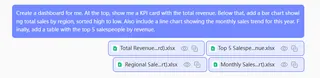
Crea un panel de control para mí. En la parte superior, muéstrame una tarjeta de KPI con los ingresos totales. Debajo de eso, agrega un gráfico de barras que muestre las ventas totales por región, ordenadas de mayor a menor. También incluye un gráfico de líneas que muestre la tendencia de ventas mensuales de este año. Finalmente, agrega una tabla con los 5 mejores vendedores por ingresos.
O puedes construirlo pieza por pieza:
- Usuario: "Muéstrame los ingresos totales."
- Excelmatic: Genera una tarjeta de KPI que muestra la cifra de ingresos totales.
- Usuario: "Ahora, crea un gráfico de barras de ventas por región."
- Excelmatic: Agrega un gráfico de barras que visualiza las ventas para cada región.
- Usuario: "Cambia eso a un gráfico de mapa y codifica por color las regiones según el volumen de ventas."
- Excelmatic: Reemplaza instantáneamente el gráfico de barras por un gráfico de mapa geográfico, con tonos más oscuros para las regiones con mayores ventas.
3. Itera y Refina con Conversación
Aquí es donde ocurre la magia. El proceso de creación del panel de control se convierte en una conversación. ¿Recuerdas las preguntas de seguimiento de tu gerente? Con Excelmatic, ya no son una tarea ardua.
Usuario: Tengo mis datos de ventas cargados. Por favor, crea un panel de control que muestre las ventas totales por región y una línea de tendencia de ventas mensual. También agrega un segmentador para 'Categoría de Producto'.
Excelmatic: Hecho. He creado un panel de control con un gráfico de barras de ventas por región y una línea de tendencia mensual. Un segmentador para 'Categoría de Producto' está a la izquierda y está conectado a ambos gráficos. Los ingresos totales actuales son $1,245,670.
Usuario: Esto es perfecto. Ahora, ¿puedes agregar una tarjeta de KPI en la parte superior que muestre el monto promedio de venta y el número total de clientes únicos?
Excelmatic: He agregado dos tarjetas de KPI en la parte superior para 'Monto Promedio de Venta' y 'Cantidad de Clientes Únicos'. El diseño se ha ajustado para acomodarlas.
Usuario: Genial. Para el gráfico de ventas por región, por favor resalta en rojo cualquier región con ventas por debajo de $150,000.
Excelmatic: He aplicado formato condicional al gráfico de ventas por región. Las barras para las regiones con ventas inferiores a $150,000 ahora están coloreadas en rojo.
Este enfoque conversacional hace que la exploración de datos sea fluida e intuitiva. Puedes probar ideas, cambiar visuales y profundizar en detalles sin tocar nunca una Tabla Dinámica o un menú de formato de gráficos.
4. Exporta Tus Resultados
Una vez que estés satisfecho con tu panel de control, puedes descargar el informe completo como un nuevo archivo de Excel. El archivo contendrá los gráficos, tablas e incluso las Tablas Dinámicas subyacentes que la IA creó, todas perfectamente configuradas y listas para compartir. También puedes copiar fórmulas individuales o configuraciones de gráficos para usar en tus libros de trabajo existentes.
Método Tradicional vs. Excelmatic: Una Comparación Rápida
| Aspecto | Método Tradicional de Excel | Método de IA de Excelmatic |
|---|---|---|
| Tiempo | Horas de configuración | Minutos, mediante mensajes en lenguaje natural |
| Flexibilidad | Rígido; los cambios requieren re-trabajo manual | Muy flexible; itera y modifica mediante chat |
| Nivel de Habilidad | Se necesitan habilidades de Excel de nivel Intermedio a Avanzado | Habilidad básica para describir tu objetivo en lenguaje simple |
| Tasa de Error | Alto riesgo de errores manuales (ej., conexiones de segmentadores) | Baja; la IA maneja la configuración técnica |
| Mantenimiento | Actualización manual y posible re-trabajo para nuevos datos | Simplemente vuelve a subir nuevos datos o re-ejecuta el análisis |
Preguntas Frecuentes
1. ¿Necesito ser un experto en Excel para usar Excelmatic para paneles de control? No. Ese es el beneficio principal. Si puedes describir lo que quieres ver en tus datos (ej., "muéstrame las ventas por mes"), puedes usar Excelmatic para crear paneles de control sofisticados. No necesitas saber cómo crear Tablas Dinámicas, usar VLOOKUP o conectar segmentadores.
2. ¿Excelmatic cambiará mi archivo original de Excel? No. Excelmatic trabaja sobre una copia de los datos que subes. Tu archivo original permanece intacto y seguro en tu computadora local.
3. ¿Puede Excelmatic sugerir el mejor tipo de gráfico para mis datos? Sí. Si simplemente pides "visualizar las ventas por región", la IA elegirá un gráfico adecuado, como un gráfico de barras. También puedes solicitar específicamente un tipo de gráfico (ej., "muéstralo como un gráfico circular") o pedirle a la IA que cambie el que generó.
4. ¿Cómo maneja Excelmatic la interactividad como segmentadores y filtros? Solo tienes que pedirlo. Por ejemplo, di "agrega un filtro para el año" o "agrega un segmentador para el vendedor". La IA creará el control interactivo y se asegurará de que esté conectado a todos los elementos relevantes en el panel de control automáticamente.
5. ¿Están seguros los datos de mi empresa cuando los subo a Excelmatic? Excelmatic está construido con la seguridad de los datos como una prioridad máxima, empleando cifrado estándar de la industria para datos en tránsito y en reposo. Para detalles específicos sobre protocolos de seguridad y políticas de manejo de datos, siempre consulta la política de privacidad oficial en el sitio web.
6. ¿Puedo exportar el panel de control de vuelta a un archivo estándar de Excel?
Absolutamente. Puedes descargar todo tu panel de control generado por IA como un nuevo archivo .xlsx. Este archivo contiene los gráficos, tablas y datos, que luego puedes compartir con colegas o integrar en otros informes.
Comienza: Eleva tu Flujo de Trabajo en Excel con IA
Deja de permitir que la mecánica tediosa de Excel se interponga en el camino de la historia de tus datos. Las horas que pasas luchando con Tablas Dinámicas y configuraciones de gráficos son horas que podrías estar dedicando al análisis estratégico y a tomar decisiones informadas.
Al adoptar un agente de IA para Excel como Excelmatic, no solo estás ahorrando tiempo, estás transformando tu relación con los datos. Finalmente puedes construir los paneles de control dinámicos y perspicaces que necesitas, tan rápido como puedas pensar en las preguntas que hacer.
¿Listo para verlo en acción? Prueba Excelmatic gratis hoy. Sube uno de tus propios conjuntos de datos y prueba uno de los mensajes de este artículo. Tu primer panel de control potenciado por IA está a solo unos minutos de distancia.





